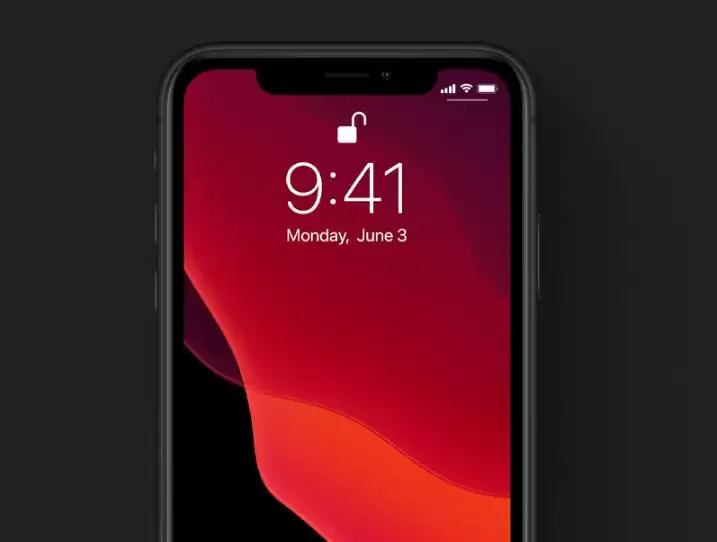
在去年发布的 iOS 13 预览版中,苹果确实对面容 ID 的解锁速度做了明显优化——和 iOS 12 相比,提速最高能到 30% 甚至更多。听起来挺香的对吧?不过别急,稳定的正式版要等到九月份才推送。如果现阶段你觉得手头的面容 ID 用起来还不够痛快,那不妨试试下面这些优化技巧,帮你有效提升面容 ID 的识别效率与解锁体验。
先说最直接的一招:重新设置面容 ID。操作路径很简单,去「设置」→「面容 ID 与密码」,点「重设面容 ID」,然后再点「设置面容 ID」按步骤走一遍即可。设置的时候留意几个小细节——
一是确保原深感摄像头和你的脸都没有被遮挡。眼镜可以戴着,苹果是支持的。二是设备要纵向握持,脸放在正前方,然后点「开始使用」。三是距离要合适,iPhone 或 iPad 离脸大概一个手臂或者更近一点(25 到 51 厘米)的时候,面容 ID 的识别效果最佳。
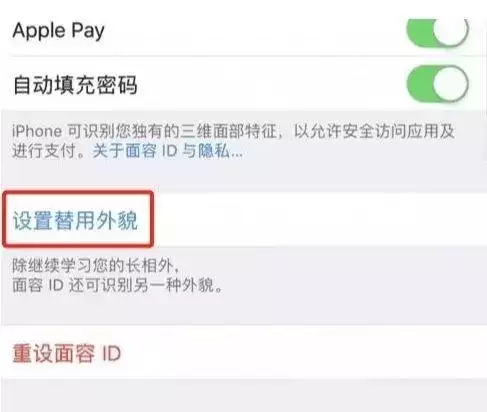
还有一个很实用的技巧:设置替用外貌。这个功能在 iOS 12 及更新系统里就有,原本是用来录入另一张脸的,但咱们手机一般自己用,不会跟别人共享。那你猜怎么着?完全可以把自己的脸再录一遍。没错,同一张脸录两次,等于给面容 ID 存了两个“参考样本”,这样能显著提升面容 ID 的识别速度与成功率。操作同样在「设置」→「面容 ID 与密码」里,点「设置替用外貌」跟着提示走就行。
不过话说回来,有些情况下面容 ID 不会工作,你需要手动输入密码。这不是功能失效了,而是苹果出于安全考虑硬性设定的规则。具体包括:设备刚开机或重启、锁定超过 48 小时、过去六天半内没用过密码解锁而且过去 4 小时内没用面容 ID 解锁、收到远程锁定命令、面部匹配连续失败五次、同时按住音量键和侧边按钮 2 秒关机或发起 SOS 紧急联络之后。这些场景下乖乖输密码就好。
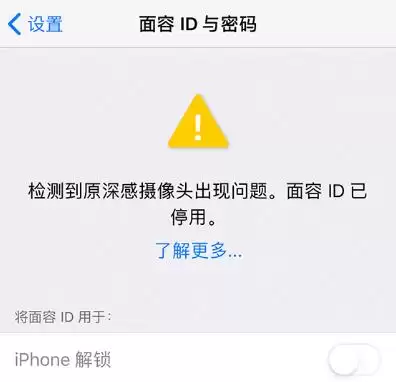
如果面容 ID 直接提示「已停用」,或者设置都进行不下去,那先试试把系统升级到最新版本。升级或刷机后仍然不行,基本可以判断是硬件故障了——这时候别自己折腾,带去苹果官方售后检查吧。需要特别提醒的是,如果设备之前进过水或者摔过导致硬件出问题,千万别手贱去升级或刷机,直接送去检修才是正解。