
苹果一直致力于让 iPhone 和 iPad 的操作体验更流畅,每个 iOS 版本都会对菜单和按钮进行优化,使软件界面更加协调统一。这种持续改进的精神值得肯定,但有时变动幅度较大,反而会让习惯旧版操作的老用户感到困惑。
iOS 13 对「照片」应用的调整就是一个典型例子。在之前的旧版本中,将相机胶卷中的照片移动到其他相册,操作路径非常直接——只需勾选照片,点击底部的「添加到」按钮即可完成。但到了 iOS 13,苹果将这个功能移到了共享菜单中,位置发生了变化,步骤也增加了两步。不过熟悉之后你会发现,新的操作逻辑其实更符合直觉——它将「添加到相册」与「分享」「复制」等操作统一归入共享菜单,逻辑上更加清晰合理。
具体该如何操作?跟着步骤走一遍:
● 打开 iPhone 上的「照片」应用;
● 轻点屏幕右上角的「选择」,然后勾选需要移动的照片;
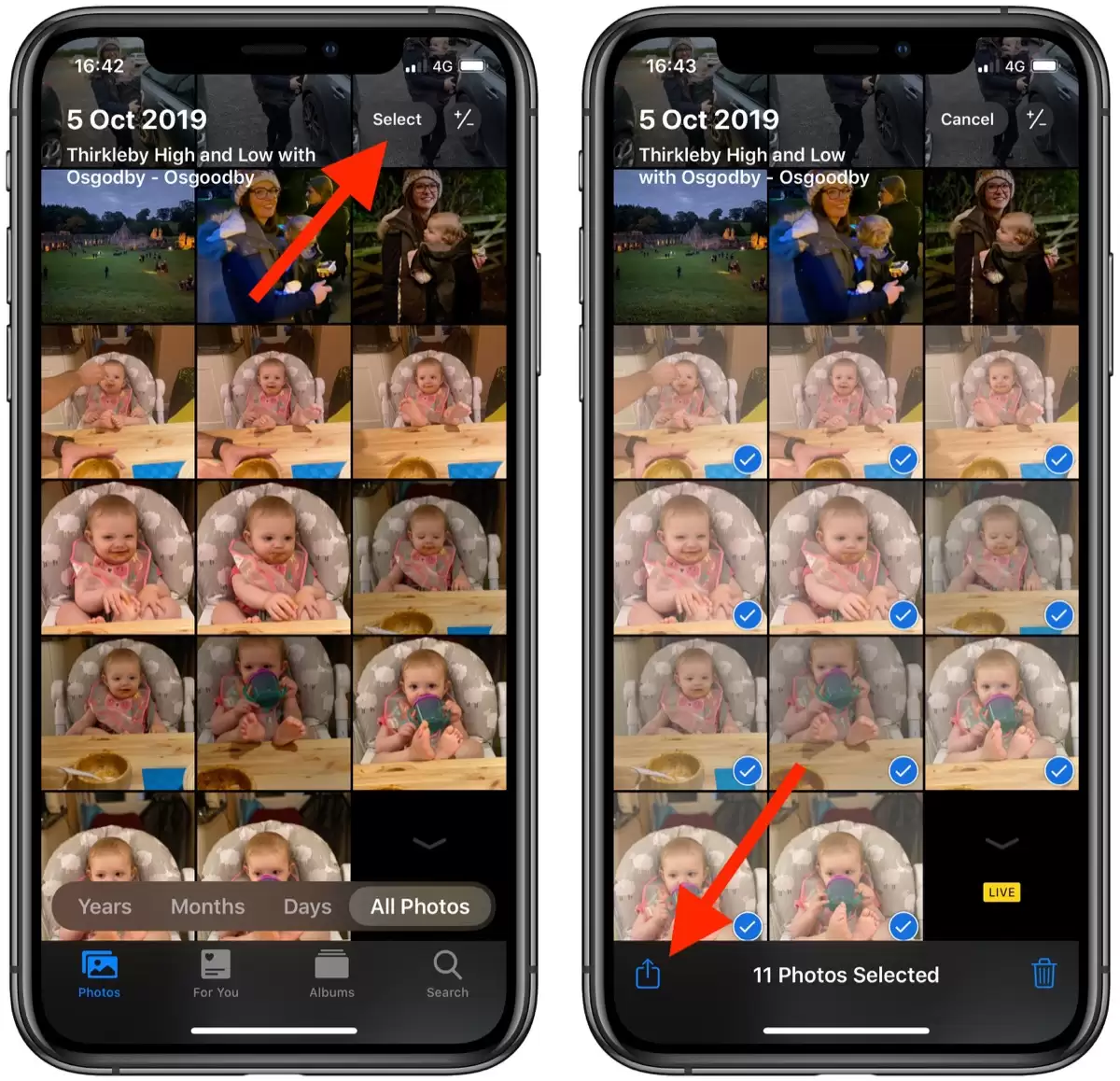
● 点击屏幕左下角的「共享」按钮(即那个向上箭头图标);
● 向上滑动菜单,显示完整的操作选项列表;
● 找到并点击「添加到相册」;
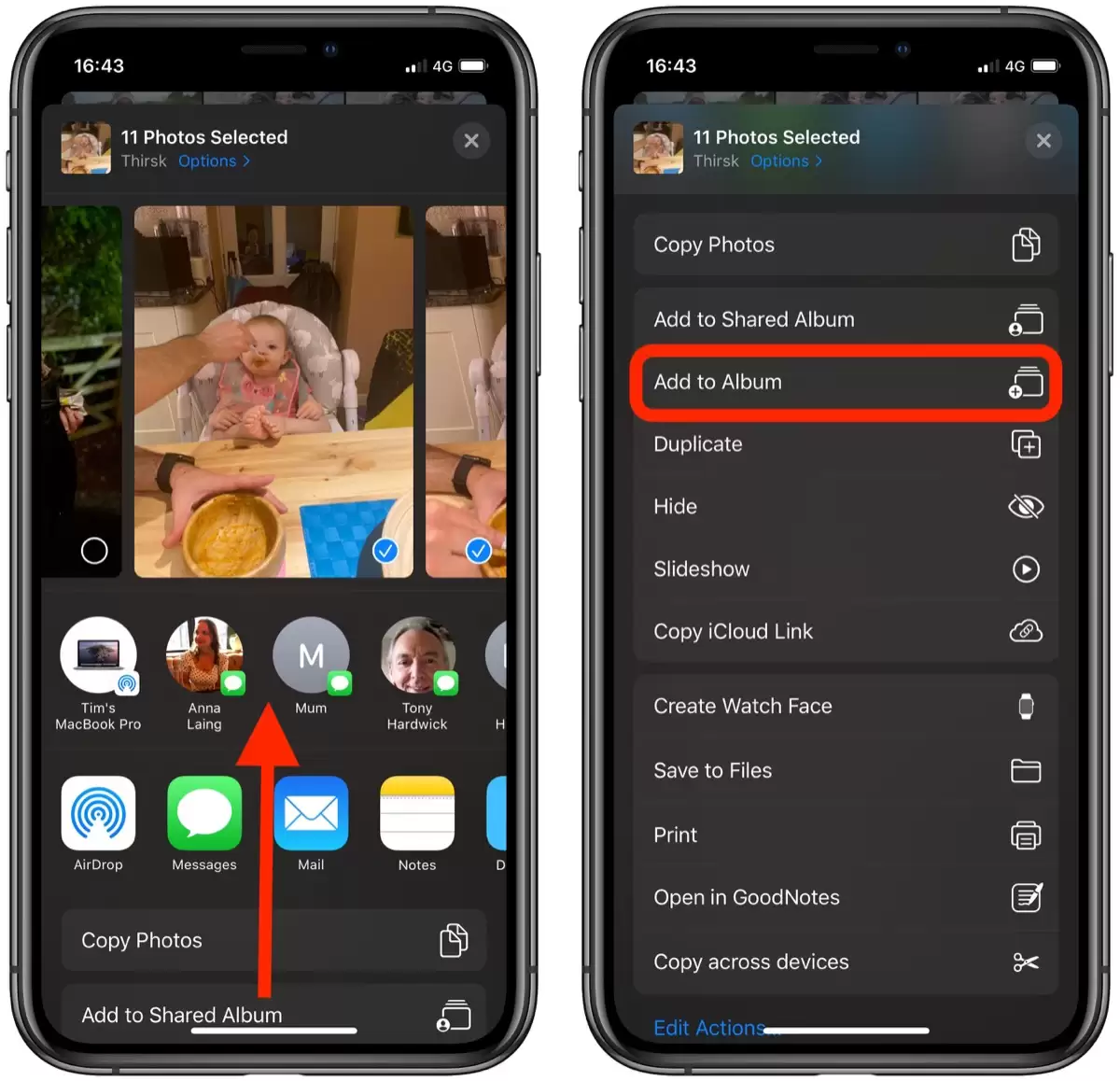
● 在「我的相册」下方,你既可以选择一个现有相册直接存放照片,也可以点击「新建相册」创建全新相册再放入其中。

归根结底,这种调整背后体现了苹果一贯的产品哲学:将功能放置在更合理的位置,牺牲些许直接性,换来整个界面逻辑的一致性。当你逐渐适应之后,会发现这样的操作其实也相当顺手。


