
尽管如今无限流量套餐日益普及,但来自 Apple 的调研数据显示了一个耐人寻味的现象:绝大多数 iPhone 和 iPad 用户仍然会频繁关注蜂窝网络的数据用量。这也难怪——毕竟谁也不希望突然收到流量告急的推送通知。为此,iOS 很早就提供了在“设置 - 蜂窝移动网络 - 用量”中查看套餐消耗情况的功能。
而更值得关注的是 iOS 13 中引入的一项实用新特性——低数据模式(Low Data Mode)。该功能分别被集成在“蜂窝移动网络”和“无线局域网”的设置中,核心目的就是帮你管控那些在后台偷偷消耗流量的任务。开启后,iPhone 会自动推迟非必要的操作,同时全局禁用后台应用刷新,从源头减少数据消耗。
如何开启低数据模式
在升级到 iOS 13 的设备上,你可以分别为蜂窝网络和 Wi-Fi 单独启用这一模式,两者互不干扰。
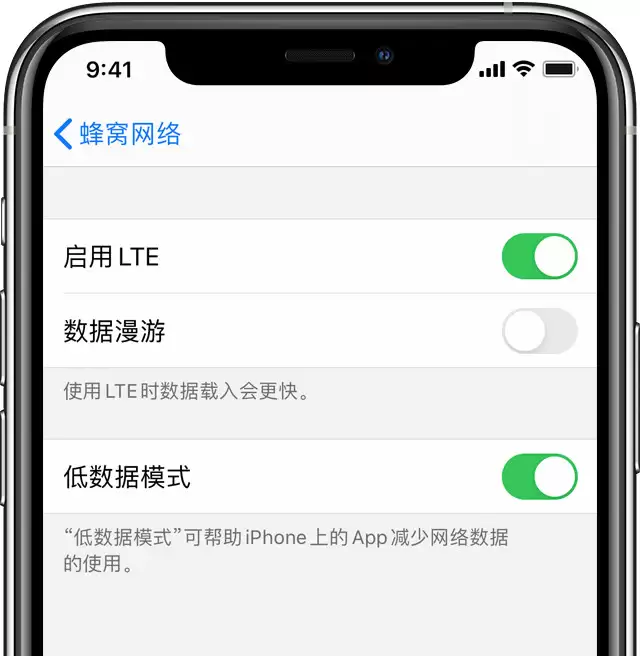
蜂窝网络:
前往“设置”→“蜂窝网络”→“蜂窝数据选项”,然后开启“低数据模式”开关。如果你使用的是双卡 iPhone,还可以分别为每个蜂窝套餐独立开启这一模式,灵活性非常高。
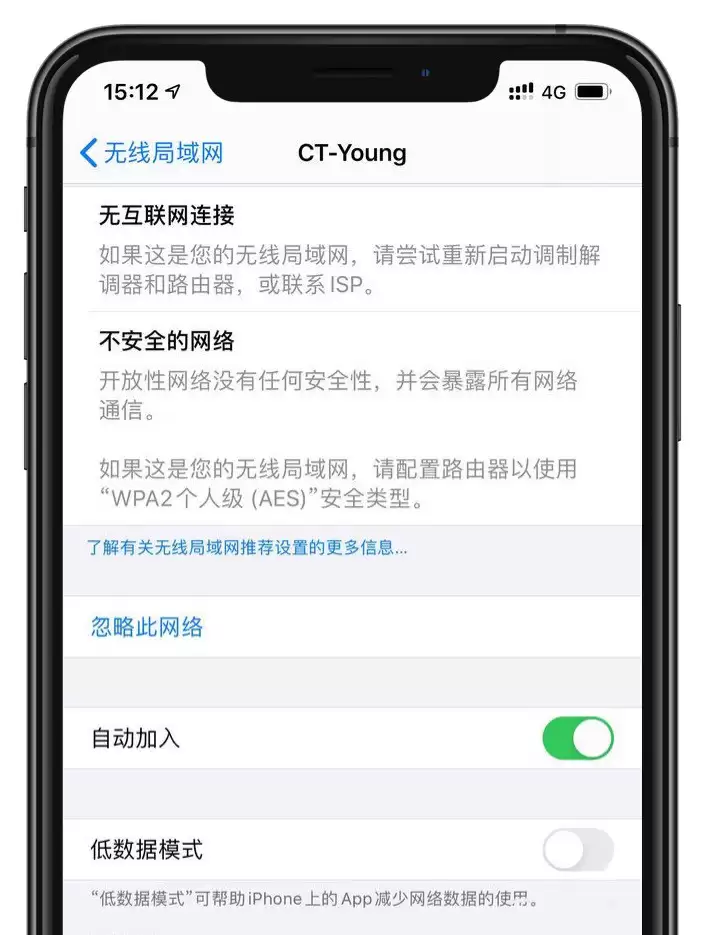
Wi-Fi:
前往“设置”→“Wi-Fi”,点击当前连接的网络名称后面的“i”图标,然后开启“低数据模式”即可。值得一提的是,如果你在多台设备上登录了同一个 Apple ID,每个 Wi-Fi 网络的低数据偏好设置会通过 iCloud 自动同步到所有设备上,无需逐台手动调整。
在低数据模式下会出现什么情况
一旦开启低数据模式,不同 App 会依据自身策略来节省流量。你通常会观察到以下变化:
- 当某个 App 不在前台活跃状态时,它可能会直接停止使用蜂窝网络数据;
- “后台 App 刷新”功能会被全局关闭;
- 流媒体内容(例如视频、音乐)的播放质量会自动降低,以减少数据消耗;
- 自动下载和备份操作都会暂停;
- iCloud 照片等服务的更新也会暂时搁置。
苹果自家的 App 和服务也进行了针对性适配,具体表现如下:
- App Store:视频自动播放、应用自动更新和自动下载全部关闭。
- 音乐:自动下载和高音质流媒体播放关闭。
- 播客:节目更新频率降低,且仅在 Wi-Fi 环境下才会下载单集。
- 新闻:文章预取功能关闭。
- iCloud:所有更新暂停,自动备份和 iCloud 照片同步也停止。
- FaceTime 通话:视频比特率会自动优化,以适应较低的带宽条件。
简而言之,低数据模式就是帮你牢牢管住那些难以察觉的流量消耗,只有在你有实际需求时才允许数据通行。对于数据套餐有限或经常出差旅行的人来说,这个小开关确实非常实用。


