
先明确一点:如果你的 iPhone 已升级至 iOS 13 或更高版本,想要体验“提醒事项”的新功能——例如智能列表、快速访问工具栏等——必须先升级 iCloud 账户中的提醒事项。这一步如果没完成,新功能将无法启用。
iPhone 上“提醒事项”无法升级怎么办?
遇到升级失败的情况,不必慌张。按照以下步骤排查,通常能解决大多数问题。
1. 检查系统版本是否为最新
首先确认设备已更新至最新系统。升级前务必备份重要数据,这是老生常谈,但确实非常关键。
2. 正确设置网络权限
依次进入“设置”→“无线局域网”→“使用无线局域网与蜂窝网络的 App”,在列表中找到“设置”和“提醒事项”,确保两者均设置为“WLAN 与蜂窝网络”。权限未正确配置,可能会阻碍升级流程。
3. 确认 iCloud 中的开关已开启
进入“设置”→“Apple ID”→“iCloud”,检查“提醒事项”的开关是否已打开。如果未开启,请手动打开。
4. 尝试重启设备
如果以上三步均无效,请重启设备,然后再次尝试升级操作。很多时候,重启能清除临时的系统小故障。
升级前的注意事项
升级后的提醒事项具有一个特性:它不再兼容旧版 iOS 和 macOS。换句话说,如果你的 iPhone 在 iOS 13 上更新了提醒事项,但同一 iCloud 账户下的 iPad 或 Mac 仍运行旧版系统,这些设备将无法访问升级后的提醒事项。这一点务必提前考虑清楚。
升级“提醒事项”的具体步骤
将系统更新到 iOS 13 后,首次打开“提醒事项”应用之前,请确保设备已连接互联网。
打开应用时,会看到“欢迎使用‘提醒事项’”界面,其中包含两个选项:“立即升级”或“稍后升级”。同时,系统还会提示你:是否存在受影响的共享提醒事项列表?其他设备是否也需要升级?
点击“立即升级”即可开始升级。如果选择了“稍后升级”,主屏幕会正常显示,但列表上方会出现一个蓝色的“升级”按钮。随时准备好后,点击它即可开始升级。
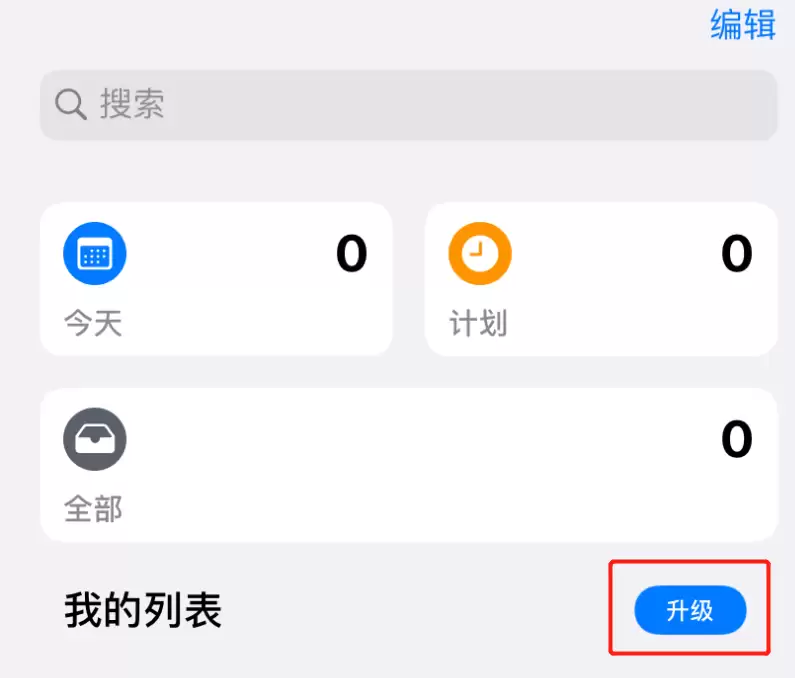
整个升级流程仅影响主要 iCloud 账户中的现有提醒事项。其他账户——例如次要 iCloud 账户、CalDA V 账户、Exchange 账户——中的提醒事项不会受到任何影响。
在其他设备上查看提醒事项
升级完成后,你可以通过以下方式查看提醒事项:
- 其他 Apple 设备上的“提醒事项”应用——前提是这些设备运行 iOS 13、iPadOS、macOS 10.15 Catalina 或 watchOS 6,并使用同一个 Apple ID 登录 iCloud。
- 网页浏览器——无论是 Windows PC 还是 Apple 设备,即使设备运行的是旧版系统也没关系。访问 iCloud.com 的“提醒事项”,使用你的 Apple ID 登录即可。
升级提醒事项后可能出现的情况
以下几个细节值得留意:
- 只有运行最新软件的设备,才能正常使用 iCloud 提醒事项。
- 在旧版软件上创建的 iCloud 提醒事项,只能在同样运行老版本系统的设备上看到。当你将设备升级到新系统后,再打开“提醒事项”应用,那些旧提醒事项可能会消失。
- 如果你在运行 iOS 13 或 macOS Catalina 的备用设备上,尚未打开过新版“提醒事项”应用,却通过 Siri 等方式创建了新的提醒事项,那么这些事项在你首次打开应用时也会丢失。避免方法很简单:先打开一次“提醒事项”应用,然后再创建新提醒。
- 在 PC 上使用 Windows 版 iCloud 时,Outlook 中无法看到 iCloud 提醒事项。


