
你的 Mac 用着用着忽然卡顿了,别急着怪硬件——很多时候,罪魁祸首只是一些不靠谱的后台软件,它们正悄悄占着 CPU 资源不放。要揪出这些“偷跑”的家伙,macOS 自带的“活动监视器”就是一把好用的手术刀。

这篇文章会手把手教你如何随时盯住 Mac 的 CPU 使用状况,快速锁定拖慢系统的元凶,再分享几个实用的资源管理技巧,帮你把性能拉回来。
CPU 是什么?
可以把 Mac 的 CPU 想象成电脑的“大脑”,里面几十亿个晶体管协同工作,负责执行所有指令。它和内存、显卡以及其他部件一起,保证系统正常运转。CPU 好不好,直接决定了 Mac 整体反赌不快。
尽管 CPU 只是 Mac 众多零件之一,但它就像一根主线,把所有环节串在一起。一旦某个软件占用资源太多,CPU 扛不住,你就会感受到明显的卡顿、冻结,甚至整机崩溃。学会更聪明地管理 CPU 占用,才能让系统一直保持流畅。
在 Mac 上监控 CPU 占用
遇到性能问题时,第一步永远是查看 CPU 利用率,操作很简单:
- 打开 Mac,进入「应用程序」→「实用工具」文件夹。
- 双击打开「活动监视器」。
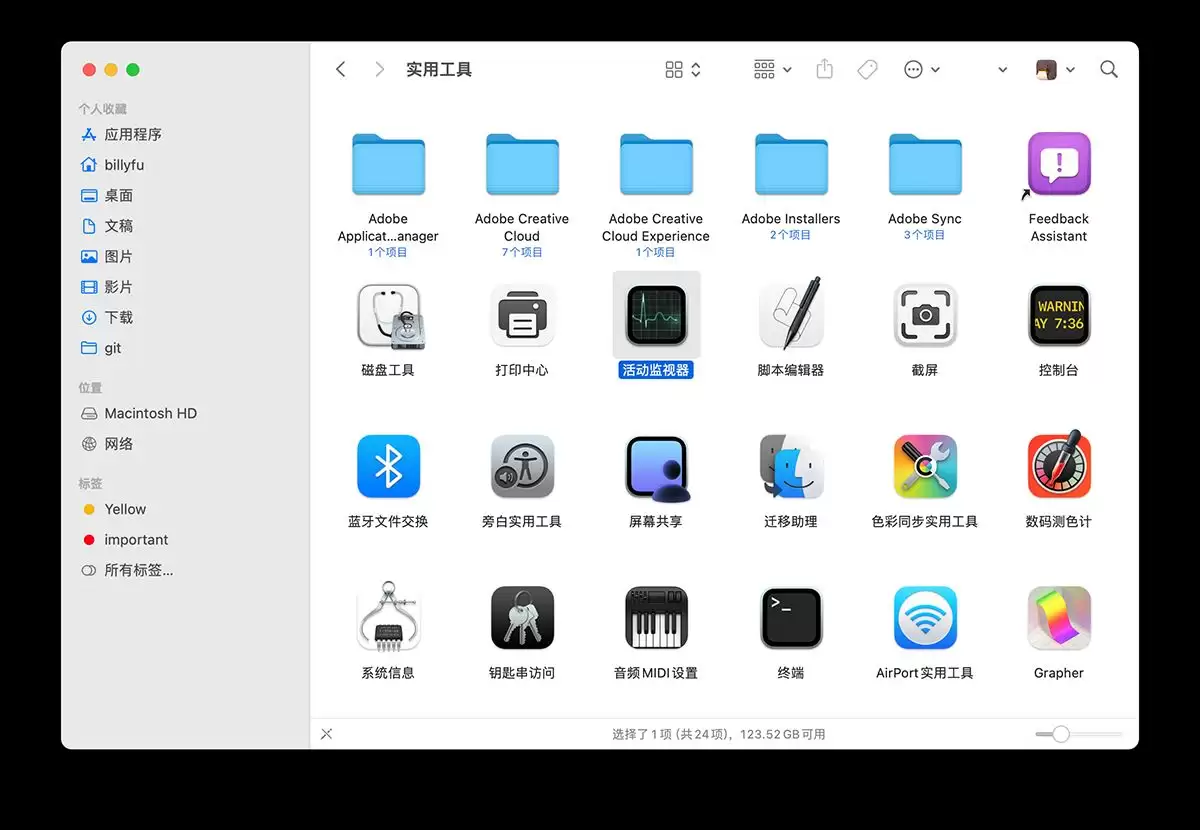
打开活动监视器
- 确保选中顶部的「CPU」选项卡。
- 点击「% CPU」这一列的标题,按 CPU 使用率从高到低排序。
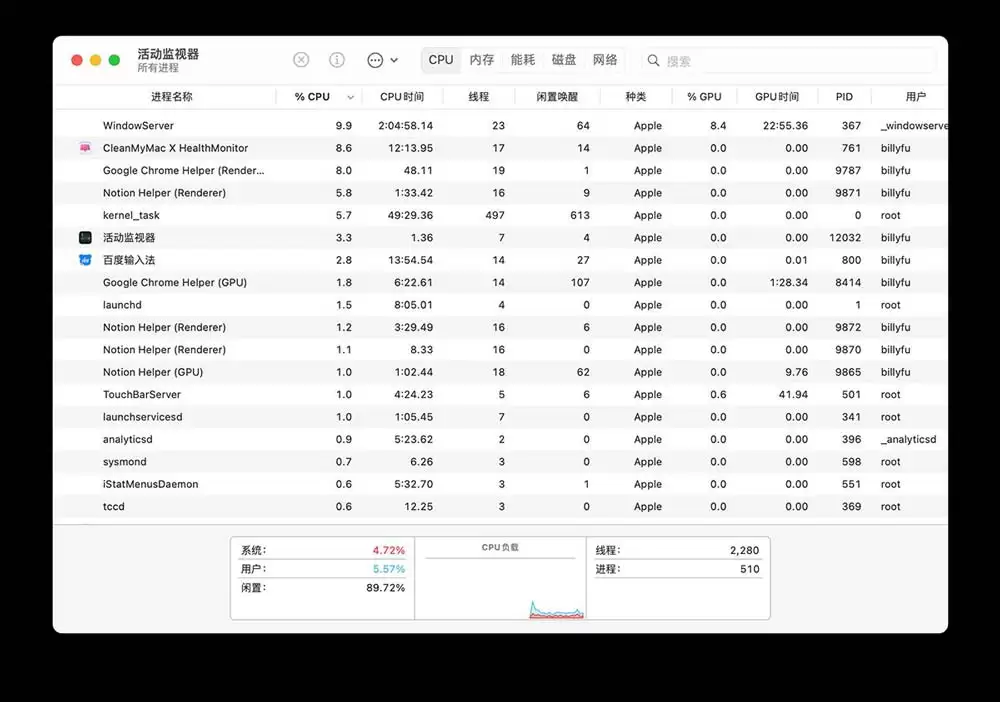
macOS 活动监视器
窗口底部的「CPU 负载」指示器可以直观展示当前压力,而「% CPU」列里的具体数字能帮你精确判断每个应用到底吃了多少资源。如果看到某个进程异常高,直接强制结束就行。
还有个小技巧:可以把 Dock 中的活动监视器图标变成实时 CPU 监控器——
- 活动监视器运行时,右键点击 Dock 栏里的图标。
- 选择「程序坞图标」→「显示 CPU 使用率」,Dock 上的图标就会变成一组动态的条形图,看一眼就知道 CPU 的忙闲程度。
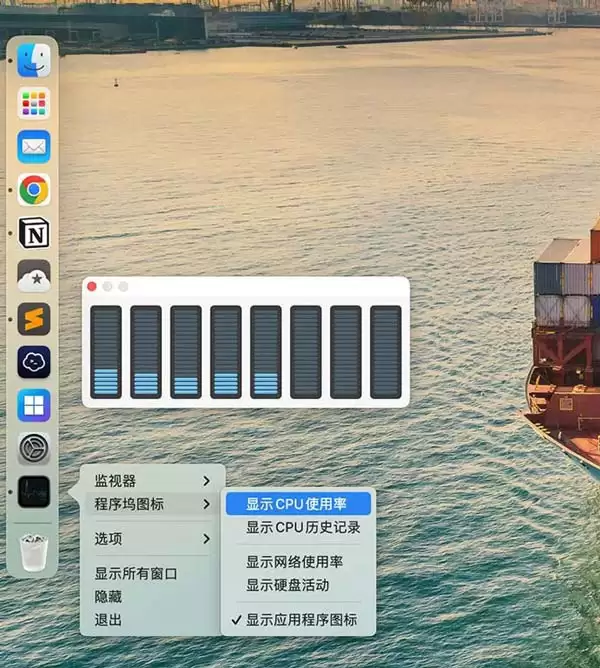
显示 CPU 使用率
更有效地管理 CPU 占用
一旦摸清了是哪些应用在吃性能,就可以动手优化了。头等大事是揪出那些 CPU 占用高得离谱的进程——通常意味着它要么出了 bug,要么行为异常。
当然,处理资源密集型任务时高占用是正常的;但空闲时还霸着 CPU 不放,那就不对了。
下面几个建议能帮你把 Mac 性能拉回正轨:
- 退出不用的应用:别只是隐藏或最小化,直接退出。需要跑重度软件时,顺手关掉其他无关程序,给 CPU 腾出空间。
- 管好后台进程:在活动监视器里找找你根本没打开过的应用,确保它们没有默默运行。另外,检查一下 macOS 的登录项,删掉那些你一开机就不想它自动启动的程序。
- 保持系统与软件更新:Apple 定期推送更新,里面藏着不少安全补丁和性能优化。让 Mac 和所有软件都保持最新版本,是保持流畅最省事的办法。
- 调整性能设置:Mac 自带一些调优选项,比如调低图像质量能让游戏或视频播放更顺滑,或者调整节能设置来平衡续航和性能。
养成定期在活动监视器里瞄一眼 CPU 的习惯,能帮你提前发现拖慢速度的根源,及时关掉问题程序。这样一来,Mac 的整体性能就能一直在线,用起来自然丝滑。


