
在Mac系统中,隐藏文件就像是那些“看不见却至关重要”的后台角色——它们对系统稳定性与安全性起着关键作用,但在日常优化或文件管理时,你难免需要与它们打交道。本文系统梳理了三种在Mac上显示与隐藏文件的方法,包括快捷键、终端命令以及第三方工具,帮助你根据实际需求选择最合适的方案。
隐藏文件夹的核心目的在于防止未经授权的查看、修改、编辑或删除操作。除了保护个人隐私,它还能有效避免误删重要系统数据。那么,Mac隐藏文件夹该如何显示出来?以下方法覆盖从临时快捷查看到底层批量操作的各种应用场景。
快捷键操作
操作步骤
- 打开Mac的Finder,在“设备”列表下进入Macintosh HD文件夹。
- 直接按下快捷键 Command + Shift + .(Cmd+Shift+.)
- 你会发现隐藏在Finder中的文件瞬间显示出来。再次按下同样的组合键,它们又会恢复隐藏状态。
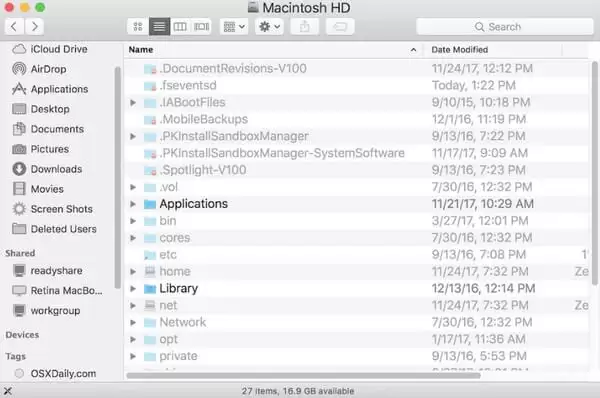
这个方法简单直观,适合临时查看隐藏文件,无需任何额外配置,可以称得上是最“轻量”的解决方案。
终端命令操作
显示隐藏文件
defaults write com.apple.finder AppleShowAllFiles true;killall Finder
重新隐藏文件
defaults write com.apple.finder AppleShowAllFiles false;killall Finder
旧版本系统适配
如果你仍在使用OS X Mountain Lion或更早期的版本,需要将命令中的true/false替换为YES/NO。这组命令直接修改系统配置,适合需要批量操作或希望在脚本中自动切换的场景。
第三方工具操作
Funter应用
- 免费工具Funter,下载安装后启动,点击菜单栏中的“显示隐藏文件”即可一键切换。
其他文件管理器
Path Finder、ForkLift等高级工具功能更强大,能够批量操作隐藏文件,甚至修改文件属性。
| 工具类型 | 优点 | 缺点 |
|---|---|---|
| 快捷键 | 无需安装 | 功能单一 |
| 终端命令 | 灵活可控 | 需掌握命令 |
| 第三方工具 | 功能丰富 | 需额外安装 |
注意事项
修改系统文件或隐藏文件时务必谨慎,操作不当可能影响系统稳定性。
除了上述方法,隐藏文件还可以使用终端命令:chflags hidden /path/to/file,或者在文件名前直接添加一个英文句点.。
通过设置显示文件
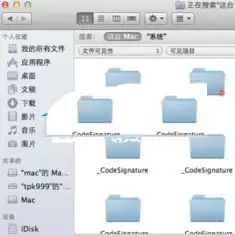
1. 首先,通过“前往”菜单进入“电脑”或任意文件夹。

2. 进入需要显示隐藏文件的文件夹,例如系统文件夹。
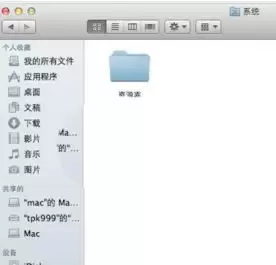
3. 按下 Command + F,调出搜索栏。
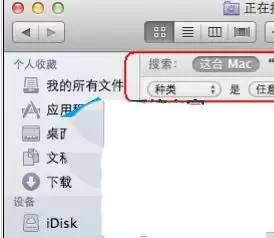
4. 将搜索条件的第一个下拉选项从“种类”改为“其他”。

5. 在弹出的新窗口中,找到“文件不可见”(File invisible)这一项,勾选后面的复选框。
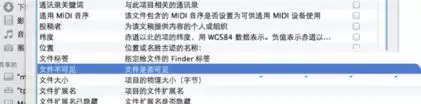
6. 点击“好”确认,返回文件夹,隐藏文件便会全部显示出来。
命令实现方法:
- 显示:
defaults write com.apple.finder AppleShowAllFiles -bool true - 隐藏:
defaults write com.apple.finder AppleShowAllFiles -bool false
如何使用终端在Mac上显示不可见的文件
Terminal是系统内置的命令行工具。如果你熟悉终端操作,使用命令提示符查看隐藏文件最为直接。
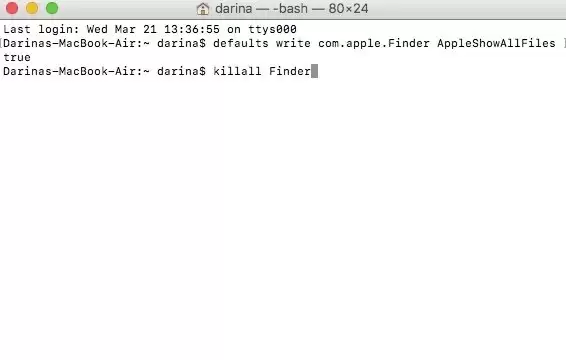
打开Finder → 应用程序 → 实用工具 → 双击“终端”。输入以下命令:
defaults write com.apple.finder AppleShowAllFiles true 然后按回车。
接着输入 killall Finder 让Finder重启,隐藏文件即可显示。再次隐藏时,将 true 替换为 false 重复操作即可。
如何通过AppleScript在Mac上取消隐藏文件
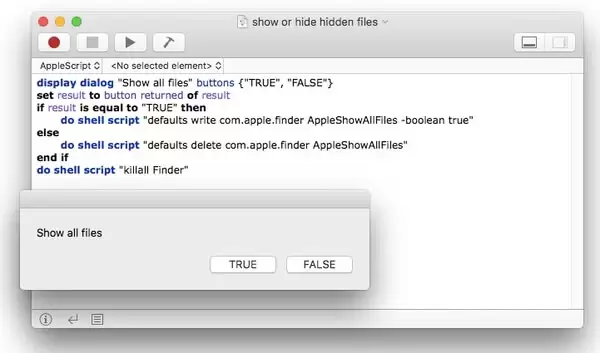
如果你更倾向于图形化的自动化方式,可以使用AppleScript创建脚本。虽然不如终端直观,但按以下步骤操作并不复杂。
打开Launchpad → 找到并打开“脚本编辑器”。将以下代码粘贴进去:
- display dialog "Show all files" buttons {"TRUE", "FALSE"}
- set result to button returned of result
- if result equals "TRUE" then
- do shell script "defaults write com.apple.finder AppleShowAllFiles -bool true"
- else
- do shell script "defaults write com.apple.finder AppleShowAllFiles -bool false"
- end if
- do shell script "killall Finder"
点击“播放”运行,然后选择“True”即可显示所有隐藏文件。
以上就是Mac显示隐藏文件的几种实用方法,从最简单的快捷键到终端命令、AppleScript,你可以根据自己熟悉的操作习惯灵活选用。无论采用哪种方法,核心原则只有一条:操作前确认好路径,修改后记得重启Finder使其生效。


