
科技媒体 sixcolors 近期发布的一篇报道引起众多 Mac 用户警惕——苹果 macOS 系统内置的“邮件”应用竟然会默默生成大量日志文件,悄然吞噬磁盘存储空间。
该媒体的编辑 Dan Moren 使用的是一台 256GB 的 MacBook Air,近期他发现可用空间仅剩几个 GB。深入排查后,发现问题根源在于 iCloud 账户的邮件日志文件,其体积竟高达 28GB。

起初 Moren 并未在意,直接删除了日志文件。然而没过几天,在剩余空间仅 20GB 的情况下,他尝试升级 macOS Sonoma 却遭遇失败——系统再次提示存储空间不足,检查后发现日志文件又迅速增长到了 9GB。
这次他认真追查,最终将问题锁定在“邮件”应用中的 Connection Doctor(窗口 > Connection Doctor),这个本用于排查邮件连接问题的实用工具。
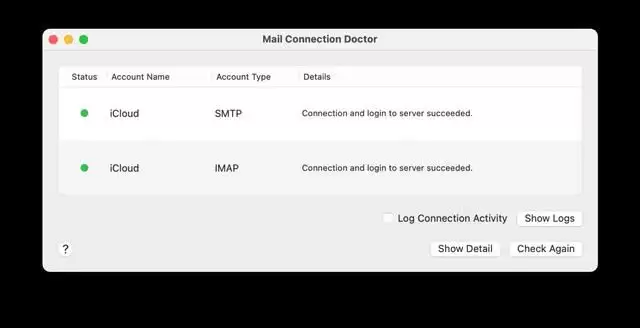
关键点在于:该窗口底部有一个不太显眼的小复选框——“记录连接活动”。一旦勾选,“邮件”应用便会持续保存极为详细的日志,长期累积下来,日志文件会变得异常庞大。因此,缓解此问题最直接的方法就是:取消勾选该选项。
在 Mac 上的“邮件”中避免邮箱占用过多空间
如果你的邮箱体积过大,导致查找邮件变得困难,或者你希望减少邮件所占用的存储空间,以下常规方法值得尝试。
在 Mac 上的“邮件”应用中,你可以尝试以下几种做法:
删除不再需要的邮件,特别是那些包含大附件的邮件;
先将附件保存到 Mac 本地,然后从邮件中移除;
创建多个邮箱用于分类管理。例如,如果你经常收到与旅行相关的邮件,可以新建一个名为“旅行”的邮箱,并将相关邮件全部移动过去;
利用规则实现自动化处理。设置一条规则,让系统将旅行相关的邮件自动从收件箱归类到“旅行”邮箱,甚至可以对已有邮件进行批量操作。
如何有效清理日志文件
手动清理日志文件
如果预算有限(或暂时不想额外支出),手动清理也是一种可行方案。通常可以删除较早的日志文件,例如一周前或一个月前的。但需注意:切勿删除正在使用的日志文件,否则可能导致系统运行异常。
这种方法需要一定的技术基础,毕竟存在一定风险。如果你熟悉“终端命令”,可以使用以下命令:
先打开“终端”应用(快捷键 Command+空格,输入“终端”即可),然后输入以下命令——该命令会删除 /var/log/ 目录下的所有文件和子目录:
sudo rm -rf /var/log/*
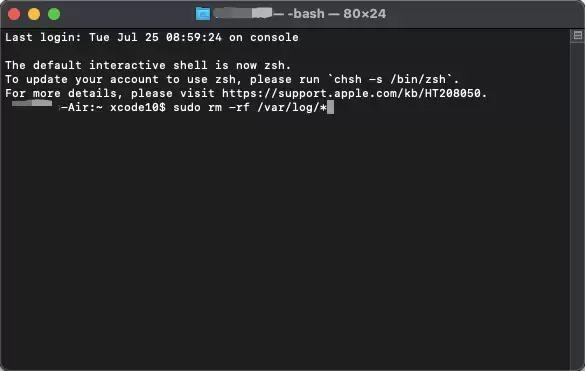
这条命令需要管理员权限,因此系统会提示你输入管理员密码。此外要特别谨慎:它会清空 /var/log/ 目录下的所有文件,包括正在被系统使用的日志文件。操作前最好仔细确认,以免误删重要文件。
设置日志文件自动清理
还有一种更省心的方式:让系统定时自动清理。在 Mac 上,你可以使用脚本语言创建定时任务,定期清理日志文件。当然,这需要一定的编程技能,这里不再详细展开。
定期清理日志文件,既可以释放 Mac 存储空间、保护个人隐私,又能保障系统安全,是维持 Mac 高效运行的良好习惯。你可以选择使用第三方工具快速清理,也可以采用“终端”或“编写脚本”的技术路线。无论选择哪种方式,都需谨慎操作,避免误删重要文件或影响系统正常运行。


