
"因为工作任务需要,最近尝试在Mac电脑上安装Windows 10,但使用启动转换助理时弹出了‘您的磁盘未能分区,将磁盘分区时发生错误’的提示。有没有遇到同样问题的朋友?急需一个有效的解决办法!"
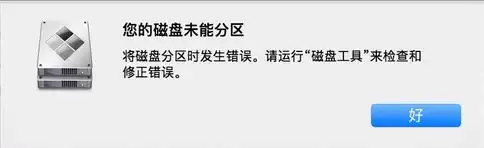
不少苹果用户选择在Mac上安装Windows双系统,主要是为了完成macOS环境下无法顺畅运行的工作。苹果自带的启动转换助理(Boot Camp)可以帮助划分一个独立分区来安装Windows,操作起来比较方便。不过,这个工具偶尔也会出现问题,弹出"您的磁盘未能分区"的错误提示。那么,Mac安装Windows 10时遭遇磁盘分区失败,到底该如何解决?
您的磁盘未能分区的解决方法
别担心,解决这个分区错误其实只需两招:通过磁盘工具进行检测修复,或者临时停用时间机器。下面按步骤来操作。
方法1. 磁盘工具检查并修复错误
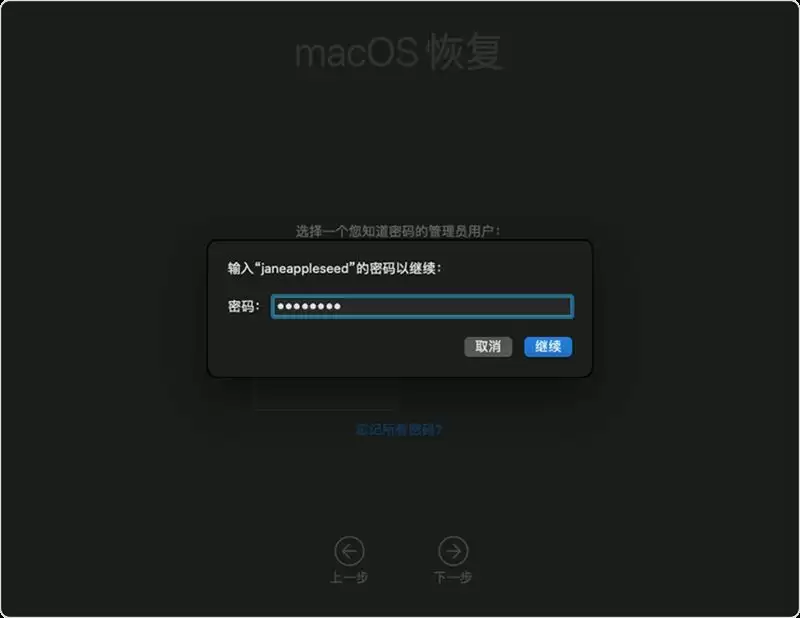
1. 当出现"您的磁盘未能分区"错误提示后,先重启Mac。在重启过程中按住键盘上的Command+R键,进入macOS恢复模式。接着选择用户账户,点击"下一步",并输入对应的用户密码。
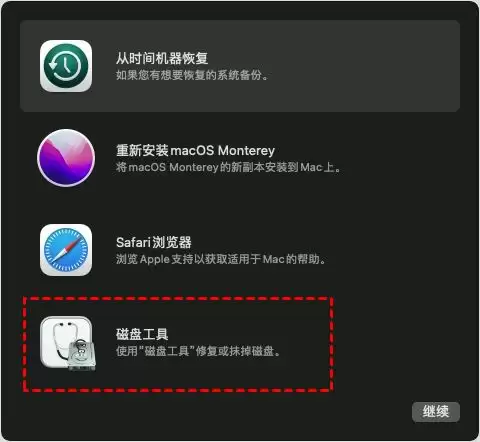
2. 在OS X实用工具列表中,找到并打开磁盘工具应用。
3. 在磁盘工具窗口的左侧列表中,选中你要安装Windows 10的那个磁盘分区,然后点击顶部的急救选项卡。
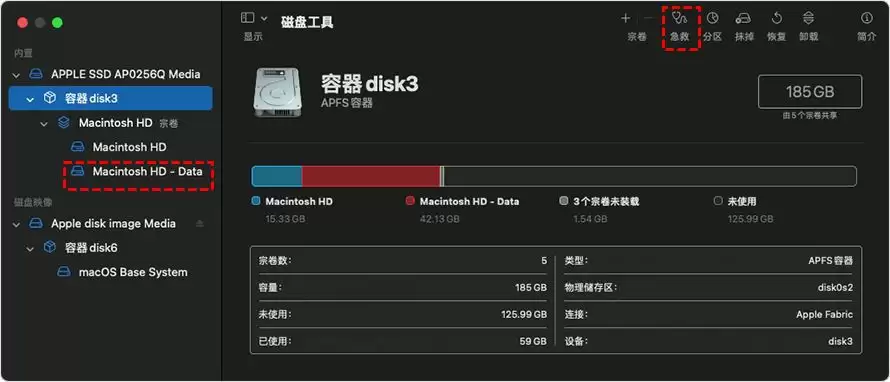
4. 点击运行按钮,系统将自动检查所选分区并尝试修复发现的错误。等待修复完成后,重新启动你的Mac。
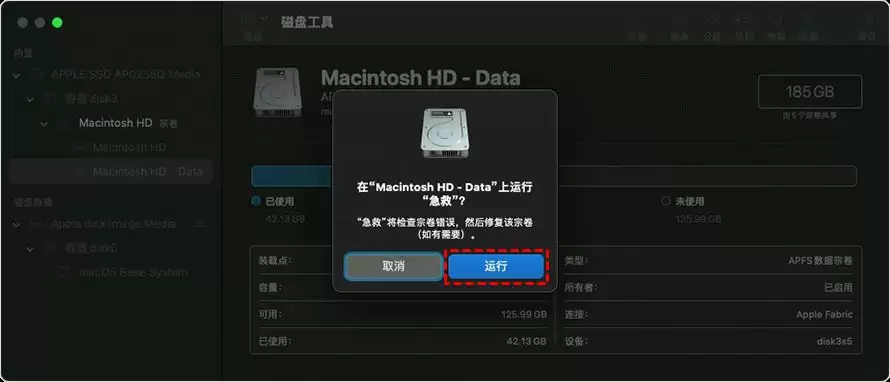
5. 正常进入macOS系统后,再次打开启动转换助理,这时分区步骤应该就能顺利通过了。
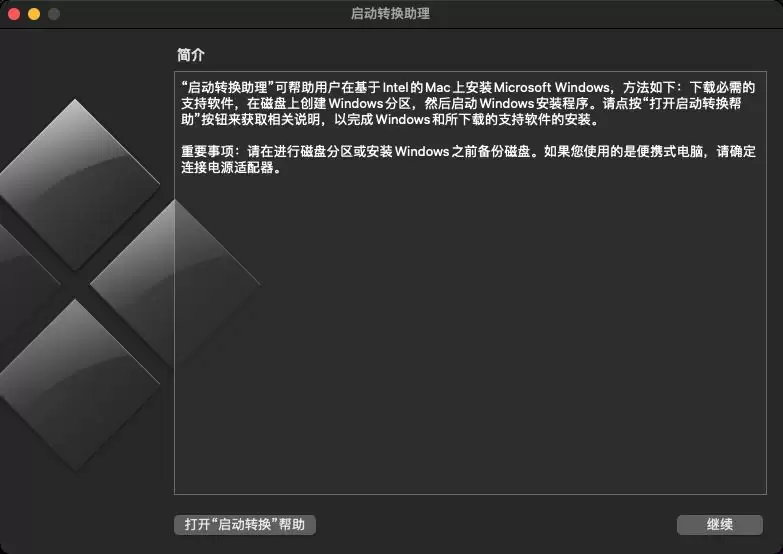
方法2. 暂时禁用时间机器备份
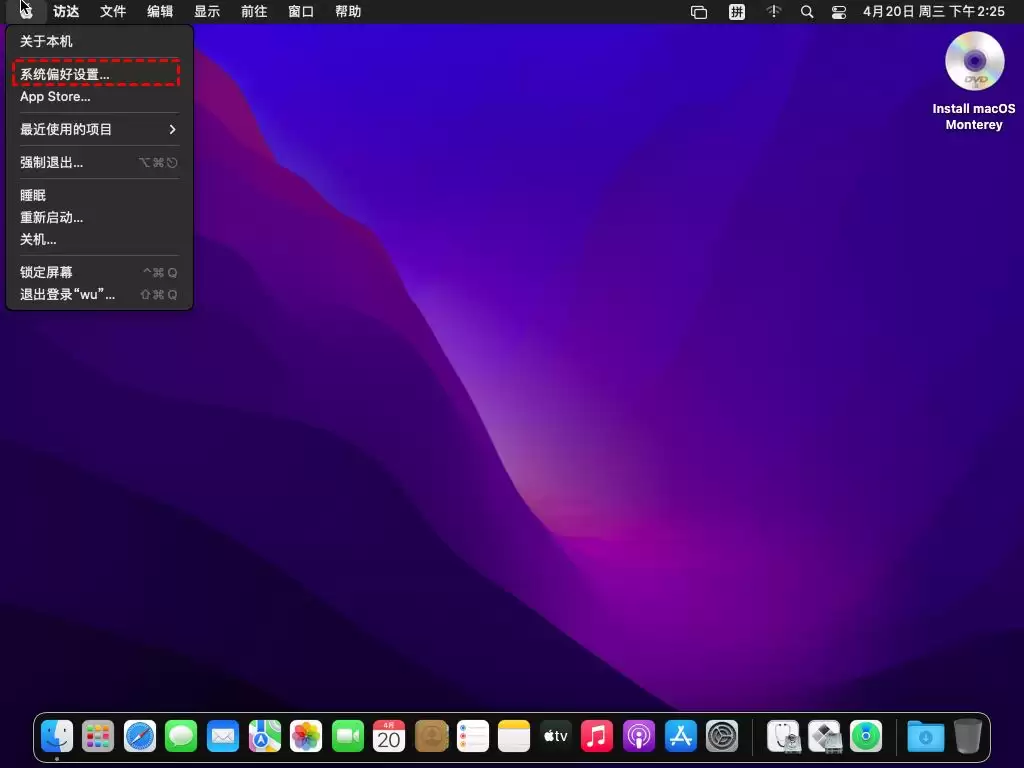
1. 如果磁盘工具修复无效,可以尝试关闭时间机器。先点击屏幕左上角的苹果图标,选择系统偏好设置。
2. 在系统偏好设置窗口中,找到时间机器并点击进入。
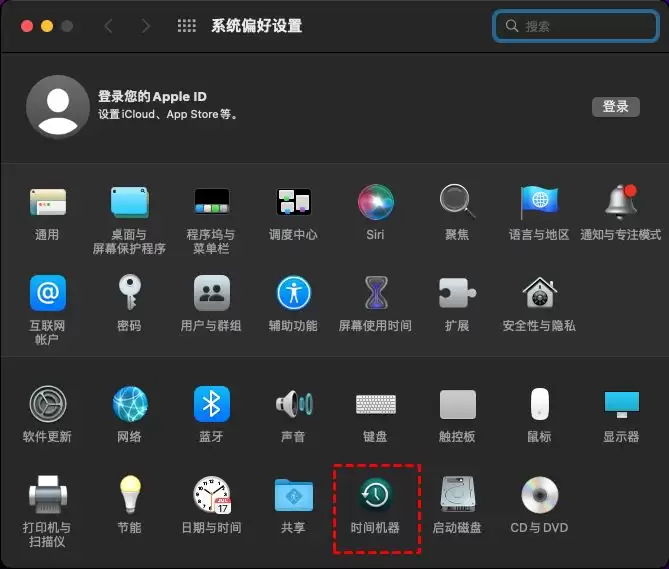
3. 取消勾选自动备份选项,临时关闭时间机器的自动备份功能。
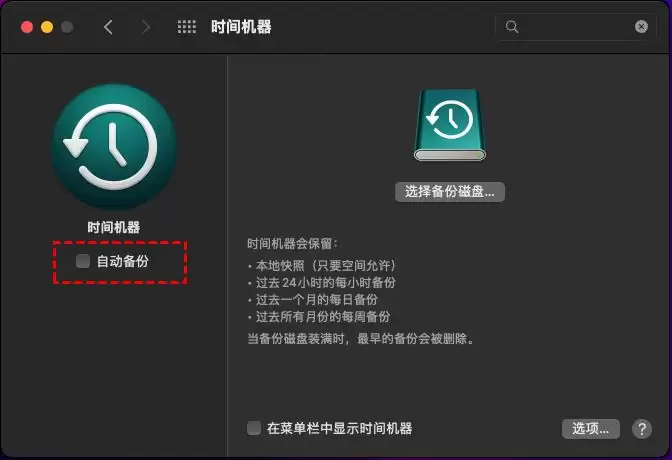
4. 等待几分钟,然后重新启动启动转换助理来安装Windows。待系统安装完成后,再回头重新开启时间机器备份即可。
如果以上两种方法都尝试过后仍然无法解决问题,那么需要考虑是否因为新的macOS系统(采用APFS格式)与Windows存在兼容性问题。这种情况下,可以先降低macOS版本,待安装好Windows双系统后,再升级回较新版本的系统。虽然这个步骤相对繁琐,但确实能有效解决底层文件系统格式冲突导致的磁盘分区错误。


