
在使用Mac安装软件时,突然跳出一句“Mac无法验证开发者”,随后程序怎么也打不开——这种情况相信不少朋友都遇到过。别担心,这并非系统出了什么大毛病,而是macOS内置的安全机制在“把关”,它阻止了那些未经Apple官方认证的开发者应用。解决方法其实并不复杂,下面直接上操作步骤。
操作步骤
1. 单击屏幕左上角的苹果图标,选择“系统偏好设置”。
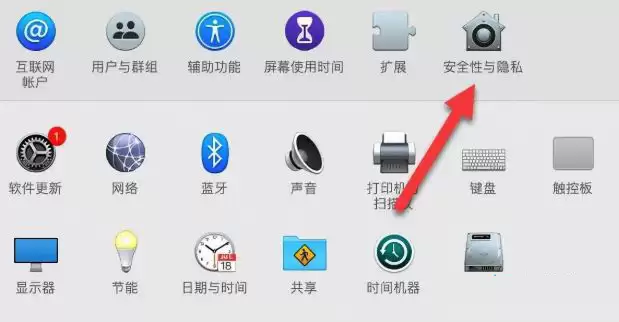
2. 进入偏好设置窗口后,找到并点击“安全性与隐私”。
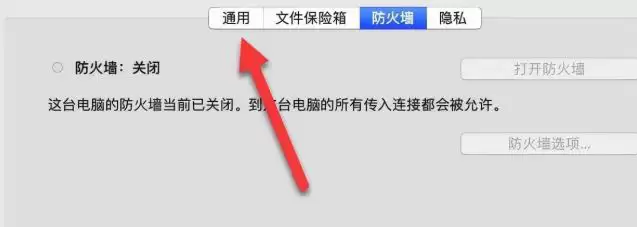
3. 在安全性与隐私界面中,确认顶部选中的是“通用”标签页。
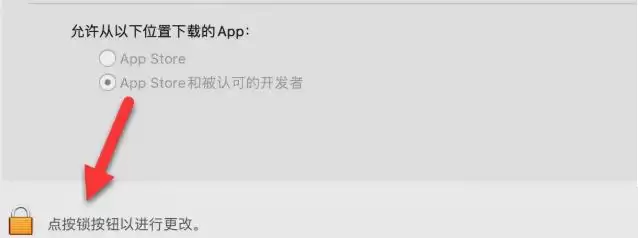
4. 注意窗口左下角有一把小锁图标,点击它。
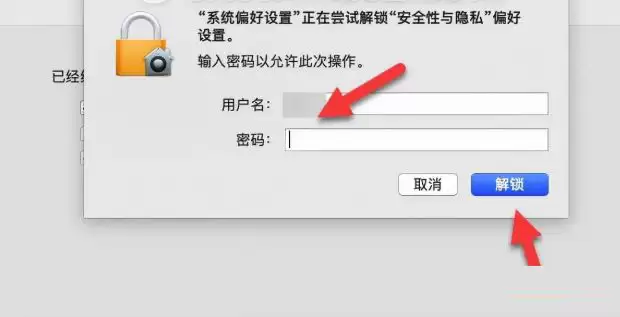
5. 弹出密码输入框后,输入你的Mac登录密码,然后点击“解锁”。
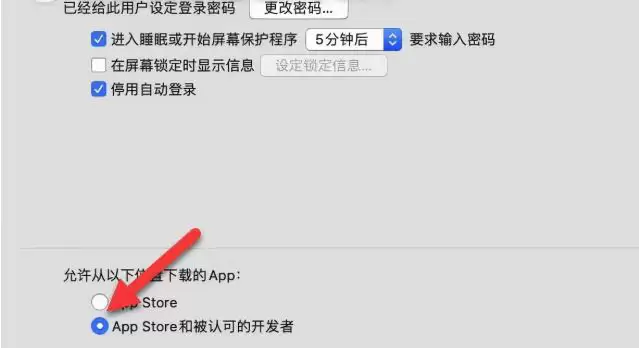
6. 解锁之后,在“允许从以下位置下载的App”这一栏,勾选“App Store和被认可的开发者”。如果之前选项是灰色不可选,解锁后即可操作。完成后关闭窗口,重新尝试安装那个软件,应该就能顺利通过了。
顺便提一句,如果你经常需要安装一些非App Store来源的、但你自己充分信任的开发者软件,可以把选项改为“任何来源”。不过这个选项在较新的macOS版本中默认是隐藏的,需要手动通过终端命令才能开启。总而言之,安全策略与便捷度之间总需要做个取舍,大家根据自己的实际需求来调整就好。


