
iPhone 原生闹钟用久了,总会遇到一些让人头疼的痛点:有时候只想定一个一次性提醒,结果不小心设置成了每天重复;遇到节假日还得手动关闭闹钟;更别提那些花里哨的功能,几乎跟没有一样。好在 iOS 26 上已经有多款第三方闹钟 App 能够完美补位,覆盖了一次性闹钟、智能跳过假期、打工人专属工具以及全场景时间管理,下面直接说重点。
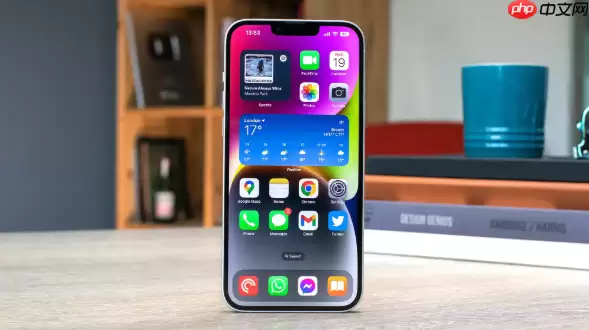
如果你觉得系统时钟不够灵活,想要实现一次性定时、节假日自动跳过、多场景排班或者自定义铃声深度定制,那么以下四款 App 是目前在 iOS 26 上稳定运行的成熟方案——注意,每款都附上了具体操作步骤,看完就能直接上手使用。
一、Alarm One:极简高效的一次性闹钟工具
这款 App 专门解决“只想闹一次”的强迫症需求。它支持精确到分钟的任意日期单次触发,不会因为忘记关闭重复闹钟而导致尴尬的连环响铃。底层架构非常轻量,省电且唤醒可靠性高。
上手很简单:
1. 在 App Store 搜索“Alarm One”即可获取安装。
2. 首次启动后点击右下角“+”号创建新闹钟。
3. 滑动时间选择器设定时刻,再往下拉找到“Repeat”选项,确认选中“No Repeat”。
4. 点击“Date”手动选择未来某天,最后点右上角“Save”。
5. 回到主界面就能看到带日期标识的一次性闹钟条目,这个闹钟不受勿扰模式影响,静音状态下仍能通过振动唤醒——实测过,真的可以放心使用。
二、闹钟Pro:智能适配复杂作息的周期管理方案
轮班、大小周、调休……那些让人头疼的上班模式,闹钟Pro 都能轻松应对。它内置了中国官方节假日数据库,法定假日自动跳过,无需手动反复开关。
操作指南:
1. 在 App Store 搜索“闹钟Pro”,认准开发者“文亮 张”的正版应用。
2. 启动后点击“新建闹钟”,在“周期”里选择“工作日”或“自定义排班”。
3. 点击“节假日设置”,打开“自动识别内地及港澳台假期”开关。
4. 在“铃声”页面点击“上传音乐”,从本地相册选取音频文件,裁剪前15秒作为唤醒片段。
5. 保存之后,下次闹钟会在锁屏界面以小组件实时显示倒计时,而且系统级 SDK 保证在静音或勿扰模式下依然准时触发。
三、豆豆闹钟:打工人专属多功能集成工具
这款 App 有点意思——除了基本闹钟功能,它还集成了实时薪资计算、下班倒计时、牛马时钟等趣味模块。简单说,就是把闹钟从“被迫起床”变成“还能看看今天赚了多少钱”的工具,对年轻用户尤其有吸引力。
具体用法:
1. 前往 App Store 搜索“豆豆闹钟”,确认开发商是“北京豆豆鸟科技有限公司”。
2. 安装后跳过引导页,直接点击底部“闹钟”标签。
3. 点击右上角“+”,设定基础时间后,在“高级选项”里勾选“隔天闹钟”或“跳过本次”。
4. 进入“皮肤中心”,选择“锁屏皮肤”,启用后锁屏界面直接显示剩余下班时间。
5. 在“牛马时钟”模块中授权读取系统时间与日历,实时显示当日累计收入与距离下班的精确分钟数,所有数据本地运算、不上传服务器——隐私更安全。
四、闹钟闹铃助手:全场景时间管理套件
这款 App 将助眠音乐、倒计时、秒表、世界时钟、指南针五大模块整合在一起,适合学生、差旅人士以及需要多任务协同的场景。界面干净无广告,使用体验非常舒适。
快速上手:
1. 在 App Store 搜索“闹钟闹铃助手”,注意版本更新时间为 2025 年 12 月 17 日之后安装。
2. 首次运行允许通知权限,进入主界面后点击“助眠音乐”分类。
3. 选择“雨声”或“海浪声”,点击播放并设定持续60分钟。
4. 返回首页点击“倒计时”,输入考试剩余天数,开启“桌面小组件”同步显示。
5. 在“世界时钟”里添加东京、纽约、伦敦三地,所有城市时间按当前设备时区自动校准,离线状态下也能刷新。


