
iPhone 11 Pro Max 的屏幕轻点唤醒功能,简单来说就是允许用户通过双击屏幕点亮显示屏。这一设计旨在提升操作便捷性,然而在实际使用中,许多用户发现手机放在口袋或包内容易被误触,导致屏幕频繁亮起,进而加速电量损耗。如何关闭这个功能?只需三个步骤,操作非常简单。
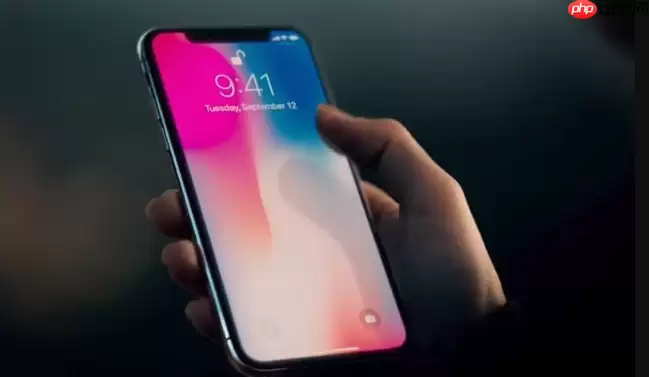
首先记住核心要点:关闭“轻点唤醒”即可有效解决误触。不过为了彻底避免混淆,建议将相关设置一并检查,然后重启设备。下面逐步解析。
一、通过辅助功能关闭轻点唤醒功能
“轻点唤醒”开关位于辅助功能中的触控设置内,专门控制双击屏幕点亮显示器的行为。一旦关闭,无论您如何双击屏幕,都不会触发亮屏。
1、在 iPhone 11 Pro Max 上打开“设置”应用。
2、向下滚动屏幕,找到“辅助功能”选项并点击进入。
3、在辅助功能列表中,选择“触控”。
4、在触控设置页面中,找到“轻点唤醒”选项。
5、将“轻点唤醒”右侧的开关滑动至关闭状态(变为灰色)。
完成以上步骤后,屏幕轻点唤醒功能即被禁用。但先别着急,还有一个容易混淆的功能需要进一步确认。
二、确认抬起唤醒功能未被误开启
“抬起唤醒”与“轻点唤醒”是两个不同的功能——前者在您拿起手机时自动点亮屏幕,后者则需要双击屏幕。但许多用户同时开启了这两项设置,关闭其中一个后发现屏幕依然会亮,误以为操作无效,实际上是抬起唤醒在起作用。
1、返回“设置”主界面。
2、点击“显示与亮度”选项。
3、找到“抬起唤醒”选项。
4、确认其开关处于关闭状态(灰色)。
如果该功能也处于开启状态,建议一并关闭,这样可以彻底避免拿起手机或触碰屏幕时意外亮屏的困扰。
三、重启设备以验证设置已生效
系统设置有时不会立即刷新底层触控监听策略,重启设备可以让新配置完全载入。这样做既能确保万无一失,也便于您直观验证设置是否生效。
1、同时按住侧边按钮(电源键)和任意一个音量键,直到屏幕出现关机滑块。
2、拖动滑块将设备关机。
3、等待约10秒后,长按侧边按钮不松手,直到看到 Apple 标志再松开。
4、解锁设备后,尝试在黑屏状态下双击屏幕,如果屏幕没有任何反应,则说明设置已成功生效。
整个操作过程实际耗时不到一分钟。从此以后,手机放在口袋或包中,再也不用担心轻微触碰就会亮屏。当然,如果您日后又需要双击亮屏的便捷功能,按照相同路径将开关重新开启即可。


