
误删照片先检查“最近删除”相册,30天内可恢复;若已开启iCloud照片同步,云端版本可能找回;通过电脑备份恢复需注意覆盖当前数据的风险;最后可尝试专业数据恢复软件,越早操作成功率越高。
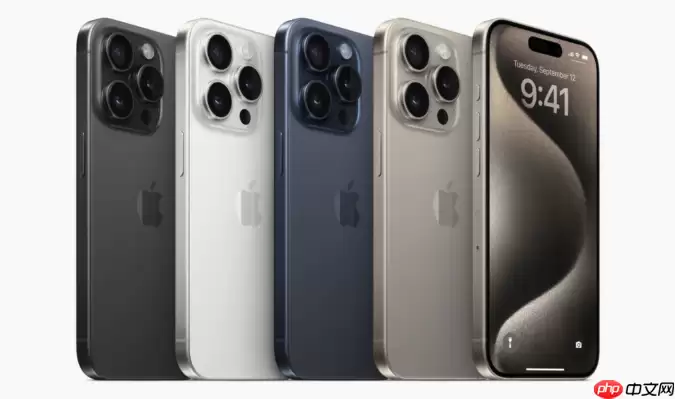
苹果12 Pro用户遇到误删照片的情况,说实话无需过度焦虑。系统本身就内置了好几道“安全防线”,从便捷的相册回收站到云端同步,再到电脑备份乃至专业工具,总有一种途径能解决问题。关键取决于删除时间长短以及是否提前备份。下面按照操作难易程度与成功率从高到低逐一说明,参照以下步骤操作即可。
检查“最近删除”相册(30天内删除必试)
这是最直接且最有效的方法。iPhone上删除照片并非真正移除,而是移入名为“最近删除”的临时文件夹,保留30天。操作仅需三步:
- 打开手机上的“照片”App,点击底部的“相簿”标签。
- 向下滑动,在“更多项目”中找到并进入“最近删除”相册。
- 勾选需要找回的照片或视频,点击右下角的“恢复”,它们便会回到原位置。
此方法在iOS 16及以上系统(包括你的12 Pro)中几乎零门槛,且成功率接近100%。唯一需留意的是30天有效期,一旦过期系统将自动清空,因此发现误删应尽快处理。
通过iCloud照片同步恢复(需提前开启功能)
假如“最近删除”已被清空,或照片删除超过30天,另一个重要途径便是iCloud云同步——前提是你此前已开启iCloud照片功能。即使手机本地已删除,云端可能仍保留副本。
- 确保iPhone连接Wi-Fi,进入“设置” > [你的姓名] > “iCloud” > “照片”。
- 确认“iCloud照片”处于开启状态,然后选择“下载并保留原片”。
- 等待几分钟让设备与iCloud完全同步,删除前已上传成功的照片将会重新出现在相册中。
这里有一个前提:照片在被删除之前必须成功同步到iCloud。如果不确定,可登录iCloud.com网站查看照片库,一目了然云端是否存有备份。
使用电脑备份恢复(会覆盖当前数据)
如果你曾使用Mac或Windows电脑上的iTunes(或Finder)备份过手机,那么通过恢复备份同样能找回旧照片。不过代价较大——整个手机将恢复到备份时的状态。
- 用数据线将iPhone 12 Pro连接至电脑,打开iTunes(Windows)或Finder(Mac)。
- 选择你的设备,进入备份管理页面,点击“恢复备份”。
- 从列表中选择一个在照片删除之前创建好的备份,确认后开始恢复。
必须提醒一句:此过程会清空备份之后产生的所有新数据(如新照片、新聊天记录等)。因此操作前最好先为当前手机做一次新备份,以防两头落空。
尝试专业数据恢复软件(无备份的最后手段)
如果前面几种方法均无效——照片删除时间较长、iCloud未开启、电脑也未备份——那么只能借助专业第三方软件来尝试。这类工具能够深度扫描手机存储,找回尚未被完全覆盖的数据碎片。
- 在电脑上下载并安装一款可靠的数据恢复软件(例如数据蛙苹果恢复专家等)。
- 用数据线连接iPhone 12 Pro,信任电脑后,软件会提示开始扫描设备。
- 扫描完成后预览可恢复的照片,勾选所需内容,导出至电脑。
此方法的成功率取决于删除手机后你的使用情况。越早操作效果越好——新写入的数据越少,旧照片被覆盖的可能性就越低。因此一旦决定使用软件,请勿犹豫。
总结一下:先从最简单的“最近删除”入手,无效后再查看iCloud与电脑备份,最后才考虑专业工具。遵循此顺序,大多数情况都能成功找回。


