
苹果17 Pro Max的动态锁屏设置,其实归纳起来无非就两种方式:利用系统自带的动态壁纸,或者借助第三方应用来实现。很多朋友拿到新机后,都想折腾一下锁屏效果,让解锁瞬间带来一点小惊喜。整个操作流程并不复杂,关键在于选对动态素材,并且每一步都要准确到位——不少人卡在细节上,比如实况照片的开关忘记开启,或者设置完发现没反应。下面直接拆开来讲清楚。
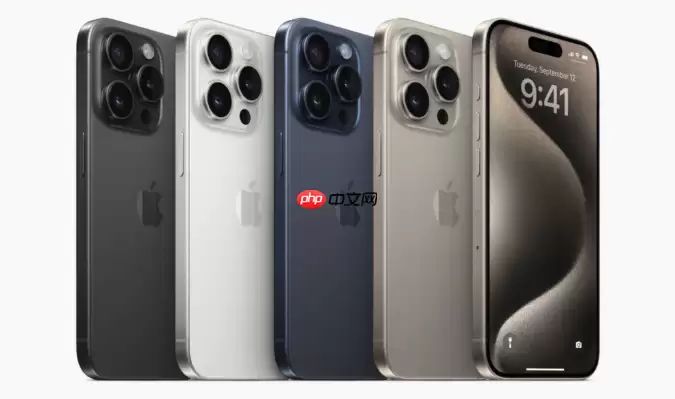
先说最省事的方法——系统自带的动态壁纸,不需要额外下载任何应用。
使用系统自带的动态壁纸
- 打开“设置”:在主屏幕上找到齿轮图标,点击进入设置界面。
- 进入“墙纸”:在设置列表里向下滚动,找到并点选“墙纸”这一项。
- 选取新墙纸:点击“选取新墙纸”,然后在顶部分类里选择“动态”类别。
- 选择并设定:苹果官方提供的动态壁纸虽然数量不多,但都很经典。挑一款喜欢的预览效果,确认后点击“设定”,再选择“设定锁定屏幕”即可完成。
利用实况照片制作个性动态锁屏
如果你希望锁屏更有自己的风格,那么用自己拍摄的实况照片(Live Photo)是最合适的选择。
- 准备实况照片:先确认相册里有一张开启了“实况”功能的照片。拍摄时尽量保持手机稳定,动态效果会更流畅自然。
- 设置为墙纸:在“设置”>“墙纸”中点击“选取新墙纸”,然后切换到“相簿”或“实况照片”类别,选中那张照片。
- 完成设置:点击照片后选择“设定”,再指定为“设定锁定屏幕”。设置完成后,在锁屏界面上长按屏幕区域,就能看到动态效果播放了。
通过第三方App添加更多动态选择
如果觉得系统自带的壁纸和实况照片还不够过瘾,想要视频或者更炫酷的特效,那第三方应用就能派上大用场了。
- 下载专用App:前往App Store搜索“灵动小组件”、“Video Live Wallpaper”这类支持动态锁屏的应用,安装到手机上。
- 创建动态壁纸:打开应用,导入自己喜欢的视频或图片,按照指引将其转换成iPhone能识别的动态壁纸格式,然后保存到相册中。
- 应用到手机:返回系统的“墙纸”设置,选择“选取新墙纸”,从“相簿”里找到刚才保存的动态文件,按提示设定为锁定屏幕即可。
这几个方法基本覆盖了所有常见需求。操作上并没有什么难度,但容易忽略的细节就是——一定要检查实况照片的开关是否处于开启状态。选一个你喜欢的路子,动手试试看,效果应该不会让你失望。


