
VMWare 是业界广泛使用的虚拟机软件,但许多用户反馈,安装 Linux 虚拟机后无法实现全屏显示——画面被限制在小窗口内,极大影响操作体验。这一故障虽然常见,但并非无法解决。下面将为大家梳理一套经过实践验证的修复方案,从原因分析到具体操作步骤,逐一详细说明。
1. 前提条件与问题描述
本次测试环境如下:
- VMWare 版本:10.0
- 宿主机操作系统:Windows 7
- 客户机操作系统:Ubuntu 15.10
问题表现非常直观:启动 Ubuntu 后,窗口无法自动全屏,只能在一个很小的区域内操作,即便手动调整分辨率也毫无改善。
2. 已尝试的操作
起初直觉认为只需修改客户机分辨率即可解决,但实际尝试后发现——完全无效。这说明问题与宿主机显示设置无关,根源存在于虚拟化层内部。
3. 安装 VMWare-Tools
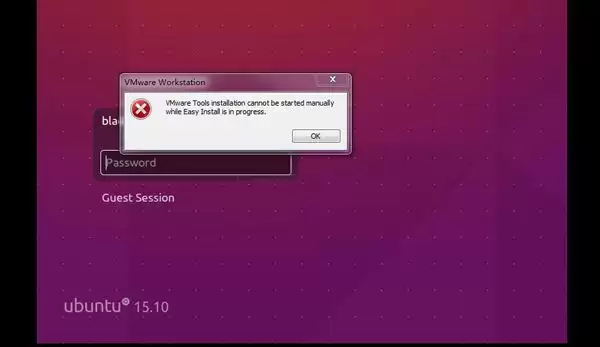
经过搜索与排查,发现要实现全屏功能,必须安装 VMWare-Tools。这是增强虚拟机与宿主机交互的关键驱动工具。然而,在启动虚拟机后点击菜单栏“VM → Install VMWare Tools”时,却出现了错误提示:
Easy Install is still in progress. Please either wait for it to complete or cancel Easy Install.
错误信息明确告知:Easy Install 仍在进行中,因此无法安装 Tools。
4. 什么是 Easy Install?
Easy Install 是 VMWare 提供的一种自动化安装模式。在创建虚拟机向导时,只要填写 CDKey、用户名、密码等信息,VMWare 便会自动完成分区格式化、系统注册、自动登录以及安装 VMWare-Tools 等一系列步骤,全程无需人工干预。虽然能节省大量时间,但前提是信息填写正确且安装过程中无需更换镜像。一旦 Easy Install 未完成,后续手动操作(如安装 Tools)就会受到限制。
5. 如何关闭 Easy Install?
解决办法十分简单:取消 Easy Install 模式。具体操作流程如下:
- 关闭虚拟机。
- 打开该虚拟机的 Settings,找到 CD/DVD (SATA) 配置项。
- 将连接方式改为 IDE(注意:此操作会取消 Easy Install 模式)。
设置界面参考下图:
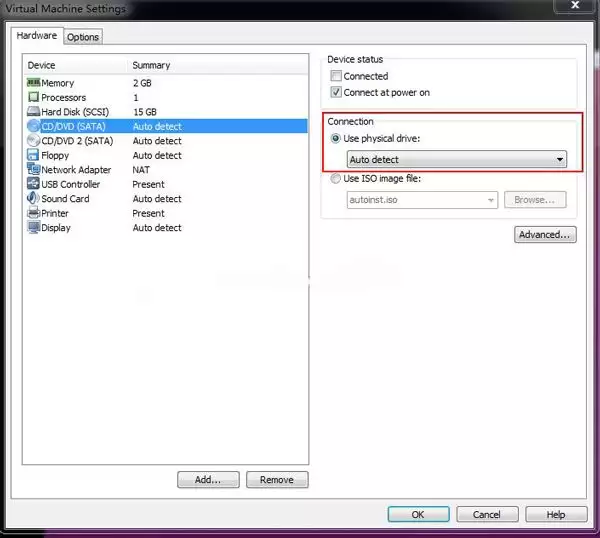
完成设置后,重新启动虚拟机,Easy Install 便不会再干扰后续操作。
6. 安装 VMWare-Tools 的具体步骤
启动虚拟机,在菜单栏选择 VM → Install VMWare Tools。随后,进入 Linux 客户机系统,按以下命令操作:
- 挂载 CDROM 到临时目录:
mkdir /mnt/cdrom
mount /dev/sr0 /mnt/cdrom
如果不确定 CDROM 的设备名,可以使用 df 或 fdisk -l | grep sr0 查看。本例中设备名为 /dev/sr0。
- 解压 Tools 安装包:
tar zxpf /mnt/cdrom/VMwareTools-*.tar.gz
解压后会在当前目录生成 vmware-tools-distrib 文件夹。
- 进入该目录并执行安装脚本:
cd vmware-tools-distrib
./vmware-install.pl
- 安装过程中一路回车确认默认选项即可。整个安装过程大约需要几分钟。
7. 重启与验证
安装完毕后重启虚拟机。下次启动 Linux 后,只需按下 Ctrl+Alt+Enter 组合键,即可实现全屏显示。之后也可以自由调整分辨率,窗口会自动适配宿主机屏幕。
这个组合键是 VMWare 的全屏切换快捷键,配合 Tools 驱动即可正常生效。
总而言之,VMWare 虚拟机下 Linux 无法全屏的问题,根本原因在于缺少 Tools 驱动,而 Easy Install 模式又阻碍了 Tools 的手动安装。通过修改 CD-ROM 配置取消 Easy Install,然后正常安装 VMWare-Tools,即可彻底解决。遇到类似情况的用户,不妨按照上述流程操作一遍,基本都能顺利搞定。


