
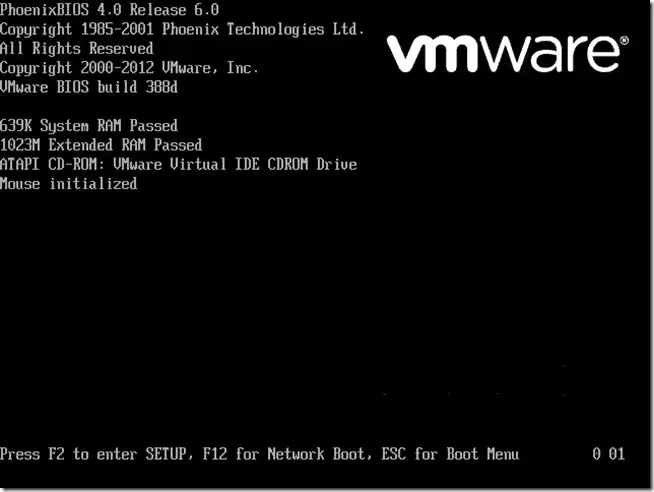
在VMware虚拟机中进入BIOS设置,看似简单,但实际启动画面往往一闪而过,即便猛按F2或ESC键也毫无反应,确实令人困扰。根本原因在于VMware默认的启动等待时间过短,键盘指令尚未被识别,系统便已开始加载。下方两张图片展示了典型场景——若不提前配置启动延时参数,几乎无法抓住那短暂的BIOS入口时机。

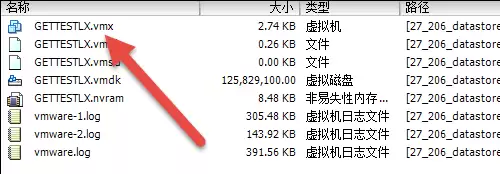
实际上,控制VMware虚拟机启动行为的选项就隐藏在虚拟机的配置文件(.vmx)中。网络上有两种主流方法,经过实测均能有效解决进入BIOS的问题。
VMware虚拟机进入BIOS的实用方法
第一种方法:直接在.vmx文件中添加一行参数:bios.forceSetupOnce = "TRUE"
添加该行后,下一次启动虚拟机时将自动进入BIOS设置界面。VMware会在启动完成后自动将该参数修改为FALSE,避免重复进入。若后续再次需要进入BIOS,只需手动将其改回TRUE即可。
第二种方案更为直观:延长启动画面显示时间。例如添加:bios.bootDelay = "10000"
其中10000代表10秒(单位为毫秒)。通过这种方式,启动时拥有充裕的时间按下键盘按键,从而轻松进入BIOS设置。
在测试环境中,我们找到一台名为GETTESTLX的虚拟机对应的.vmx文件,在末尾添加上述两个参数中的任意一个,均可顺利进入BIOS。以下为该配置文件的完整内容(仅供参考):
.encoding = "UTF-8"
config.version = "8"
virtualHW.version = "8"
nvram = "GETTESTLX.nvram"
pciBridge0.present = "TRUE"
svga.present = "TRUE"
pciBridge4.present = "TRUE"
pciBridge4.virtualDev = "pcieRootPort"
pciBridge4.functions = "8"
pciBridge5.present = "TRUE"
pciBridge5.virtualDev = "pcieRootPort"
pciBridge5.functions = "8"
pciBridge6.present = "TRUE"
pciBridge6.virtualDev = "pcieRootPort"
pciBridge6.functions = "8"
pciBridge7.present = "TRUE"
pciBridge7.virtualDev = "pcieRootPort"
pciBridge7.functions = "8"
vmci0.present = "TRUE"
hpet0.present = "TRUE"
displayName = "GETTESTLX"
extendedConfigFile = "GETTESTLX.vmxf"
virtualHW.productCompatibility = "hosted"
memSize = "1024"
scsi0.virtualDev = "lsilogic"
scsi0.present = "TRUE"
ide1:0.deviceType = "cdrom-image"
ide1:0.fileName = "/vmfs/volumes/4f38d1b9-9720c09c-38a5-782bcb6ee1e6/ISO/OracleLinux-R5-U7-Server-x86_64-dvd.iso"
ide1:0.present = "TRUE"
floppy0.startConnected = "FALSE"
floppy0.clientDevice = "TRUE"
floppy0.fileName = "vmware-null-remote-floppy"
ethernet0.virtualDev = "e1000"
ethernet0.networkName = "IP27"
ethernet0.addressType = "vpx"
ethernet0.generatedAddress = "00:50:56:b3:c0:f7"
ethernet0.present = "TRUE"
scsi0:0.deviceType = "scsi-hardDisk"
scsi0:0.fileName = "GETTESTLX.vmdk"
scsi0:0.present = "TRUE"
guestOS = "rhel5-64"
toolScripts.afterPowerOn = "TRUE"
toolScripts.afterResume = "TRUE"
toolScripts.beforeSuspend = "TRUE"
toolScripts.beforePowerOff = "TRUE"
uuid.bios = "42 33 d1 9c 71 9c 24 d8-82 e0 84 22 ae f7 e5 9a"
vc.uuid = "50 33 09 82 fa 29 14 fc-e0 4c 34 78 f6 56 a7 a2"
sched.scsi0:0.throughputCap = "off"
sched.swap.derivedName = "/vmfs/volumes/54e2da83-530edd90-a073-842b2b58e01d/GETTESTLX/GETTESTLX-a452f717.vswp"
uuid.location = "56 4d f0 82 ff e1 99 25-75 92 bc 2c 02 0a 59 af"
replay.supported = "FALSE"
replay.filename = ""
scsi0:0.redo = ""
pciBridge0.pciSlotNumber = "17"
pciBridge4.pciSlotNumber = "21"
pciBridge5.pciSlotNumber = "22"
pciBridge6.pciSlotNumber = "23"
pciBridge7.pciSlotNumber = "24"
scsi0.pciSlotNumber = "16"
ethernet0.pciSlotNumber = "32"
vmci0.pciSlotNumber = "33"
vmci0.id = "-1359485542"
hostCPUID.0 = "0000000b756e65476c65746e49656e69"
hostCPUID.1 = "000206c220200800029ee3ffbfebfbff"
hostCPUID.80000001 = "0000000000000000000000012c100800"
guestCPUID.0 = "0000000b756e65476c65746e49656e69"
guestCPUID.1 = "000206c200010800829822030fabfbff"
guestCPUID.80000001 = "00000000000000000000000128100800"
userCPUID.0 = "0000000b756e65476c65746e49656e69"
userCPUID.1 = "000206c220200800029822030fabfbff"
userCPUID.80000001 = "00000000000000000000000128100800"
evcCompatibilityMode = "FALSE"
vmotion.checkpointFBSize = "4194304"
cleanShutdown = "TRUE"
softPowerOff = "FALSE"
sched.scsi0:0.shares = "normal"
ide1:0.allowGuestConnectionControl = "TRUE"
tools.remindInstall = "TRUE"
如何让VMware虚拟机支持UEFI BIOS
在某些场景下需要启用UEFI BIOS,例如安装仅支持UEFI启动的操作系统。其配置过程也并不复杂。
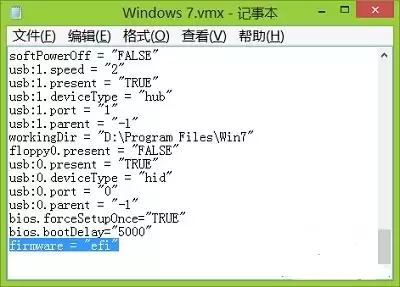
第一步:创建虚拟机后,在其工作目录中找到.vmx文件,使用记事本打开,并在文件中添加一行内容:firmware = "efi"
第二步:启动虚拟机电源后,立即按下ESC键,稍等片刻即可进入UEFI设置界面。该界面包含以下三个主要选项:
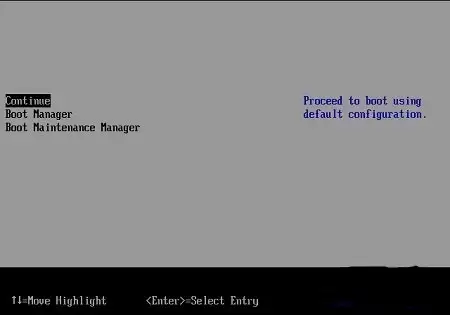
(1) Continue:继续启动,系统将自动选择可用的UEFI设备。若没有可引导的UEFI设备,则会弹出错误提示信息。
(2) Boot Manager:启动管理器,用于手动指定从哪个UEFI设备启动系统。
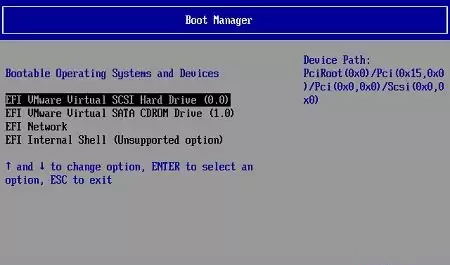
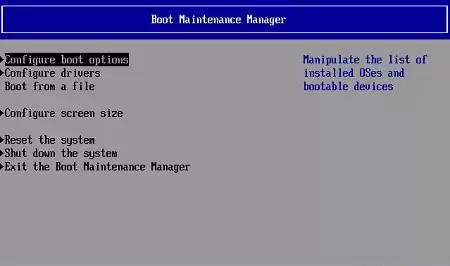
(3) Boot Maintenance Manager:开机维护管理器,可用于配置启动设备顺序、启动文件路径、屏幕分辨率等高级选项。
总而言之,无论是传统BIOS还是UEFI,核心解决方法都是通过修改.vmx配置文件来实现。只要记住上述两个关键参数,今后进入BIOS就无需再焦虑地频繁按键了。


