
虚拟机确实是一项非常实用的工具——它能让您在同一台电脑上同时运行多个操作系统,无需安装双系统,无论是学习还是测试都更加便捷。不过,不少使用VMware 8安装系统的小伙伴,常常会碰上一个令人困扰的问题:无法打开内核设备。具体的报错截图如下:
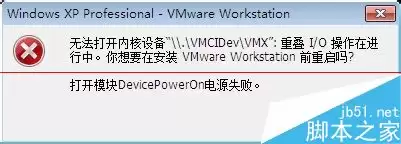
在开始排查之前,请先确认您已经开启了文件的扩展名显示功能,否则后续很可能找不到关键文件。
显示文件后缀名的操作步骤:
1、双击桌面上的【计算机】,接着点击左上角的【组织】,在下拉菜单中选择【文件夹和搜索选项】。
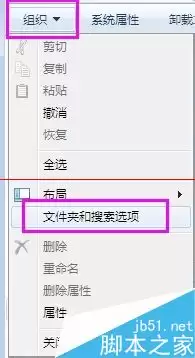
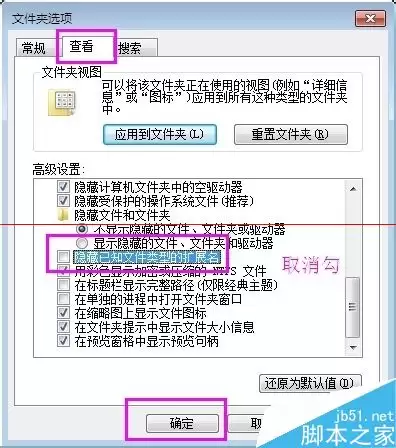
方法一:编辑 .vmx 配置文件
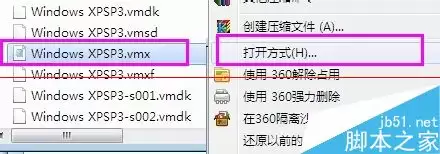
1、找到虚拟机的 .vmx 文件(该文件图标类似一个小笔记本),右键点击它,选择【打开方式】。
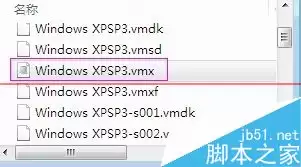
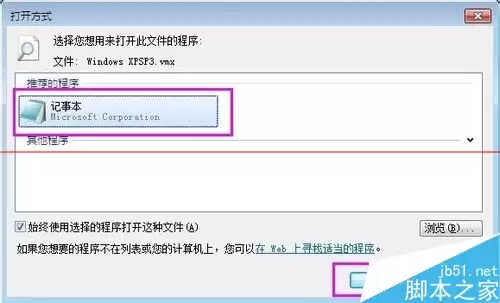
2、在弹出的程序列表中选中【记事本】,然后点击【确定】。
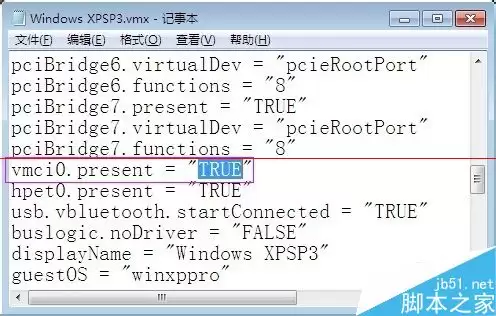
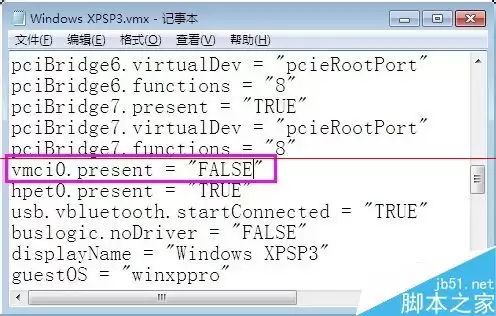
3、在打开的记事本页面中,找到以下这一行代码:vmci0.present = "TRUE"。请将其中的 TRUE 修改为 FALSE。
方法二:直接删除相关配置项
1、如果您觉得仅修改不够彻底,也可以直接将整行 vmci0.present = "TRUE" 删除,效果完全相同。
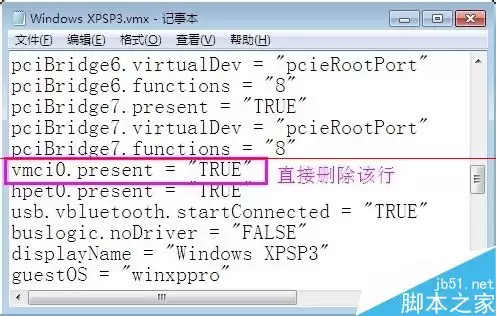
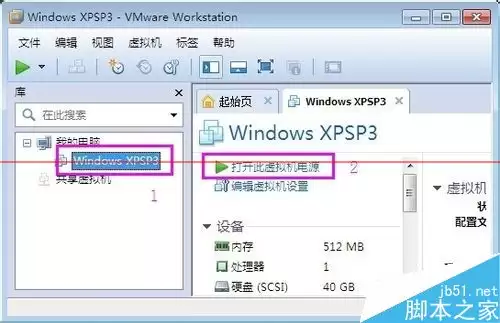
2、保存并关闭 .vmx 文件,然后重新启动VMware 8,打开虚拟机的电源开关,系统就会正常开始安装。
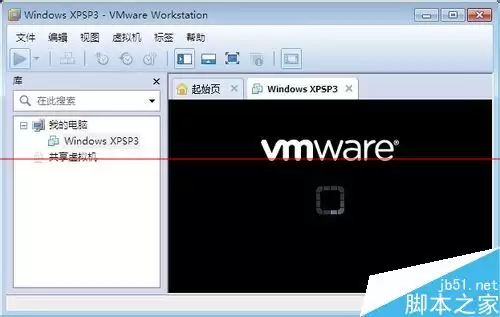
3、接下来就是常规的安装流程。
实际上,这个问题的根源在于VMware 8对内核设备虚拟化的兼容性有所欠缺——较新版本的VMware早已修复了此问题,但如果您仍在使用旧版本,完全不必慌张,采用上述任意一种方法,几分钟内就能顺利解决。


