
在Windows的世界里,命令行工具一直扮演着幕后英雄的角色。但对于高级用户来说,一个老生常谈的问题始终存在:命令提示符和PowerShell,到底该选哪个?说实话,两者都挺有用,但各自的定位和功力差距不小。今天咱们就来拆解一下,看看它们各自的长处和短板。
命令提示符的历史
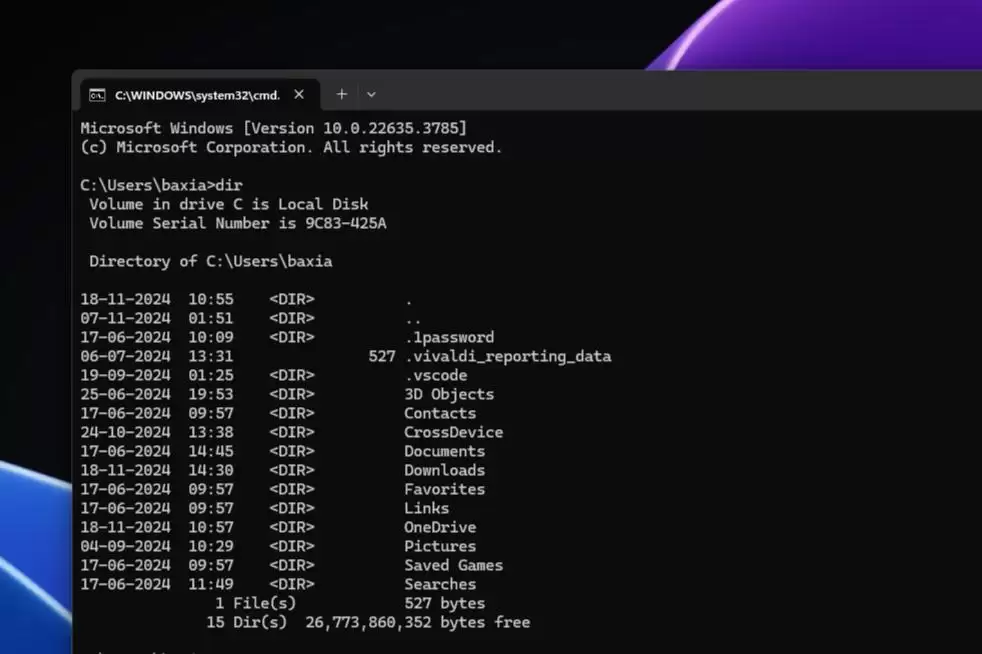
命令提示符(cmd.exe)的历史可以追溯到MS-DOS时代——那还是Windows尚未诞生、IBM兼容机统治个人电脑的年代。随着时间推移,它逐渐成为Windows操作系统的核心组件,最终与图形用户界面(GUI)共同发展至今。
本质上,命令提示符是一个命令行解释器,允许用户通过输入命令与操作系统交互。管理文件、运行程序、执行基本系统任务,均可通过这个纯文本界面完成。尽管GUI的出现让日常操作变得直观简便,但命令提示符依然保有一项关键价值:它能完成GUI难以触及的任务,并且在某些场景下效率极高。
几十年来,它一直是系统管理员和高级用户的得力工具。不过,在功能和灵活性方面,它的局限性也日益显现。它能理解dir(列出文件)和cd(切换目录)这类简单命令,但论精细程度,跟现代工具相比,就像一把瑞士军刀里少了几个关键功能。正是这种需求,催生了PowerShell——一个更现代、更强大的命令行外壳。
PowerShell及其优势
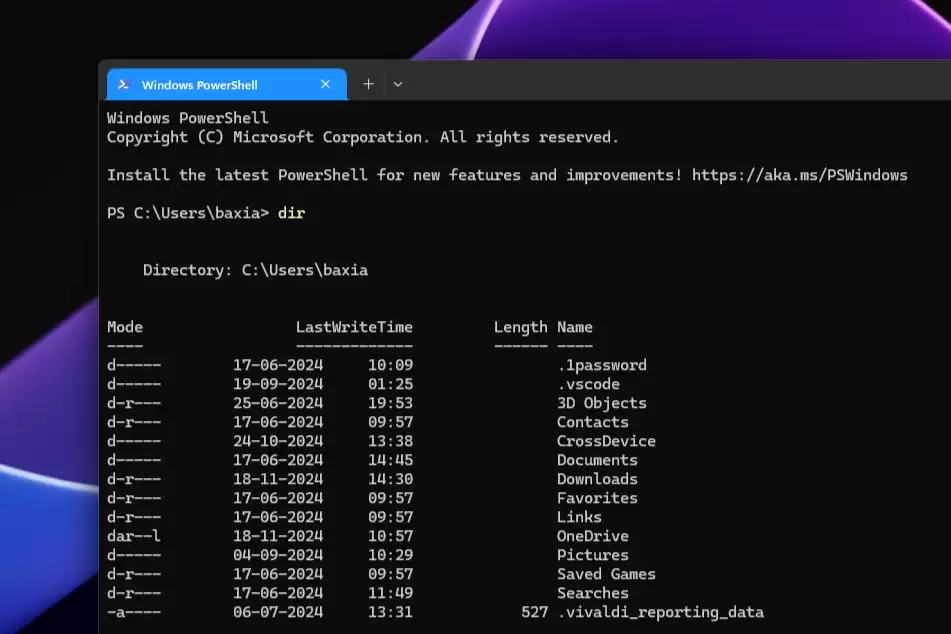
2006年,微软推出了PowerShell。许多人将其视为Windows系统管理的升级版,旨在解决命令提示符的种种不足。PowerShell是一个任务自动化和配置管理框架,它将类似命令提示符的命令行外壳与基于.NET Framework的脚本语言相融合。
关键区别在于输出方式:命令提示符输出的是纯文本,而PowerShell处理的是对象。这意味着命令的返回结果不再是简单的字符串,而是带有属性和方法的结构化对象。这使得更复杂的数据操作和分析成为可能。基于对象的输出还激活了强大的管道功能——你可以将一个命令的输出直接传递给下一个命令,实现复杂的自动化工作流。
更厉害的是,PowerShell不仅是一个命令行外壳,它还提供了一套功能完备的脚本语言。你可以编写复杂的脚本来自动化任务、管理配置、执行高级系统管理。此外,它的扩展性极强——你可以创建自定义的cmdlets(发音为“command-lets”,专门执行特定任务的专用命令)、模块和脚本,按需定制功能。对于系统管理员来说,PowerShell几乎是必备工具:远程管理计算机和服务器,几乎每项任务都有现成的模块可用。
命令提示符与PowerShell的主要区别
虽然两者都是与Windows交互的命令行工具,但功能、底层架构和预期用途上的差异相当明显。乍一看PowerShell可能有点复杂,但它在功能、灵活性和效率上的优势,对高级用户来说是实打实的加分项——尤其是当你想要自动化日常任务的时候。
命令提示符更适合基本操作:导航目录、运行简单命令、执行批处理文件。它的语言很直白,命令就像独行侠,简单直接。而PowerShell是为复杂任务设计的:系统管理、自动化、脚本编写、远程管理。原因在于它的对象化输出,让数据操作、过滤和分析更加得心应手。cmdlets本质上就是执行特定任务的小程序。
另一方面,命令提示符的批处理脚本能力在逻辑、错误处理和数据操作方面受限。而PowerShell提供了一整套脚本语言,支持高级逻辑、循环、条件语句、错误处理和函数,脚本文件扩展名为.ps1。在错误处理方面,PowerShell拥有详细的结构化错误对象,而命令提示符只给出基本的错误消息,排查起来往往一头雾水。
总结一下:命令提示符依然是执行基本命令行操作的好工具,但如果你需要更现代、更强大、更灵活的环境来管理Windows系统,那么PowerShell才是你的菜。系统管理员、开发者、高级用户——只要你想超越命令提示符的边界,PowerShell值得认真考虑。


