Windows 11带来了诸多革新,界面焕然一新,功能也更加丰富。然而,设置上的调整让许多老用户感到不太习惯,其中最常被提及的便是待机休眠问题。简单来说,休眠功能旨在省电并延长设备寿命——当你暂时离开电脑时,系统会自动进入低功耗状态,暂停所有程序,将能耗降至最低。但有时候,这一功能反而会打断工作节奏,比如正在下载文件时电脑自动睡眠,或远程连接时意外掉线。那么,如何彻底关闭Windows 11的待机休眠功能呢?其实有多种方法可以实现。

方法一:通过电源和睡眠设置关闭
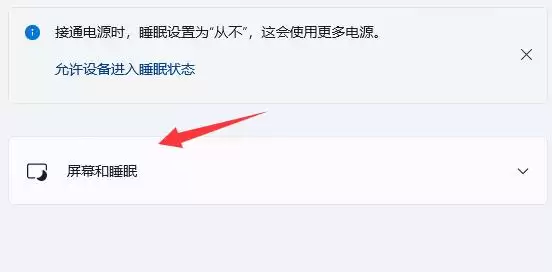
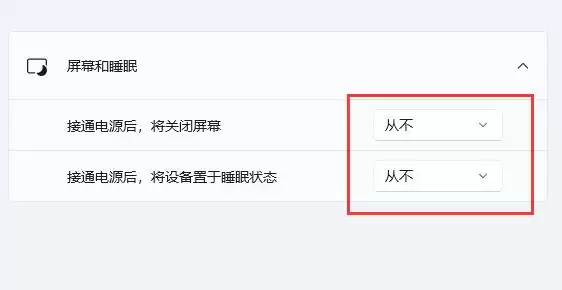
操作步骤并不复杂。首先,同时按下键盘上的Win + i快捷键,打开系统设置界面。在左侧边栏中找到并点击“电源(睡眠、电池使用情况、节电模式)”选项。进入后,展开“屏幕和睡眠”设置项,将其中两个下拉菜单均选择为“从不”即可彻底禁止待机休眠。


方法二:通过个性化设置进入电源管理
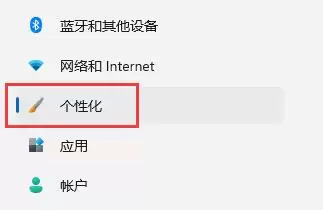
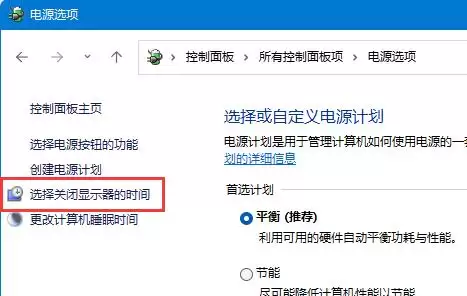
如果您更喜欢传统的设置路径,另一种方法同样有效。在系统设置中进入“个性化”,然后向右找到“锁屏界面”。在相关设置下方,点击“屏幕保护程序”链接。首先将屏幕保护程序设为“无”,接着在弹出的窗口中点击“更改电源设置”按钮。在电源选项窗口左侧,点击“选择关闭显示器的时间”,再点击“更改高级电源设置”。在高级设置列表中,展开“睡眠”分支,找到“无人参与系统睡眠超时”选项,将其数值修改为90000分钟。该数值极大,相当于让系统永不进入休眠状态。