
最近不少Win11用户都遇到了一个挺让人头疼的问题:图片缩略图突然不见了,取而代之的是清一色的白色默认图标。对于经常需要浏览照片、整理素材的朋友来说,这体验简直就像回到了DOS时代。那么,到底是什么原因导致Win11缩略图不显示?又该如何快速恢复图片预览功能呢?
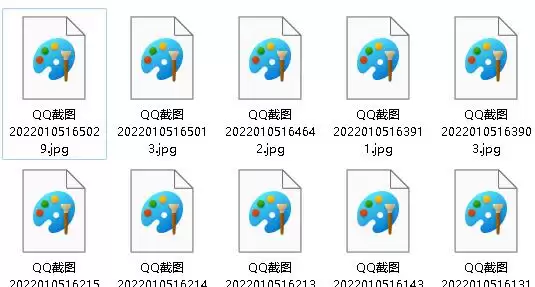
Win11缩略图预览设置方法
其实最直接的原因,往往是系统性能选项里的“显示缩略图”功能被意外关闭了。想要重新开启缩略图预览,操作步骤非常简单:
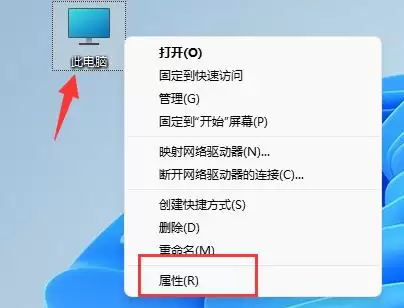
1、在桌面上找到“此电脑”,点击鼠标右键,在弹出的菜单里选择“属性”。
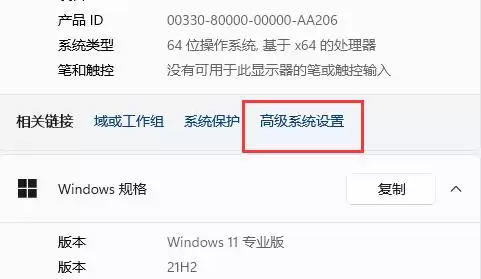
2、进入系统窗口后,在右侧的“相关链接”区域,点击“高级系统设置”。
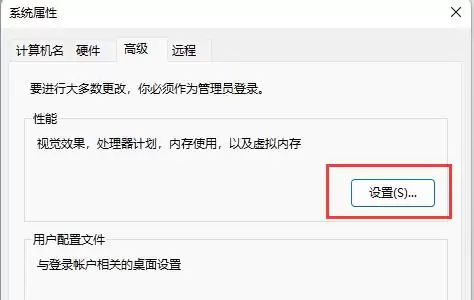
3、在弹出的“系统属性”对话框里,切换到“高级”选项卡,然后点击“性能”区域的“设置”按钮。
4、在“性能选项”窗口中,找到“视觉效果”选项卡,然后勾选“调整为最佳外观”或者“让Windows选择计算机的最佳设置”。这两种方式都能让图片缩略图重新显示出来。最后点击“确定”保存设置即可。
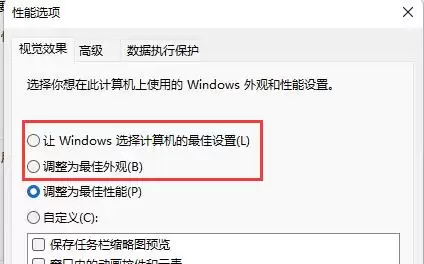
完成这一步之后,Win11的图片缩略图应该就能立刻恢复。如果问题仍然存在,那可能是缓存异常或第三方软件干扰导致的,但绝大多数情况下,通过上述缩略图预览设置就能顺利解决。


