Win11开启Direct3D加速的完整教程与详细操作步骤指南
时间:2026-06-16 07:37
随着 Windows 11 正式发布,系统对硬件的要求进一步提升,尤其是在显卡性能方面。然而,仅拥有强悍的显卡并不足够,系统层面的 3D 加速功能同样需要正确开启,才能充分释放图像效果与运行流畅度。本篇教程将详细介绍如何在 Windows 11 中手动启用 Direct3D 加速。 Win11开启D
随着 Windows 11 正式发布,系统对硬件的要求进一步提升,尤其是在显卡性能方面。然而,仅拥有强悍的显卡并不足够,系统层面的 3D 加速功能同样需要正确开启,才能充分释放图像效果与运行流畅度。本篇教程将详细介绍如何在 Windows 11 中手动启用 Direct3D 加速。
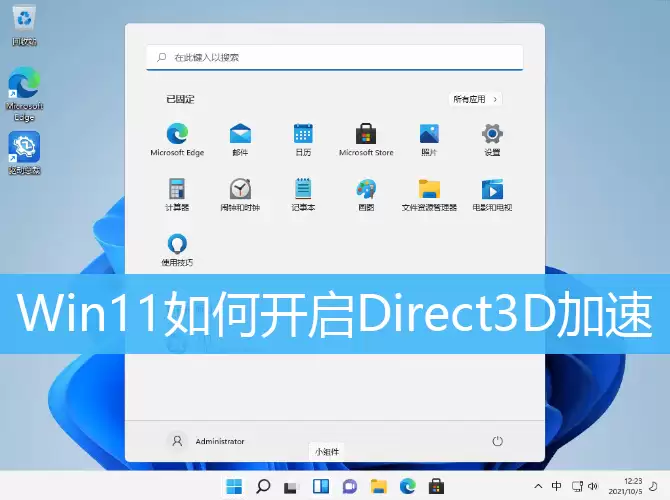
Win11开启Direct3D加速教程
操作流程并不复杂,核心思路是通过注册表修改一个关键数值。请按以下步骤操作:
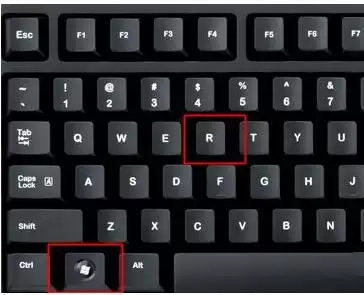
1. 首先按下键盘上的 Win + R 组合键,打开“运行”对话框。
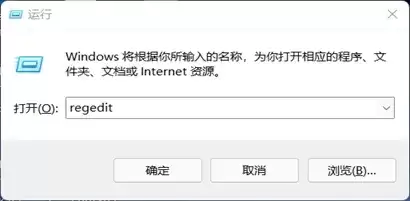
2. 在运行输入框中键入
regedit,然后点击“确定”或按回车键,启动注册表编辑器。
3. 在注册表编辑器左侧的目录树中,依次展开至以下路径:
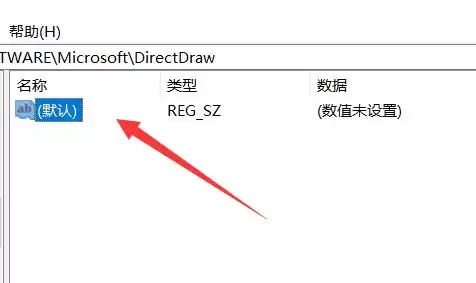
HKEY_LOCAL_MACHINE\SOFTWARE\Microsoft\DirectDraw
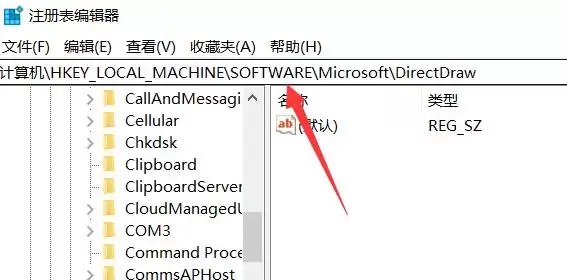
4. 进入该路径后,在右侧窗格中找到名为“默认”的注册表项,双击将其打开。
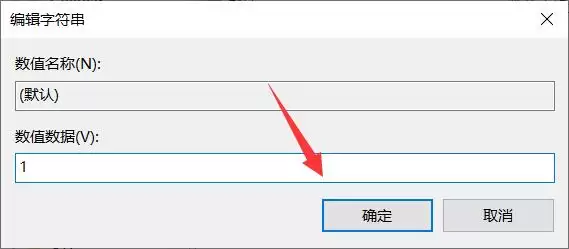
5. 在弹出的“编辑字符串”窗口中,将“数值数据”修改为
1,然后点击“确定”保存设置。这样就完成了配置。
操作完成后,建议重新启动计算机,使修改生效。如果发现对应的注册表项不存在或修改后无效,请检查 DirectX 及显卡驱动程序是否已更新至最新版本——多数情况下,问题并非出在系统设置,而是驱动版本过旧所致。



