
Windows 11 发布后,许多用户发现连调节音量这种基础操作都和以前不同了。Win11 音量快捷键在哪里?键盘上如何快速加减音量?别着急,下面我们一步步为您详细讲解。

Win11 音量快捷键设置方法
核心思路其实很简单:先创建一个音量控制的快捷方式,再为其绑定键盘快捷键。整个流程并不复杂,按照以下步骤操作即可:
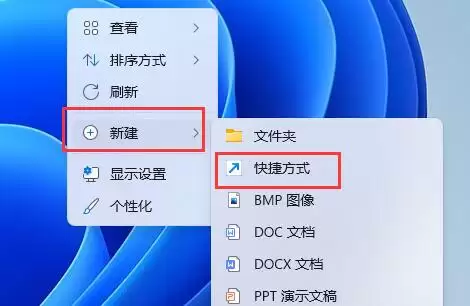
1. 在桌面空白处右键单击,从弹出菜单中选择「新建」→「快捷方式」。
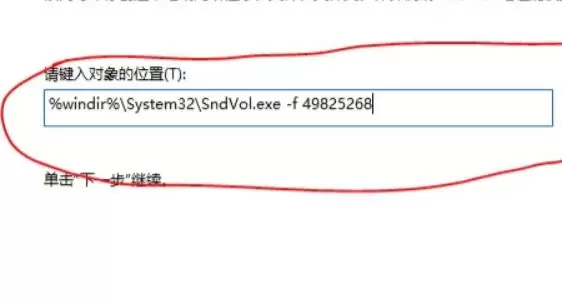
2. 在「请键入对象的位置」输入框中,粘贴以下路径:
%windir%\System32\SndVol.exe -f 49825268
然后点击「下一页」。
3. 为快捷方式命名,例如“音量控制”,然后点击「完成」。此时桌面上会出现一个音量图标。

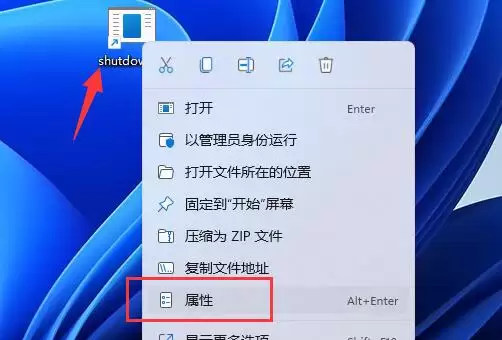
4. 右键点击刚创建的快捷方式,选择「属性」。
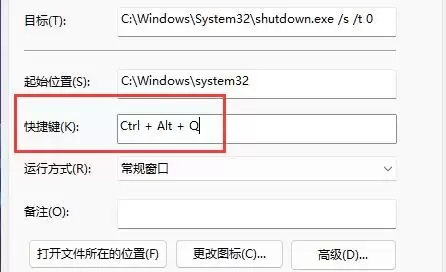
5. 在属性窗口中,找到「快捷键」一栏,点击空白处,然后按下你想用来唤起音量调节的组合键(例如 Ctrl + Alt + V)。系统会自动填入,确认无误后点击「确定」保存。
6. 设置完成后,按下刚才绑定的快捷键,屏幕上便会弹出音量控制界面。此时,直接按键盘上的 ↑ 和 ↓ 方向键,即可轻松增减音量。
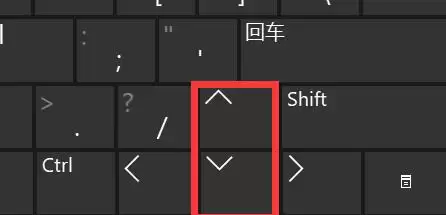
对于笔记本电脑用户,许多机型自带 Fn 组合键,例如按 Fn + F11 或带有音量图标的按键,可直接调节音量,无需额外设置。当然,上述方法创建的快捷键同样适用于笔记本——您可以根据个人习惯自由选择。


