
使用 Cursor 的朋友都知道,它基于 VSCode 架构,默认界面为全英文显示。想要将其切换为中文界面?操作其实很简单,只需安装官方中文语言包扩展即可。下面我们逐步操作,轻松完成 Cursor 汉化设置。
打开扩展市场
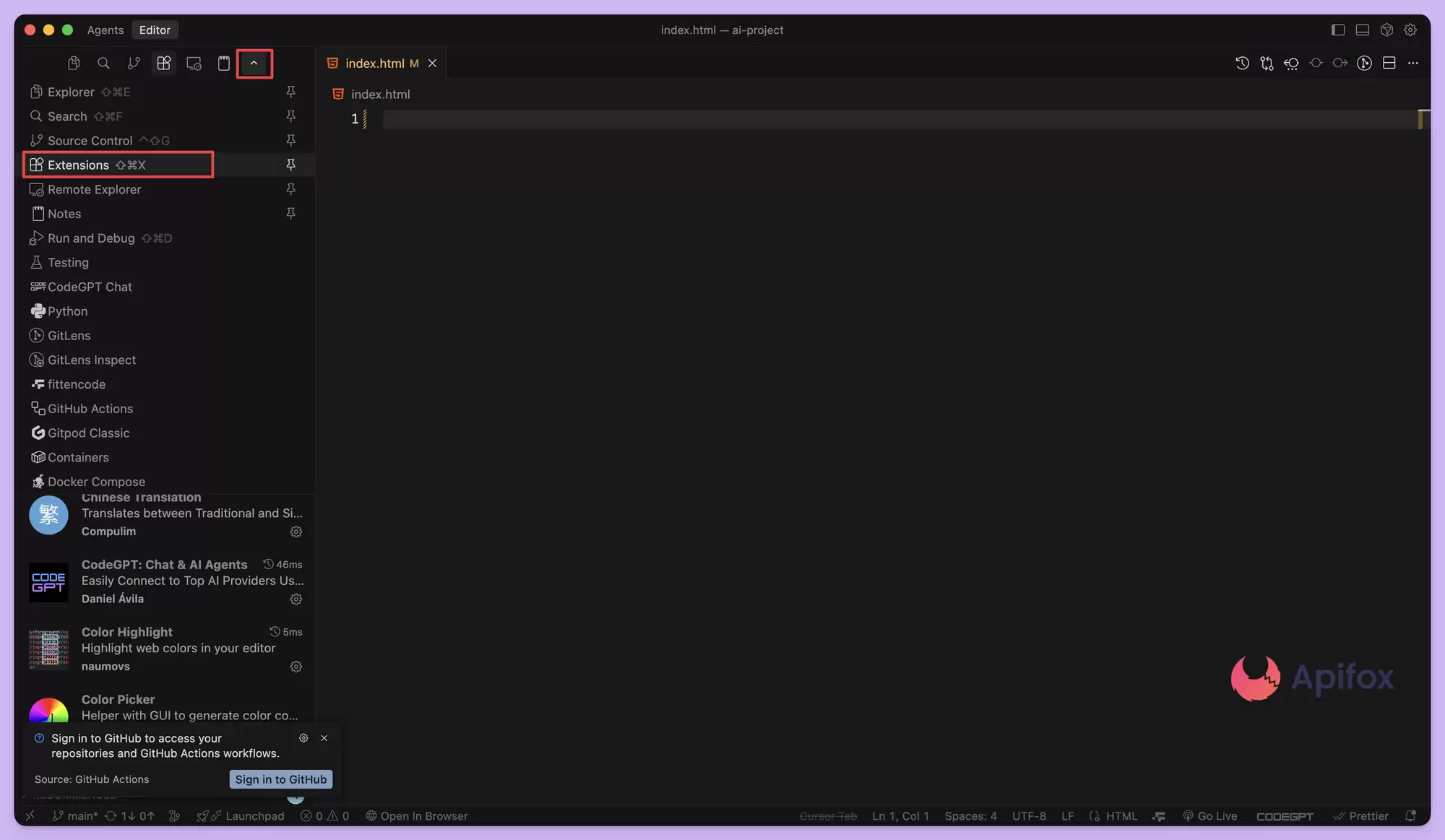
启动 Cursor 后,在左侧活动栏找到方块图标(扩展)并点击,或直接按下快捷键 Ctrl + Shift + X(Windows/Linux)或 Cmd + Shift + X(Mac),即可打开扩展市场。当然,通过菜单栏手动打开也可以,选择最顺手的方式操作即可。
搜索中文语言包
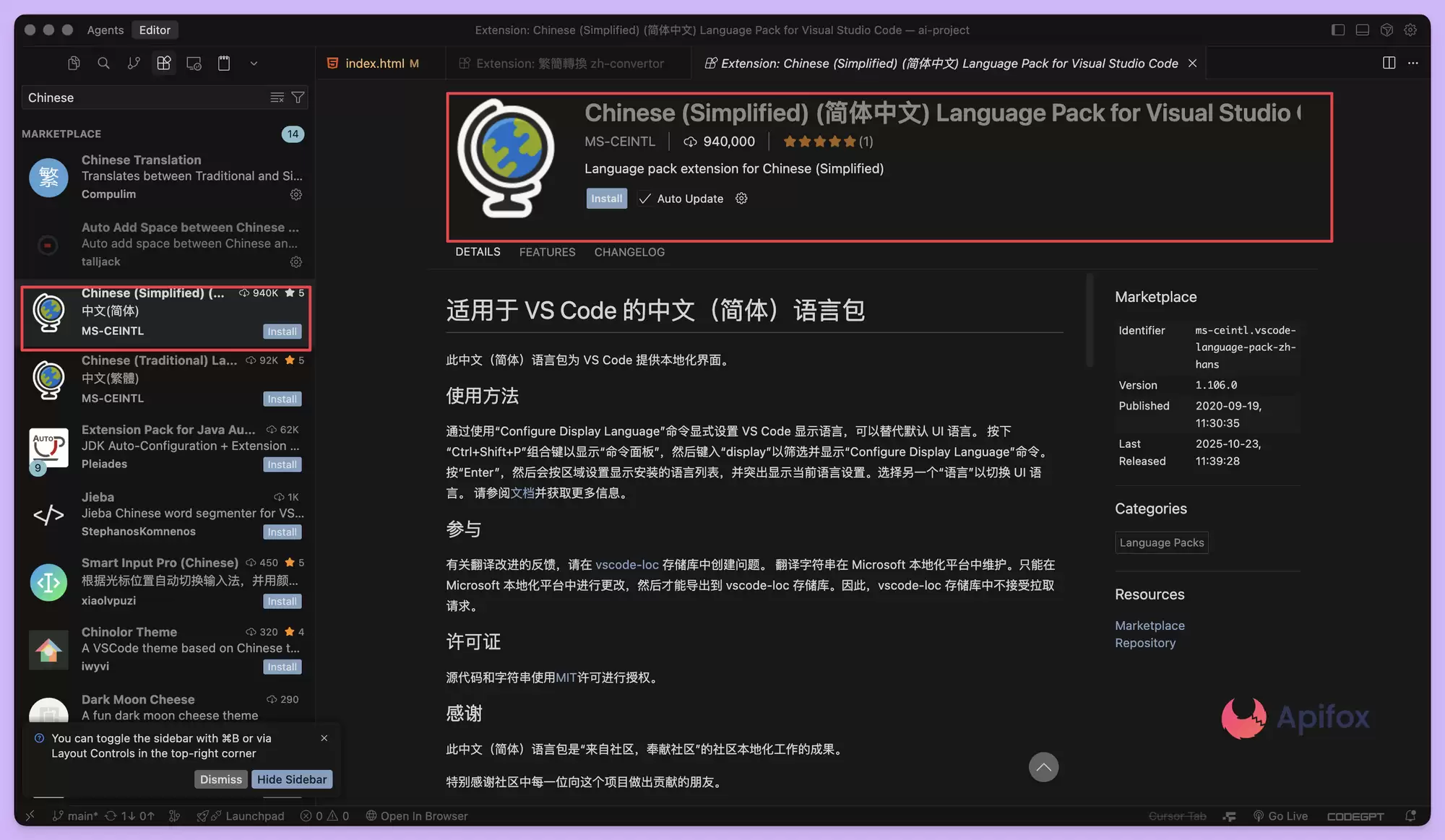
在扩展市场顶部的搜索框中输入 Chinese 或 简体中文,系统会列出多个相关语言包。找到名称最长的那个——Chinese (Simplified) (简体中文) Language Pack for Visual Studio Code,这就是我们要安装的官方语言包。
安装语言包扩展
找到目标语言包后,点击扩展右侧的 Install 按钮,只需几秒钟即可完成安装,操作非常简单。
重启并应用语言包
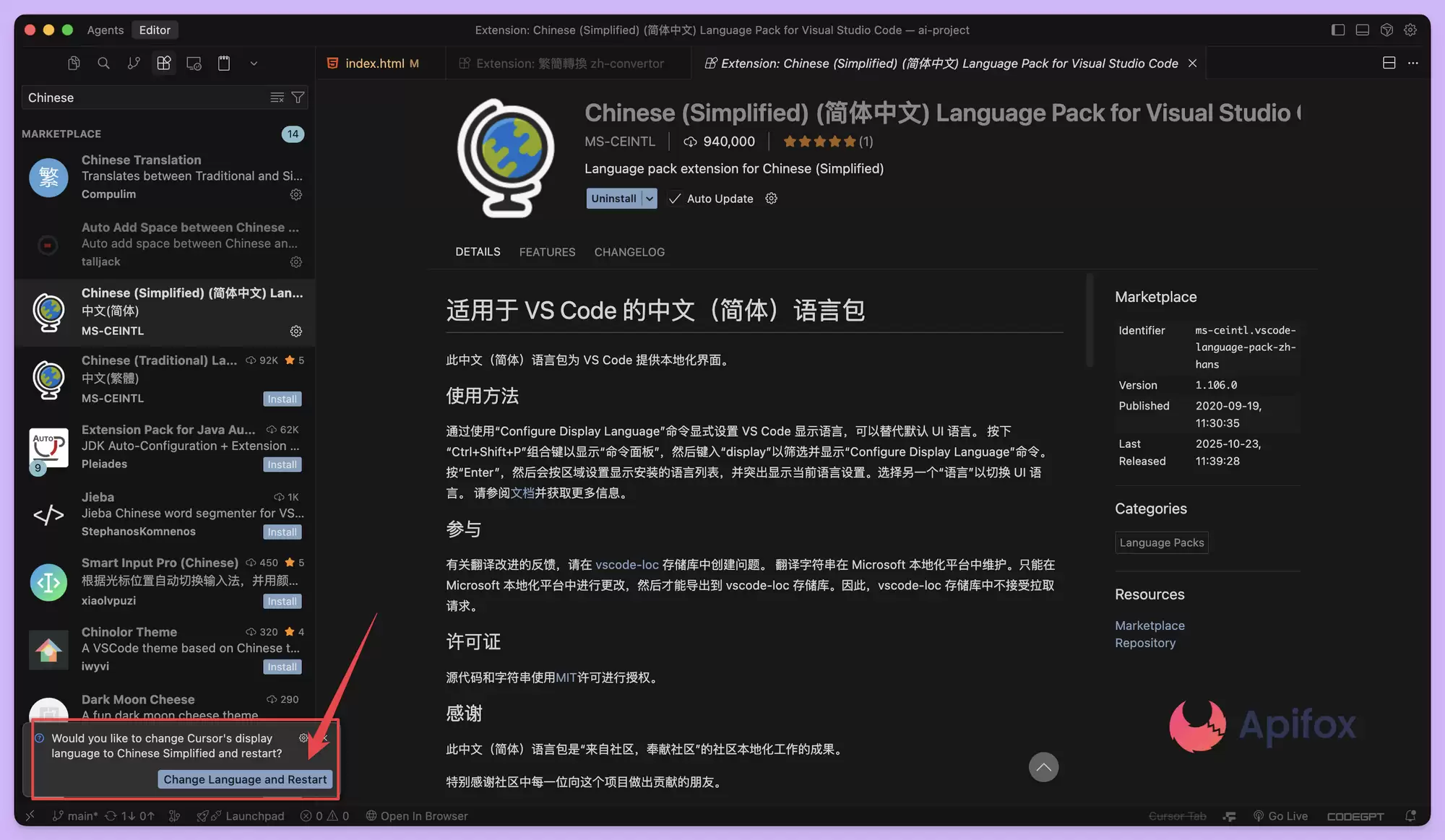
安装完成后,Cursor 左下角会弹出提示,询问是否要重启并应用新的语言设置。点击 Change Language and Restart 按钮,程序将自动重启,界面即可切换为中文。
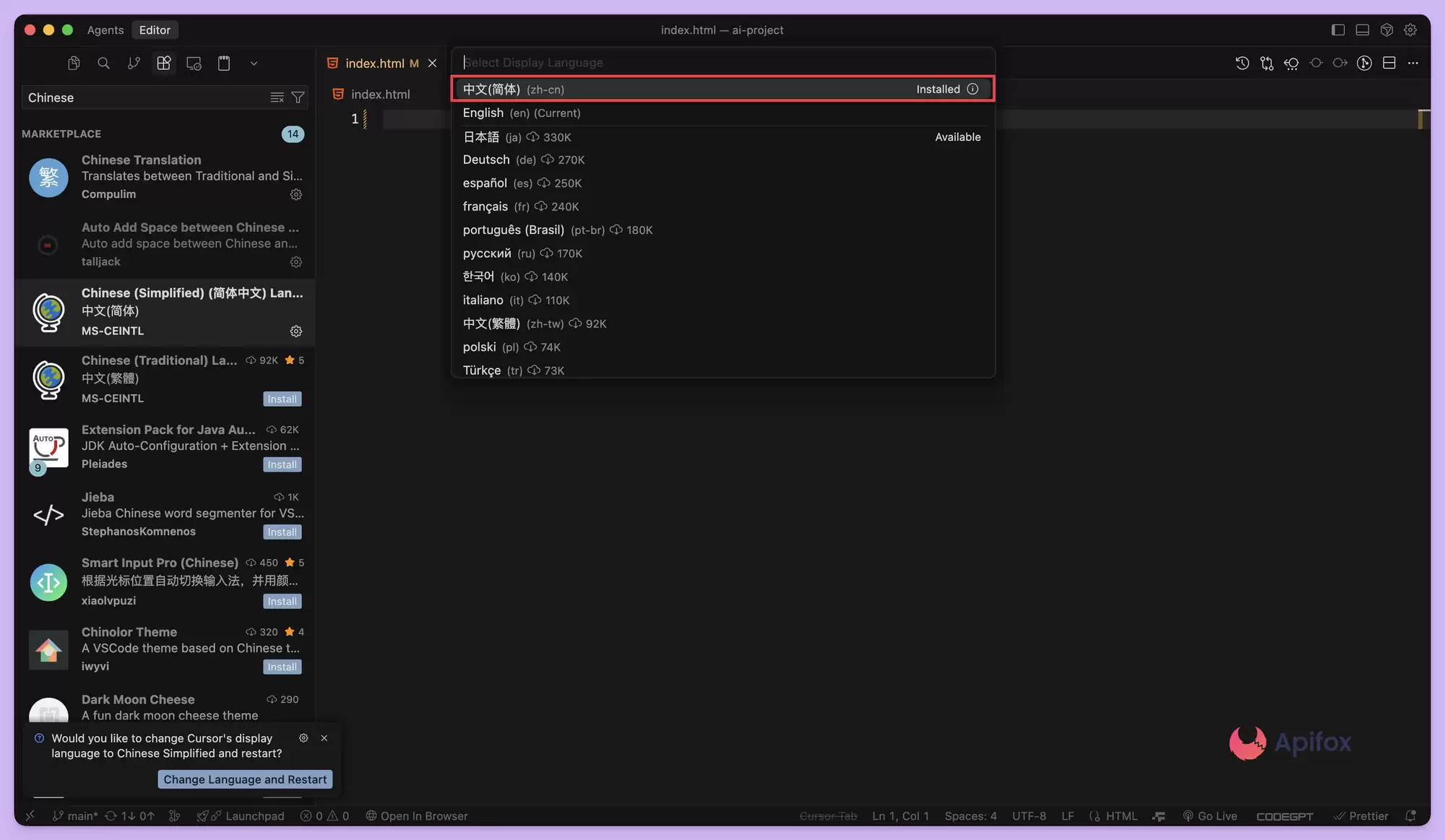
如果未弹出提示也不必担心,可以手动操作:按下 Ctrl + Shift + P(Windows/Linux)或 Cmd + Shift + P(Mac)打开命令面板,输入 Configure Display Language,选择 中文(简体),然后重启 Cursor 即可生效。
确认汉化完成
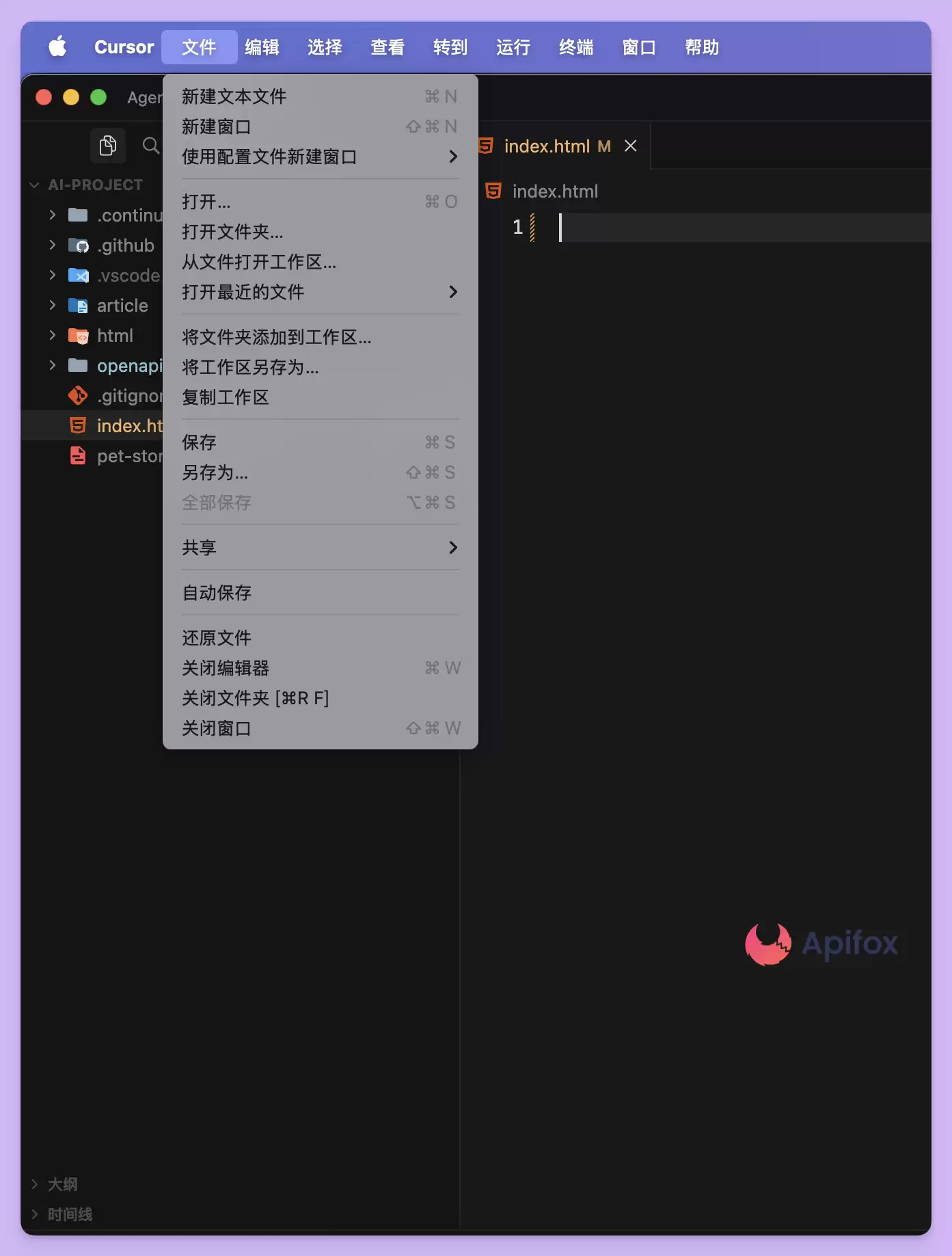
重启后,菜单栏、工具栏、设置界面、右键菜单等主要界面元素均会显示为中文。文件资源管理器、终端、调试面板等区域同样完成汉化,使用体验更加流畅顺手。
切换回英文
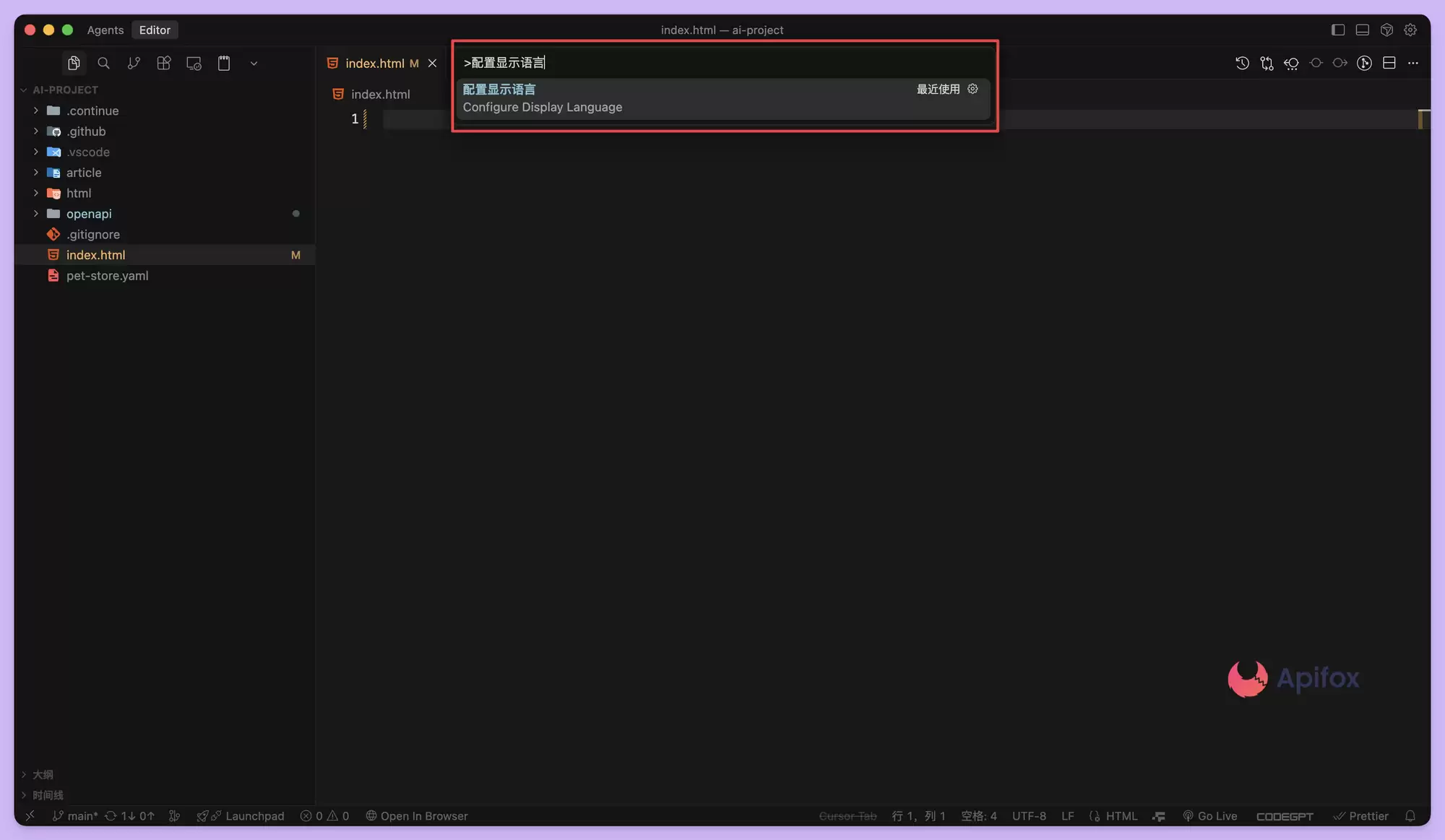
如需恢复英文界面,操作同样简便:直接将已安装的语言包扩展卸载,然后重启 Cursor 即可。或者采用更灵活的方式:按下 Ctrl + Shift + P(Windows/Linux)或 Cmd + Shift + P(Mac)打开命令面板,输入 配置显示语言,选择 English,重启后界面即恢复为英文。
通过安装这款官方语言包,你就能在完全中文化的环境下流畅使用 Cursor 的全部功能,包括 AI 编程助手、代码补全等核心特色,均不受任何影响。


