
许多国内开发者在初次使用 IntelliJ IDEA 时,可能会觉得默认的英文界面不够亲切。将开发环境切换为中文,能够显著提升操作便捷性,尤其适合对英文菜单不太熟悉的初学者。目前实现 IDEA 汉化主要有两种途径:官方中文语言包与第三方汉化插件。尽管两种方法均能完成汉化,但推荐程度差异明显。
方法一:使用官方中文语言包进行汉化
从 2020.1 版本起,JetBrains 便推出了官方中文语言包,这是最为稳妥且首选的汉化方案,没有其他选项能与之媲美。
操作步骤非常简单:启动 IntelliJ IDEA,点击顶部菜单 File → Settings,或者直接点击右上角的齿轮图标。进入设置界面后,找到 Plugins 选项。
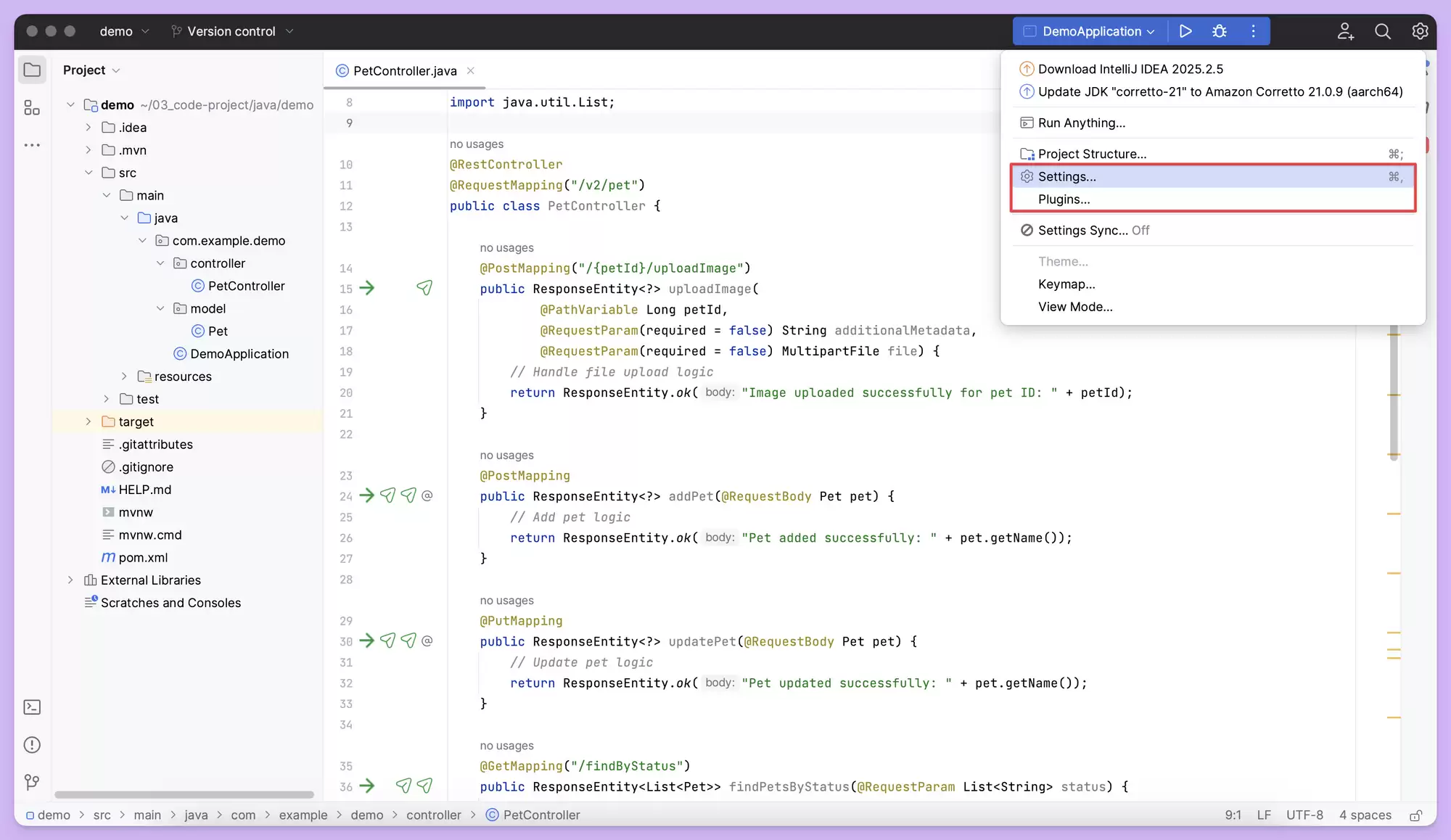
在左侧导航栏选中 Plugins,进入插件管理页面。
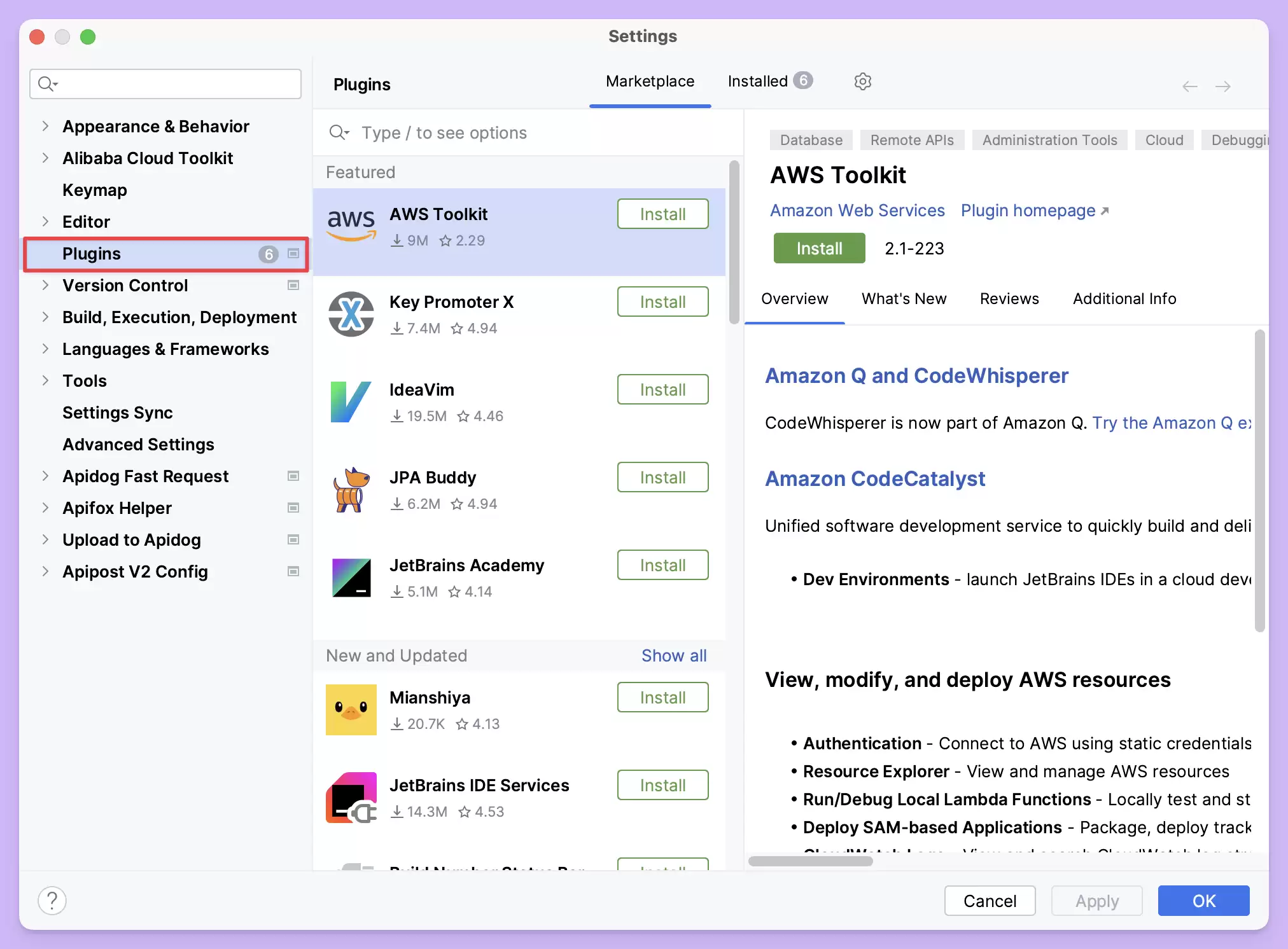
在顶部的搜索框内输入 Chinese,系统会立即显示官方出品的 Chinese (Simplified) Language Pack / 中文语言包。
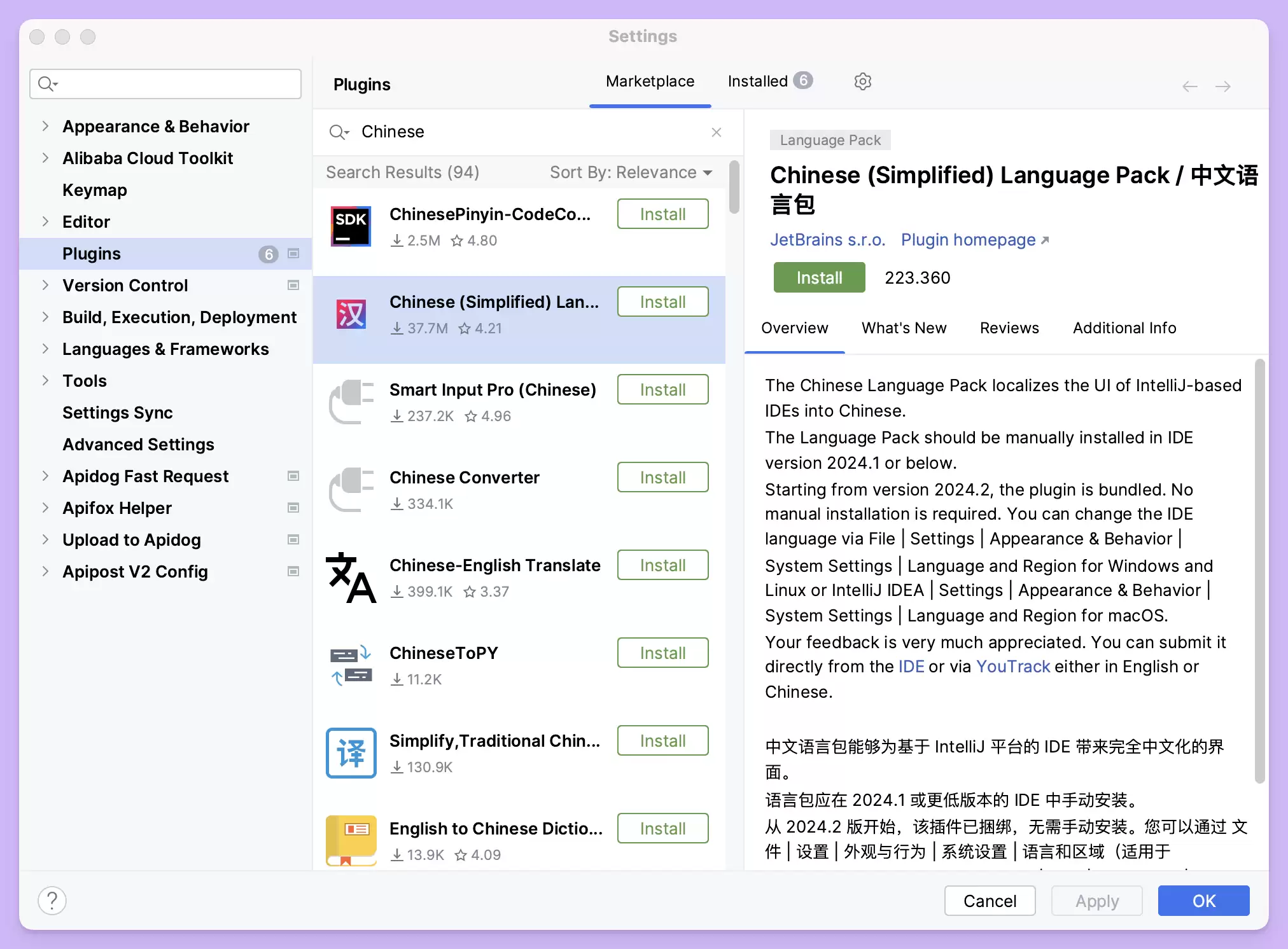
点击 Install 按钮完成安装。安装结束后 IDEA 会提示重启,确认重启即可生效。
重启后界面应当已经变为中文。如果未自动切换,无需担心,手动调整语言设置即可解决。
方法二:手动切换语言设置
有时语言包安装完毕,但默认语言并未自动切换,此时需要手动指定。在设置界面中,依次找到 Appearance & Beha vior → Appearance。
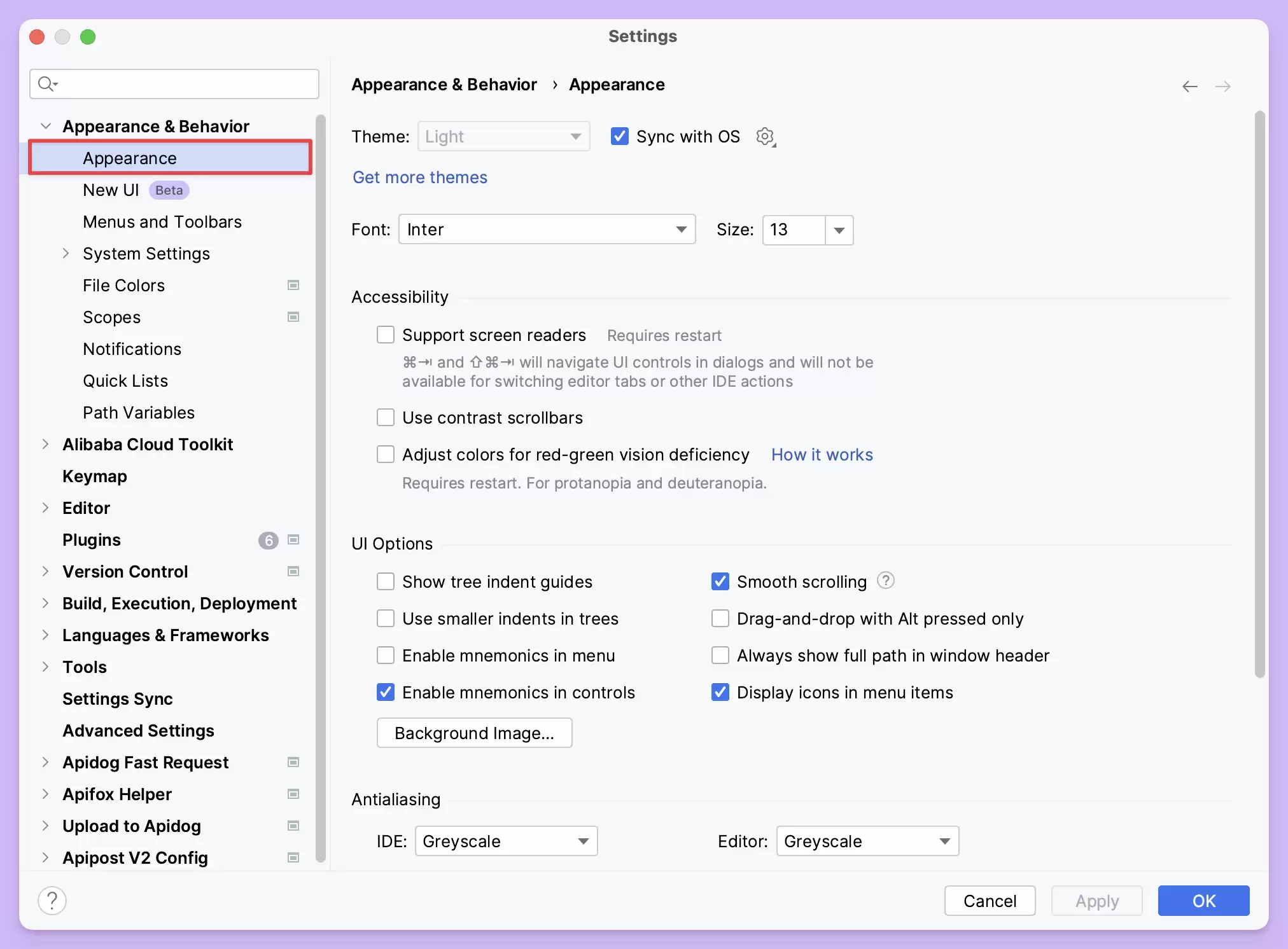
从 2024.2 版本开始,右侧面板的 UI Options 区域会出现一个 Language 下拉菜单。打开它,选择 中文(简体) 或者 Chinese (Simplified),应用设置并重启 IDEA,中文界面就会稳定呈现。
方法三:借助第三方汉化插件
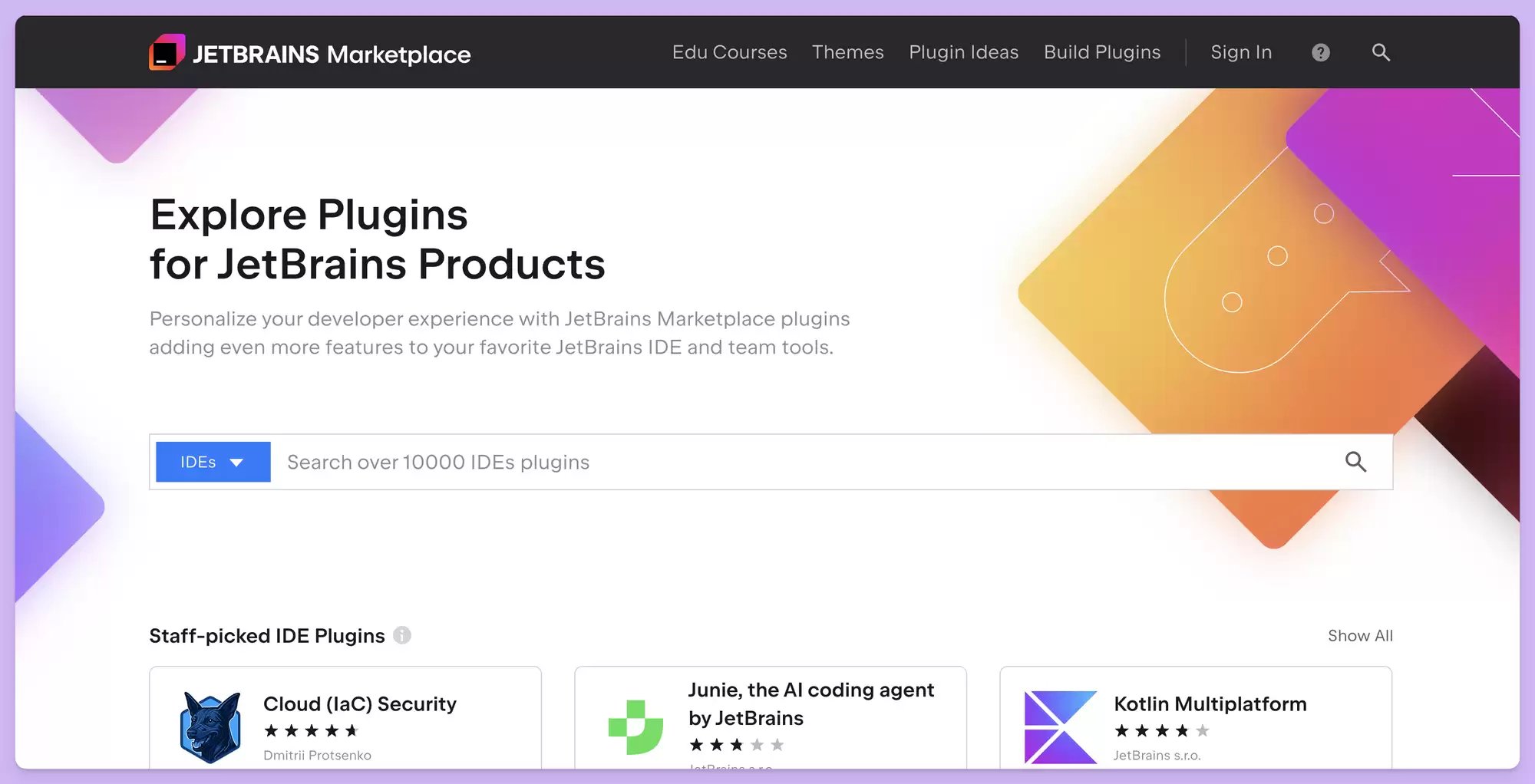
如果你仍在使用较旧的 IDEA 版本,或者官方语言包因某些原因无法安装,那么第三方汉化插件便是一个备选方案。在插件市场中搜索 translation 或 中文,可以找到一些汉化插件。安装前建议留意评分和更新日期,优先选择维护积极、口碑良好的插件。安装后同样需要重启才能生效。
注意事项
官方中文语言包的翻译质量更为出色,且更新节奏与 IDEA 版本保持同步,因此值得优先考虑。
不过也需要提醒一点:部分专业术语在中文界面下反而不如英文直观。如果你经常查阅英文技术文档或参考官方英文示例,保留英文界面或许更高效——术语前后一致,切换上下文时不会感到费力。
想要恢复英文界面同样简单:在语言设置中选择 English,重启 IDEA 即可还原。


