
随着 AI 技术的迅速普及,开发者圈内的代码编辑器也开始激烈竞争。特别是集成了大语言模型的 IDE 工具,比如 Cursor 和 Trae,近期成为许多程序员热议的焦点。这两款产品虽然都打着“AI 编程”的旗号,但在产品设计、功能实现以及本地化支持方面,走的是完全不同的路线。
本文将从界面设计、AI 功能、插件生态到适用人群等多个维度,深入对比 Cursor 与 Trae 的差异,帮助你根据自身需求选出更顺手的那一款。
背景介绍
Cursor 是由海外团队开发的 AI 编程 IDE,底层基于 VSCode 内核。其最大卖点是:你只需用自然语言说“帮我写一个 React 组件”或“修复这个函数的 bug”,它就能直接生成或修改代码。简单来说,就是让你像聊天一样编写代码,大幅提升工作效率。
Trae 则是字节跳动推出的 AI 编程 IDE,同样基于 VSCode 构建,定位为“面向未来的智能开发工具”。它更强调上下文感知的智能建议、自动补全以及低代码构建能力。与 Cursor 不同的是,Trae 对中文开发者社区特别重视,也更贴合国内的使用环境。
尽管两者都是 AI 编程助手,但在具体功能实现上,侧重点却大相径庭。
界面与操作体验
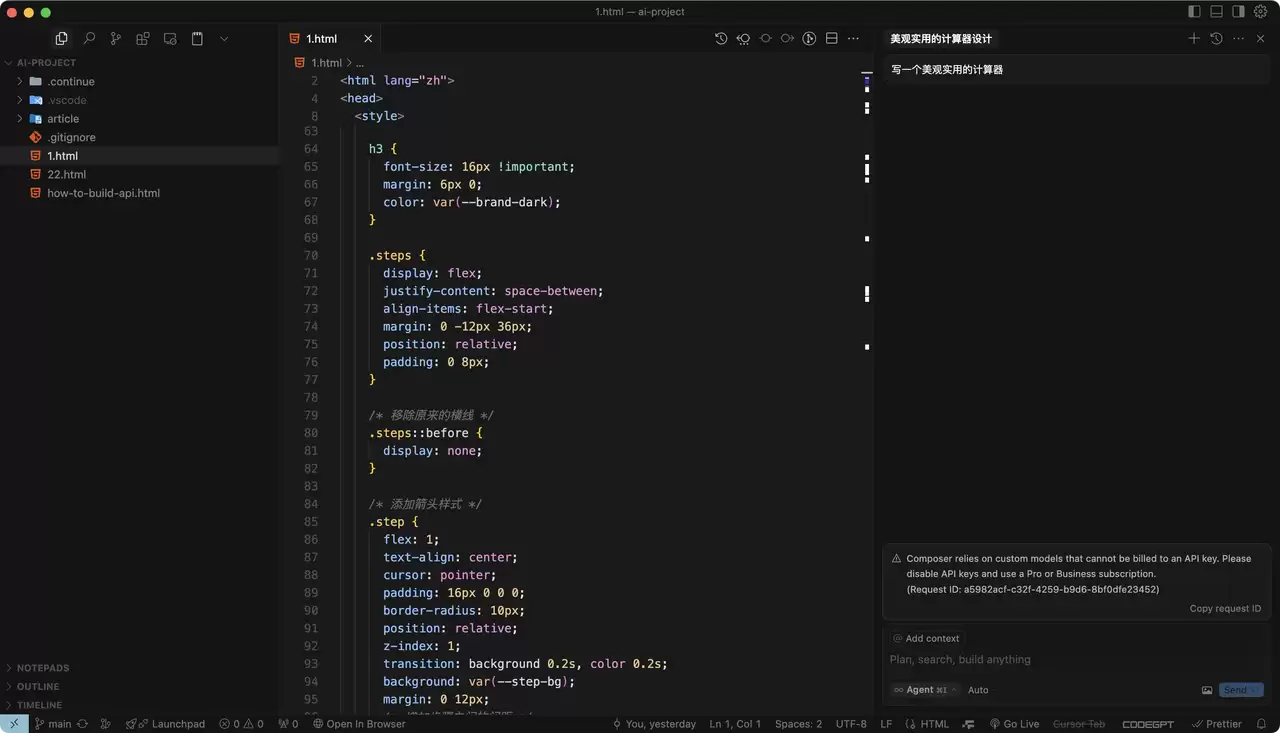
Cursor 的界面几乎与原版 VSCode 一致,左侧保留了资源管理器、搜索、Git 控制等面板——不过这些面板被放置在左上角,查找某个功能需要向下滚动,操作略显繁琐。右侧新增了一个 AI 面板(Chat Panel),支持多轮对话式编程。你输入一条指令,它会尝试理解并生成对应的代码。
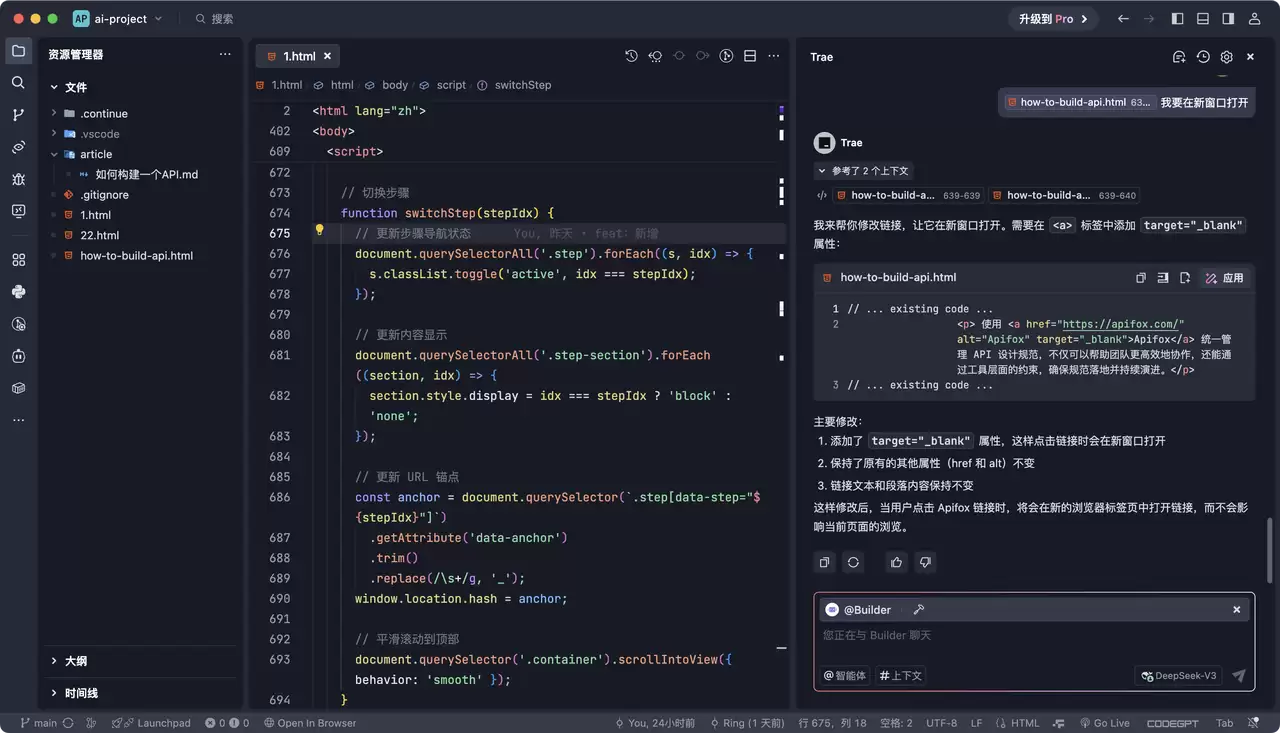
Trae 的界面同样高度还原了 VSCode 布局,只是左侧图标稍小,点击感略弱。但它做了不少本地化改进,比如字体渲染优化、快捷键适配。右侧也设有一个智能助手区域,能根据当前文件内容提供变量命名建议、代码片段推荐等功能。
AI 功能对比
Cursor 和 Trae 的核心 AI 能力其实非常接近,都包括代码生成、代码补全、注释生成、变量命名推荐、快速重构与错误修复等常规功能。但在模型接入方式和使用体验上,差异就显现出来了。
- Cursor 支持绑定 OpenAI API,使用 GPT-4 模型进行交互,主打通过自然语言完成任务。但问题在于:它不支持用户自定义 AI 模型,无法填入其他大模型的 API Key,只能用内置的那几款大语言模型。这对国内用户而言,使用起来并不太友好。
- Trae 则在模型可配置性上更加灵活,分为国内版(.cn)和国外版(.ai)。国内版接入了豆包、DeepSeek 等模型;国外版能体验到最新的 Claude、OpenAI 等主流大模型。这种设计让 Trae 更适合有定制需求的用户,尤其是在中文环境中使用更加顺手。
简单来说,AI 功能本身很接近,真正的区别在于模型接入方式以及本地化体验的细节处理。
插件与扩展生态
由于两款工具都基于 VSCode 内核,因此都具备一定的插件兼容性。不过 VSCode 出于“护城河”考量,会在其他 IDE 中禁用部分关键插件,比如 Remote SSH、Pylance、C/C++、Python Debugger 等,这些插件仅允许在原版 VSCode 中使用。所以 Cursor 虽然对 VSCode 插件做了全面兼容,但依然绕不开这个限制。
Trae 的插件兼容表现也不错,部分 VSCode 插件可以直接安装使用,但同样存在一些兼容性问题。此外,Trae 还针对中文开发者提供了本地化的插件机制,算是一个小亮点。
整体来看,两者在插件生态上都无法与原生 VSCode 媲美,但在 AI 集成方面确实各有突破。
适用人群与使用场景
如果你是:
- 希望通过自然语言快速生成代码的开发者
- 偏好与 AI 进行深度交互来完成编码任务
- 想尝试一种全新的编程交互方式
那么 Cursor 可能更适合你。
如果你是:
- 中文开发者或在国内工作
- 希望获得稳定可靠的 AI 代码生成与补全体验
- 想尝试 Builder 模式来快速搭建项目框架
那么 Trae 将是一个不错的选择。
两款工具都提供免费试用期,实际体验一下再决定,或者交替使用也未尝不可!


