
Cursor 编辑器全面介绍
对程序员而言,代码编辑器是至关重要的生产力工具。Cursor 编辑器基于广受欢迎的 VS Code 内核构建,这意味着你可以无缝沿用熟悉的插件生态、快捷键方案以及界面布局。但它的核心突破在于,将先进的 AI 能力深度整合到了编辑器的每一个工作环节。Cursor 不仅能精准理解你正在编辑的单个文件内容,还能智能分析整个项目的目录架构、模块间的依赖关系与调用逻辑。
简而言之,Cursor 远不止于一个代码自动补全工具,它更像是一位能够思考并能执行复杂任务的 AI 编程助手。你可以使用自然语言向它发出指令,无论是生成新代码、重构现有逻辑、解释复杂算法,还是直接运行终端命令来调试或执行测试。整个开发流程因此发生了转变,从传统的手动编码进化为人与 AI 之间高效的对话式协同合作。
如何访问 Cursor 官网
获取 Cursor 编辑器的第一步,是访问其官方网站。官方域名非常简单易记:
- https://cursor.com/
直接在浏览器中输入上述地址即可。我们强调必须通过官网下载,是因为第三方渠道提供的安装包可能存在版本滞后、捆绑无关软件甚至携带安全风险的问题。进入官网首页后,你会看到显眼的下载按钮和直观的核心功能演示,界面设计清晰,指引明确。
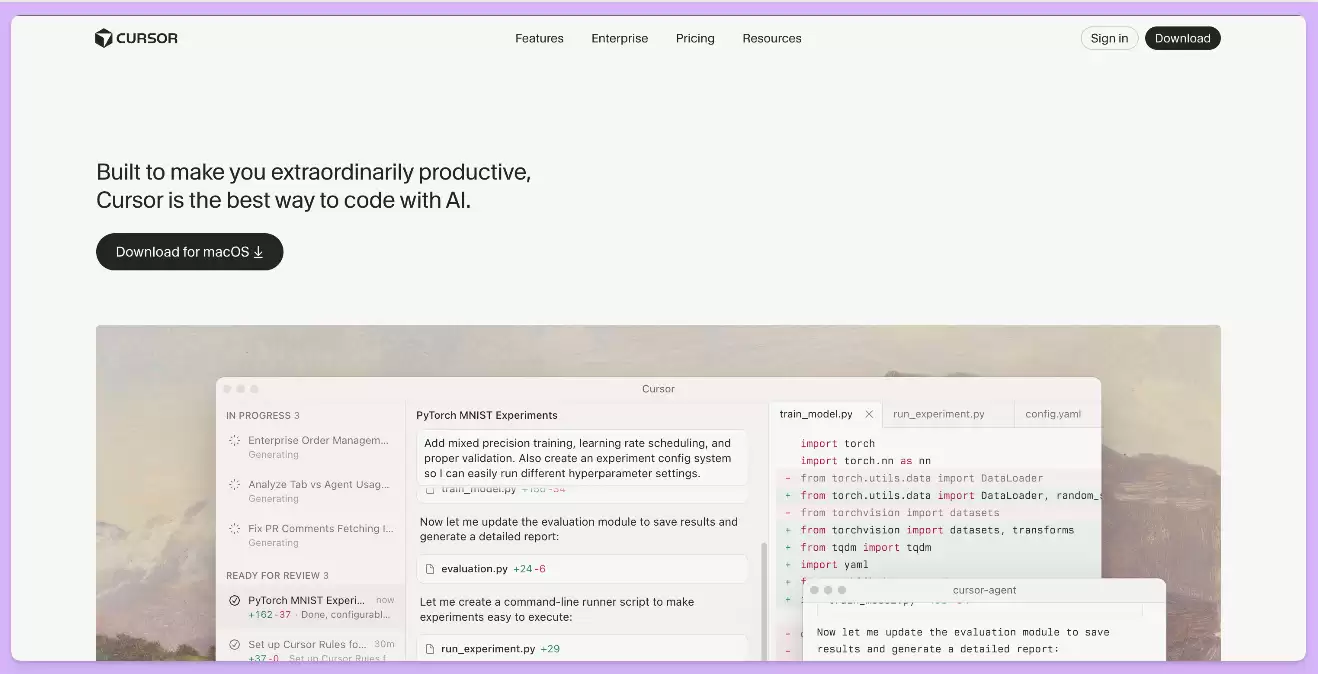
详细的下载与安装步骤
点击官网首页的下载按钮后,将开始下载安装程序。在安装过程中,Cursor 会贴心询问是否希望从现有的 VS Code 一键迁移配置。这对于资深开发者尤其重要——它可以一次性导入你原有的所有扩展、自定义快捷键和主题设置,避免了繁琐的重新配置过程。
对于偏好命令行操作的用户,官网也提供了相应的 Shell 安装命令。安装完成后,你可以在终端中通过以下命令验证安装版本:
cursor --version若想快速在当前项目目录中启动编辑器,可以使用这个命令:
cursor .这种命令行交互方式与 VS Code 保持一致,确保了开发工作流的平滑过渡。跟随安装向导完成基础设置后,便会进入 Cursor 的欢迎界面。
系统兼容性与运行环境详细对比
Cursor 全面支持所有主流的桌面操作系统。为了帮助你清晰了解并选择适合自己的版本,以下表格汇总了官方提供的各平台下载选项及其适用情况:
| 操作系统类型 | 下载包格式 | 建议安装方式 | 备注 |
|---|---|---|---|
| Windows | .exe | 直接运行安装包 | 支持自动更新与环境变量配置 |
| macOS (Intel/Apple Silicon) | .zip / .dmg | 拖入 Applications 文件夹 | 针对不同芯片架构有优化版本 |
| Linux | .AppImage | 赋予执行权限后运行 | 适合各种主流发行版 |
| 移动端 | 扫码获取 | 官网提供的引导链接 | 目前主要用于 Agent 协作与查看 |
访问官网时,系统通常会为你自动推荐适配当前硬件的版本。需要特别提醒 macOS 用户:针对 Apple Silicon(M1/M2/M3 芯片)优化的版本与 Intel 芯片版本在性能表现上存在差异。因此,为确保最佳体验与运行效率,强烈建议选择与自身硬件完全匹配的官方推荐版本进行安装。


