
在Windows 11系统里,将文件或图片“打印”成PDF,完全不需要安装任何第三方软件,系统自带的虚拟打印机就能轻松实现。更关键的是,这个功能的使用方法比想象中简单,只需几步操作即可开启。想省去扫描仪的繁琐、减少文件传输的波折?那么不妨看看下面这个详细步骤流程,让你快速掌握Win11添加虚拟打印机PDF的方法。
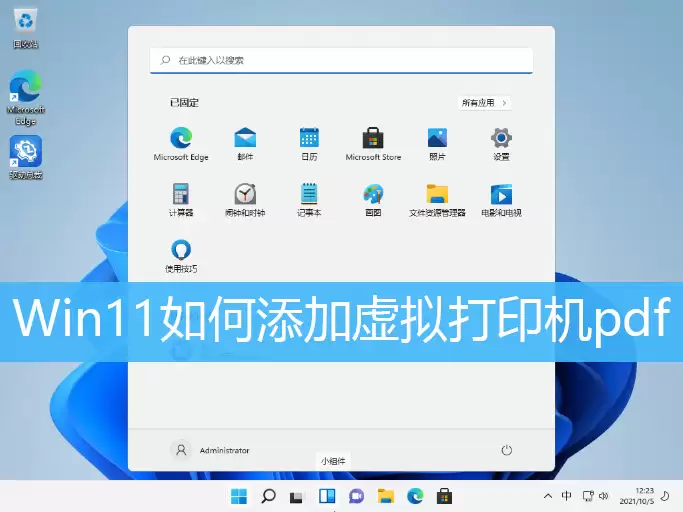
Win11添加虚拟打印机教程
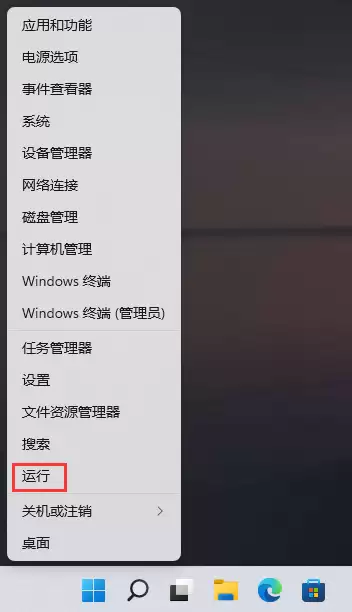
第一步,直接右键点击任务栏左下角的开始图标,在弹出的菜单中找到“运行”。(使用Win+R组合键也能快速调出运行窗口)
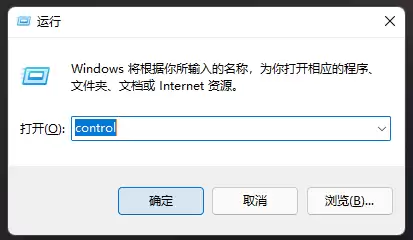
第二步,在运行框中输入control,然后按下回车键或点击确定,打开控制面板页面。
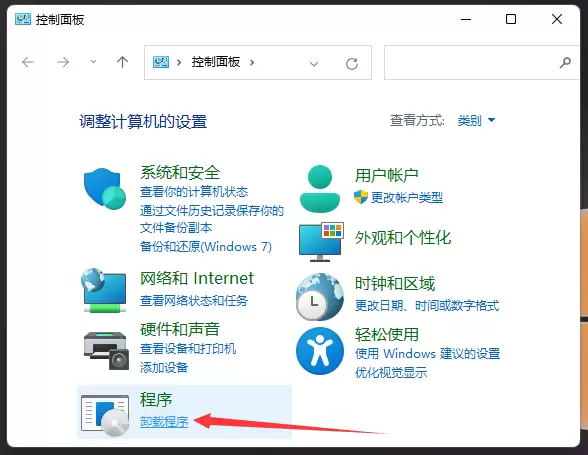
第三步,进入控制面板后,找到“卸载程序”这一选项,直接点击进入。
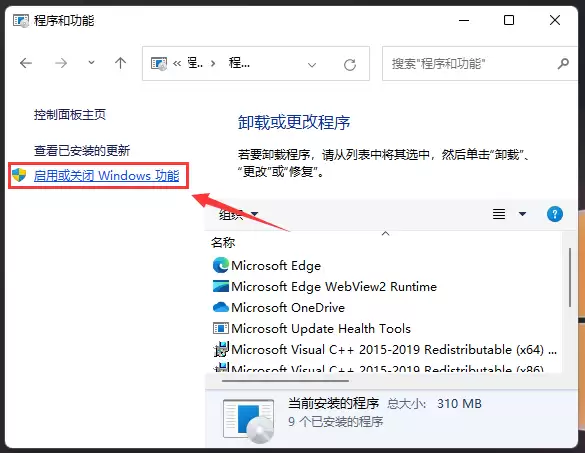
第四步,在“程序和功能”窗口的左侧,你会看到“启用或关闭 Windows 功能”这一项,点击它即可继续。
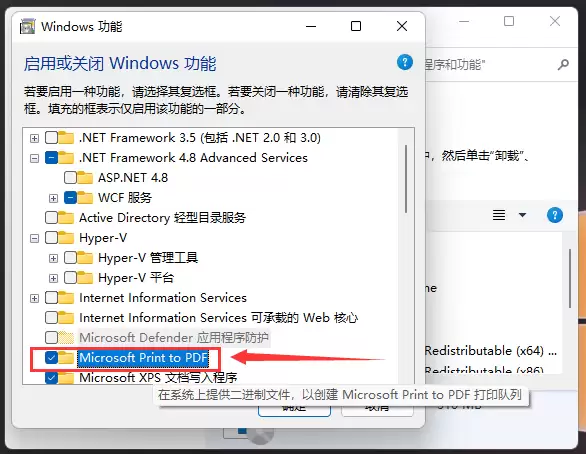
第五步,在Windows功能列表中,找到“Microsoft Print to PDF”,勾选上它,然后点击确定。系统会自动安装并启用这个内置的PDF虚拟打印机。
只要完成这五步,以后在任何支持打印功能的软件中(例如Word、浏览器、图片查看器等),选择“Microsoft Print to PDF”作为打印机,就能一键生成PDF文件。整个过程不需要扫描仪,也无需折腾额外软件,算得上是一个非常实用的Windows 11小技巧,能帮你高效完成文档的PDF转换需求。


