
用Win11的朋友可能遇到过这种情况:想往硬盘里存点东西,系统却提示“磁盘被写保护”,既写不了数据,也删不了文件。这个问题说大不大,但真碰上了还挺耽误事。其实解除方法并不复杂,关键步骤在注册表里,下面一步步说清楚。

先说结论:需要在注册表中新建一个键值,把数值设为0,然后重启电脑,写保护就解除了。具体怎么操作?往下看。
Win11取消硬盘磁盘保护教程
第一步:打开注册表编辑器
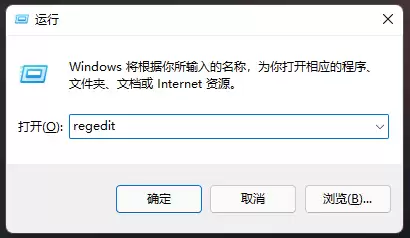
按下键盘上的 Win + R 组合键,调出“运行”窗口。在输入框里敲 regedit,然后点击“确定”,就能打开注册表编辑器了。这一步比较基础,但要注意操作时需要管理员权限。
第二步:定位到目标路径,新建项
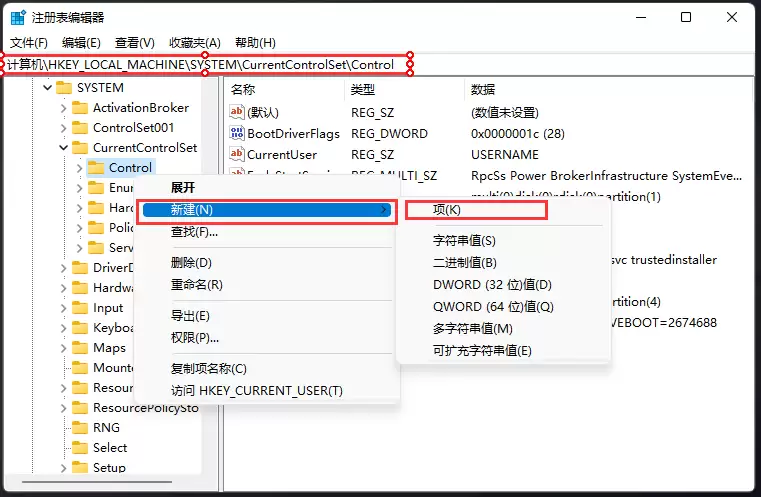
在注册表编辑器左侧的目录树里,依次展开到:
HKEY_LOCAL_MACHINE\SYSTEM\CurrentControlSet
注意这里实际路径是 CurrentControlSet,原文中笔误写成了 CurrentContrcSet,实际请按正确名称操作。接着,在左侧找到 Control 这一项,右键单击它,选择“新建” -> “项”,然后把新建的项命名为 StorageDevicePolicies。
第三步:创建DWORD值并设置数据
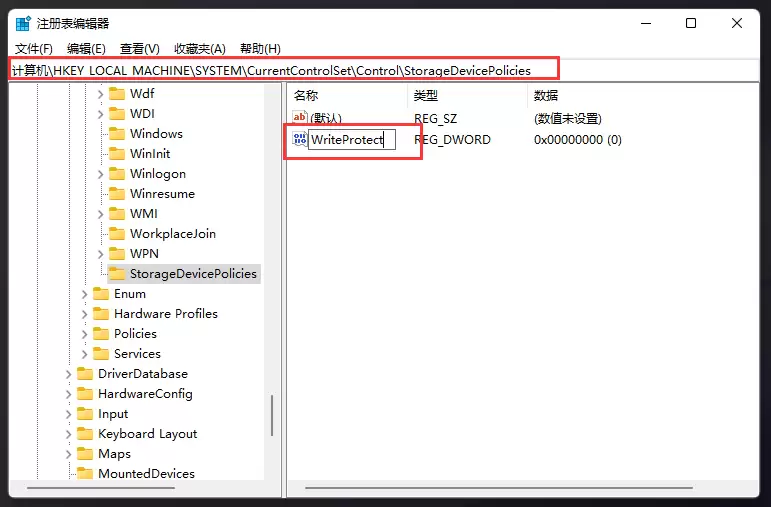
选中刚刚创建的 StorageDevicePolicies 项,在右侧空白处右键单击,选择“新建” -> “DWORD (32位)值”,将这个新值命名为 WriteProtect。完成之后,双击这个 WriteProtect,打开编辑窗口。
第四步:将数值数据改为0
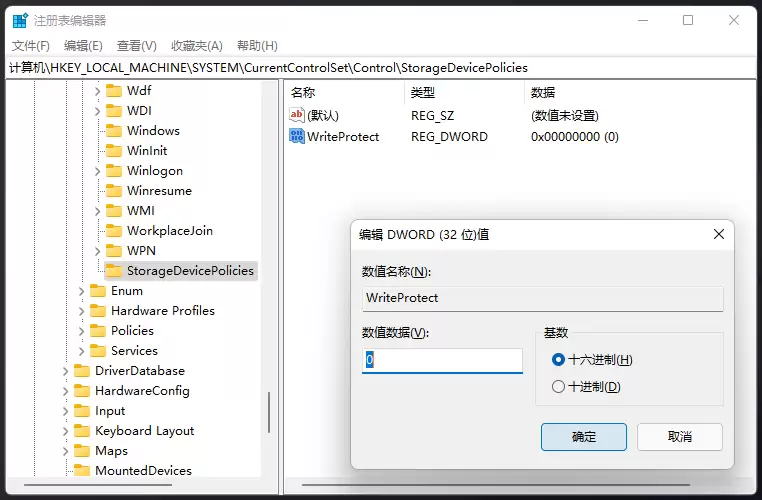
在弹出的“编辑 DWORD (32 位)值”窗口中,把“数值数据”从默认的 1 修改为 0,然后点击“确定”。注意基数保持为“十六进制”即可,不需要改动。
最后一步,也是最关键的——重启电脑。重启之后,硬盘磁盘保护就正式解除了,现在你可以在磁盘上正常写入或删除文件了。
当然,如果你的磁盘是因为物理写保护开关(比如一些U盘或SD卡)导致的写保护,那这个方法就不适用了,需要先检查硬件上的开关是否处于锁定状态。另外,修改注册表有一定风险,操作前最好备份一反赌册表或创建系统还原点,以防万一。


