不少Win11用户都遇到过这样的情形:网络突然中断,或者需要稳定连接某台内网设备。此时,手动修改电脑的IP地址往往是最快捷的解决方案。本文正是为需要调整IP的Win11用户量身打造的教程,每一步都有清晰指引,跟着操作即可轻松完成Win11 IP地址修改。

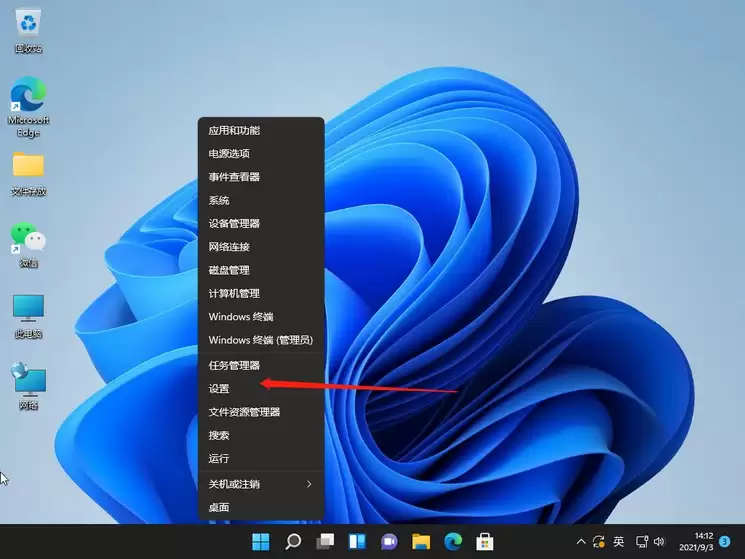
第一步,右键点击任务栏上的开始图标,在弹出的菜单中,选择“设置”。
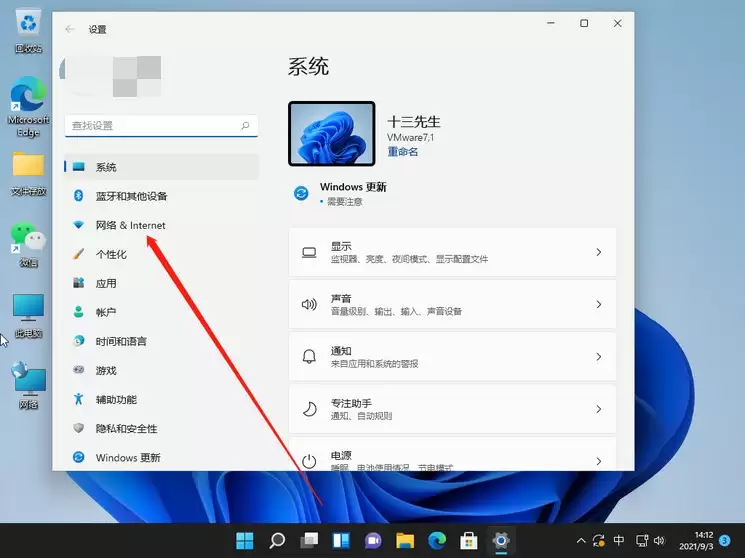
第二步,进入Windows设置窗口后,在左侧导航栏中点击“网络和Internet”。
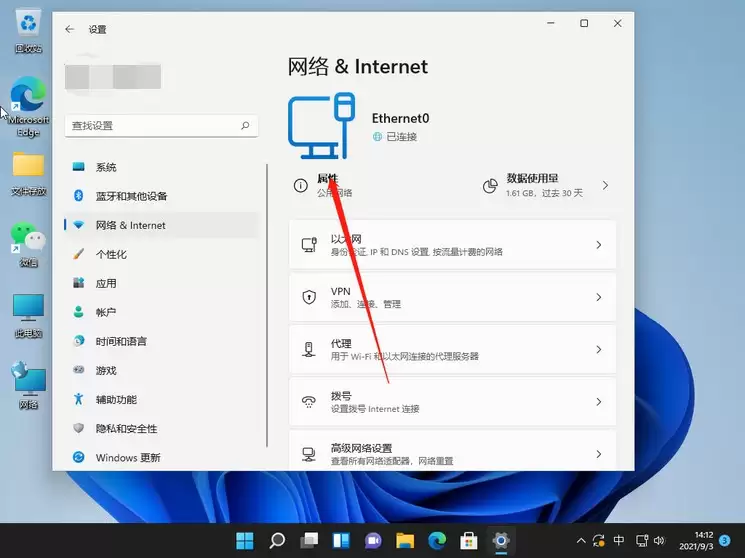
第三步,在右侧找到当前已连接的网络图标,点击其下方的“属性”。
第四步,在网络属性窗口中向下滚动,找到“IP分配”一栏,点击旁边的“编辑”按钮。
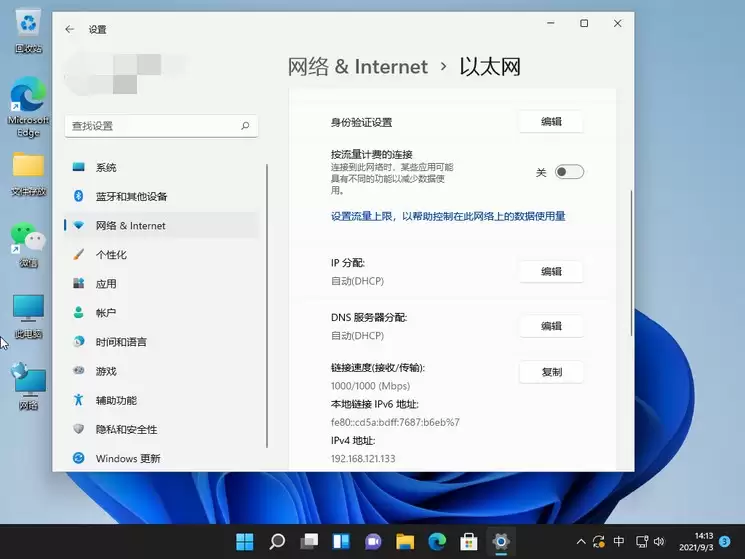
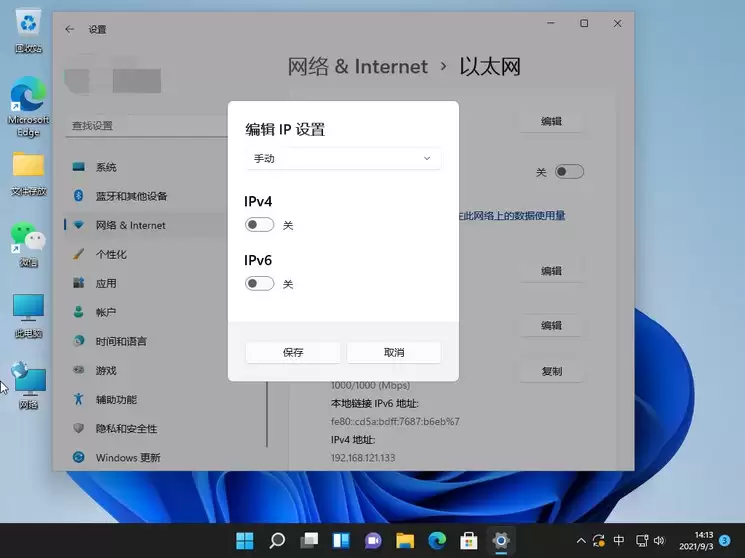
第五步,在弹出的“编辑IP设置”窗口中,将设置方式从“自动(DHCP)”切换为“手动”,然后开启下方的“IPv4”开关。
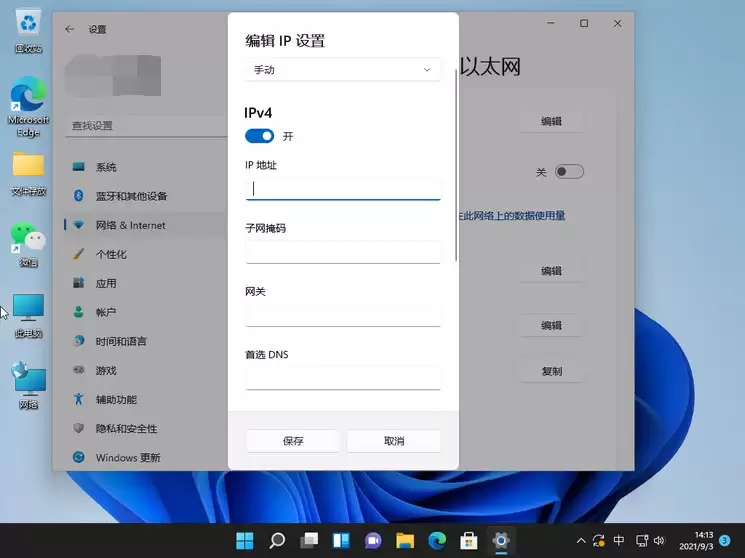
第六步,这一步是关键。需要根据所在局域网的实际网段填写参数:例如路由器的IP地址是192.168.1.1,则电脑的IP可设为192.168.1.100,子网掩码通常自动填充为255.255.255.0,默认网关即路由器的IP 192.168.1.1。逐一输入后,点击“保存”。
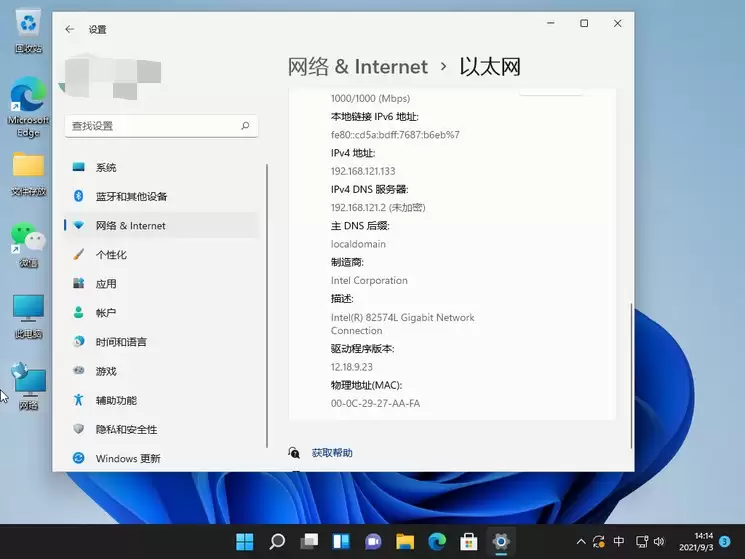
第七步,操作完成后,手动设置的IP地址会立即显示在界面上。此时可以确认各项参数是否正确,确认无误即完成Win11修改IP地址的全部步骤。