
Windows 11中的高级启动选项(即高级模式)是解决系统故障的强大工具——系统崩溃、驱动冲突、启动失败等常见问题,往往需要借助它来修复。许多用户初次寻找时可能会感到困惑:到底按哪个键?如何进入?本文将详细介绍最直接的方法,跟随操作即可。

这个方法无需在开机时狂按F8——Windows 11早已改变了操作方式。正确的入口隐藏在系统设置中,几步即可找到。
具体步骤
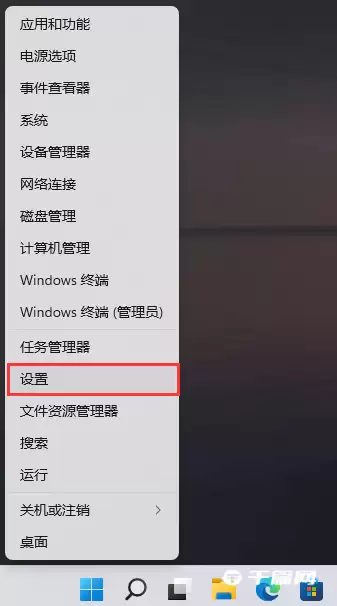
1. 在任务栏的Windows图标上右键点击,然后选择“设置”。
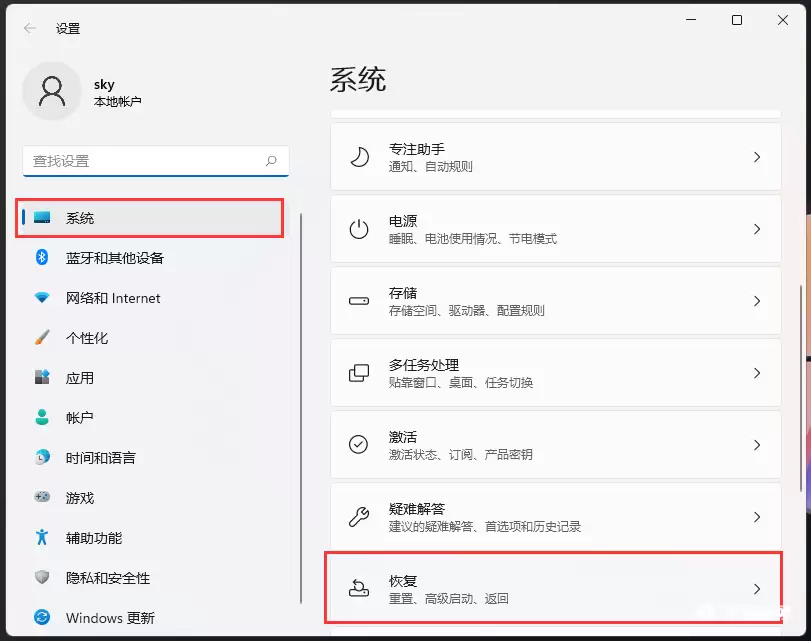
2. 设置窗口打开后(更快捷的方式是直接按下 Win + i 组合键),左侧点击“系统”,右侧找到“恢复”。
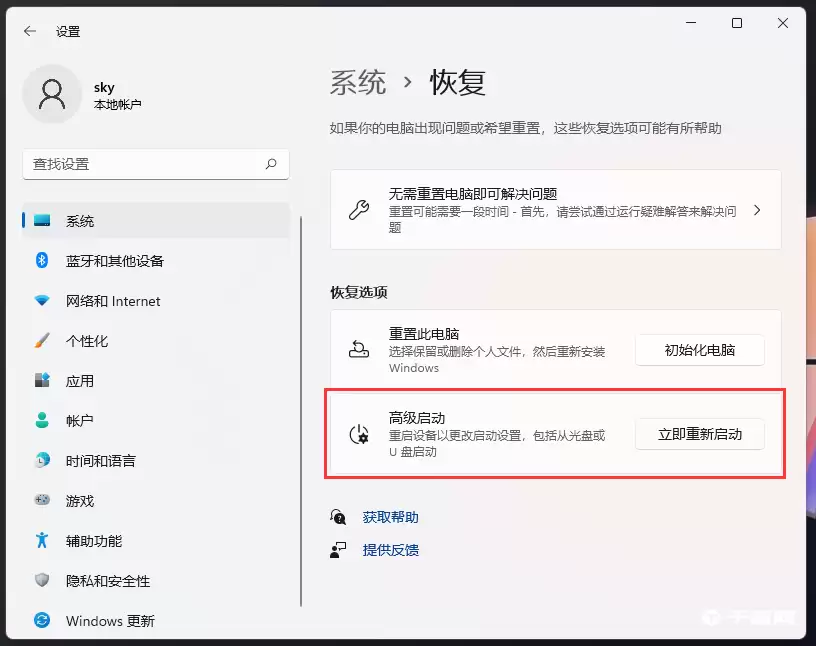
3. 在“恢复选项”下,你可以看到“高级启动”这一项,旁边有一个“立即重新启动”按钮,点击它。
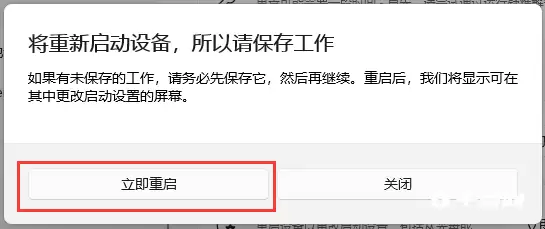
4. 系统会提示即将重启设备,请先保存好当前工作,然后点击“立即重启”。
5. 电脑重启后,你将直接进入熟悉的蓝色界面——即“选择一个选项”的高级启动界面。之后点击“疑难解答”→“高级选项”,即可找到系统还原、启动修复、命令提示符等所有实用工具。
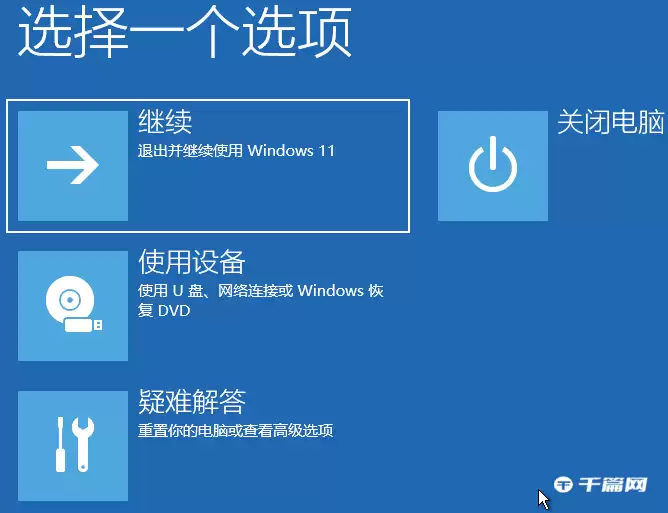
整个过程不需要记忆任何快捷键,只要系统能够正常进入,就可以通过这个入口访问高级模式。如果系统完全无法启动,则需要使用安装U盘或通过强制关机三次来触发自动修复界面——不过那是另外的话题了。掌握上述路径,日常的系统故障排查和维修基本够用。


