
Win11怎么查看打印机型号?很多用户把打印机买回来使用一段时间后,常常会忘记具体型号。无论是在安装驱动程序时需要确认准确型号,还是某些场合要求提供型号信息,遇到这种情况该怎么办?本文将专门介绍在Win11系统下如何快速查询打印机的品牌与型号。
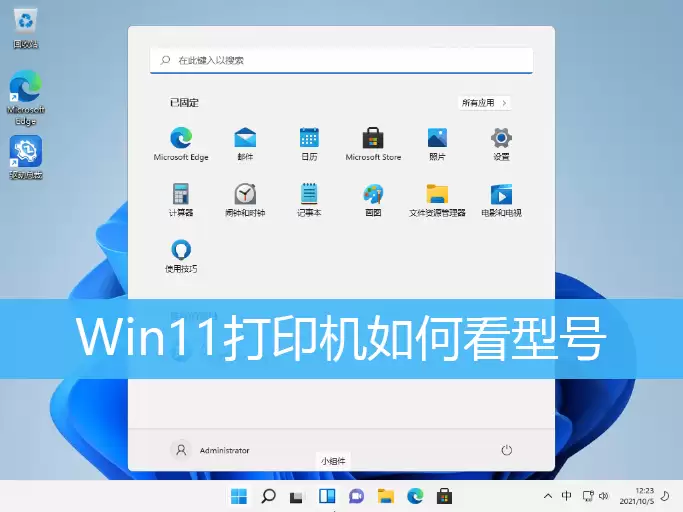
Win11查看打印机型号的实用方法
首先确保打印机已正常连接到电脑,接下来按以下步骤操作即可。
第一步:打开控制面板
同时按下键盘上的 Win + S 组合键,调出Windows搜索框。在搜索栏中输入“控制面板”,然后点击打开该应用。
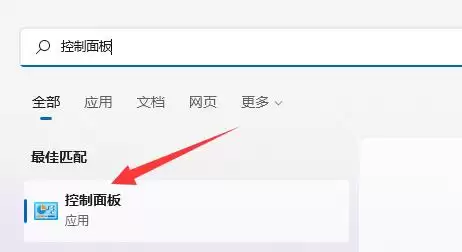
第二步:找到设备和打印机
进入控制面板后,在“硬件和声音”分类下,您会看到一个名为“查看设备和打印机”的链接,直接点击它。
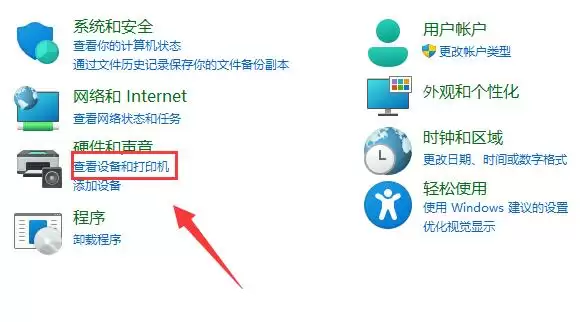
第三步:直接查看型号
打开后,当前连接的所有设备和打印机都会列出来。找到您的打印机图标,其下方通常会直接显示品牌和型号,例如“HP LaserJet MFP M227fdw”,信息一目了然。
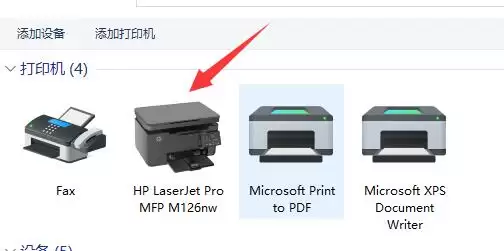
第四步:如果显示不全,查看属性
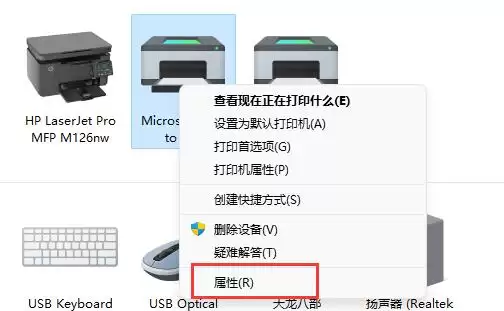
有时图标下方只显示了打印机名称,型号信息不够完整。别担心,右键点击该打印机图标,在弹出的菜单中选择“属性”。
第五步:读取详细信息
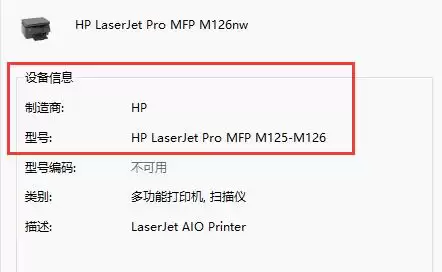
在属性窗口中,找到“设备信息”区域——这里会列出打印机制造商和更完整的型号,例如制造商为“Hewlett-Packard”,型号为“HP LaserJet MFP M227”。到这里,您想查询的信息基本就齐全了。
整个过程无需安装任何额外工具,完全依赖Windows 11系统自带的功能即可完成。下次再遇到忘记打印机型号的情况,按照这几个步骤操作,很快就能找到准确答案。


