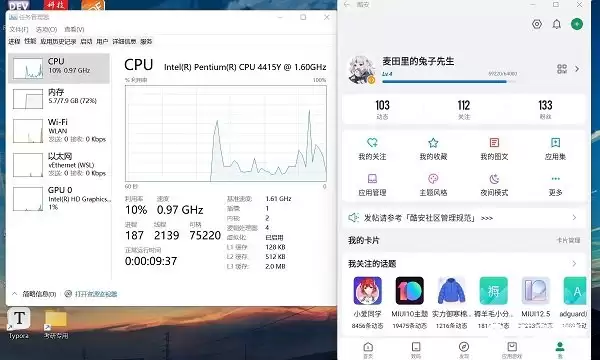
Windows 11 系统在流畅度与交互设计上表现优异,功能体验备受好评。许多用户关心的问题是:Win11 能否直接运行安卓应用?答案是肯定的。下面将详细解析如何在 Win11 中安装并运行安卓应用,提供完整的安卓应用安装教程。
Win11 安装安卓应用详细步骤
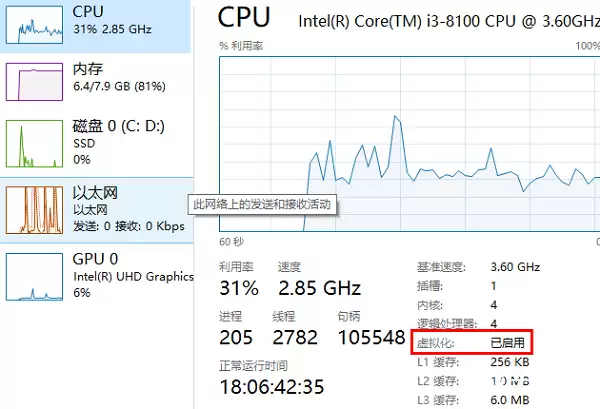
1、首先,请确认电脑是否支持虚拟化技术。这是运行安卓子系统的必要条件,目前大多数现代处理器均支持,但需在 BIOS 或 Windows 功能中手动启用。
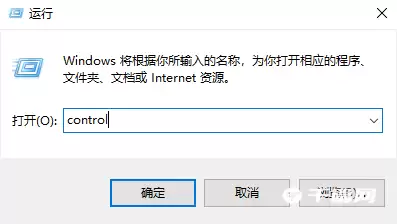
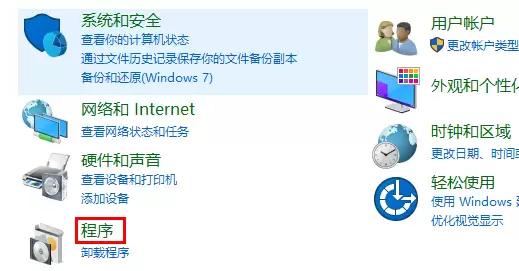
2、若虚拟化尚未开启,可通过 Windows 功能将其激活。操作很简单:按下快捷键“Win+R”,输入 control 打开控制面板。
· 在控制面板中点击“程序”。
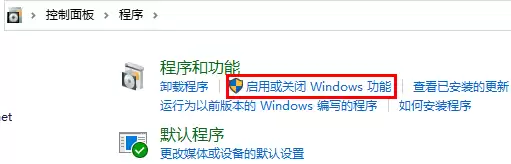
· 接着在程序页面右侧点击“启用或关闭 Windows 功能”。
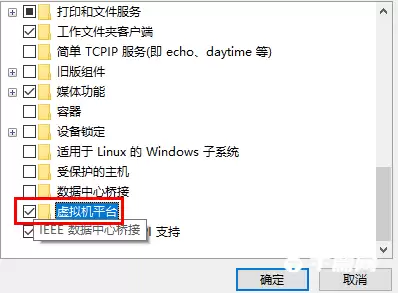
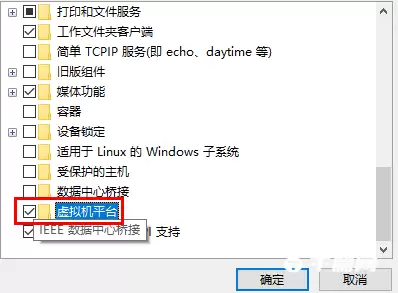
· 在弹出的窗口里,勾选“虚拟机平台”即可。完成此步后可能需要重启电脑。
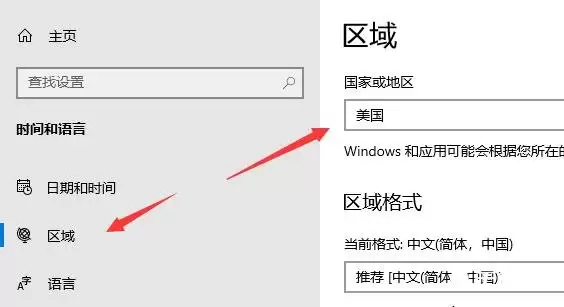
3、接下来,进入系统设置,将区域更改为“美国”。这一步主要是为了顺利在微软商店中检索到 Win11 安卓子系统相关应用。
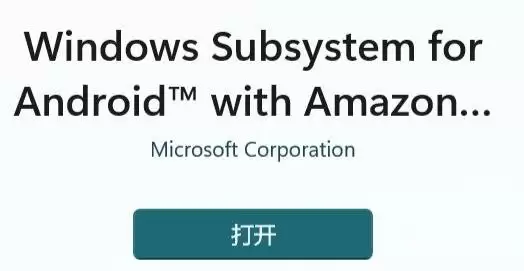
4、区域更改后,打开微软商店,搜索并下载“Windows Subsystem for Android™ with Amazon Appstore”。这是微软官方提供的安卓子系统组件,下载完成后直接打开。
5、下载完成后,在开始菜单中找到并启动该软件。
6、根据提示完成初始设置,进入以下界面后即可关闭。此时安卓子系统已在后台运行。
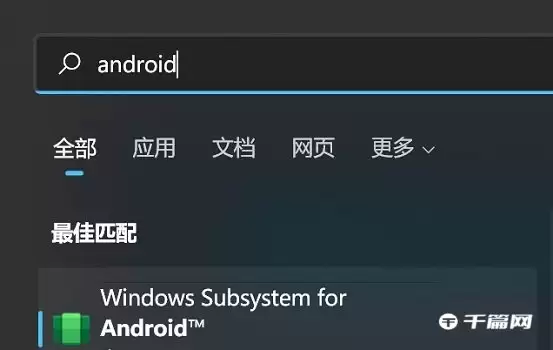
7、然后点击开始菜单,搜索“Android”,打开最佳匹配的设置项。
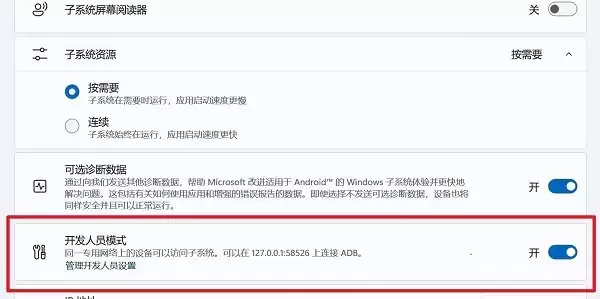
8、在设置中开启“开发人员模式”,确认状态显示已连接到 ADB。保存 ADB 地址栏中显示的端口号(例如 127.0.0.1:58526),后续会用到。
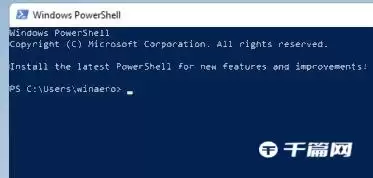
9、打开“Windows PowerShell”或命令提示符,输入以下命令连接安卓子系统:adb connect 127.0.0.1:58526
请注意:端口号需替换为您自己电脑上显示的数字。
10、成功连接后,输入安装命令:adb install ./coolapk.apk
此处的 coolapk.apk 仅为示例,您可以替换为已准备好的安卓应用安装包名称。若安装包位于其他路径,请使用完整路径或先切换到对应目录。
11、命令执行后,系统会自动完成安装。稍等片刻,就能在 Win11 的开始菜单或桌面上找到刚刚安装的安卓应用,双击即可正常运行。