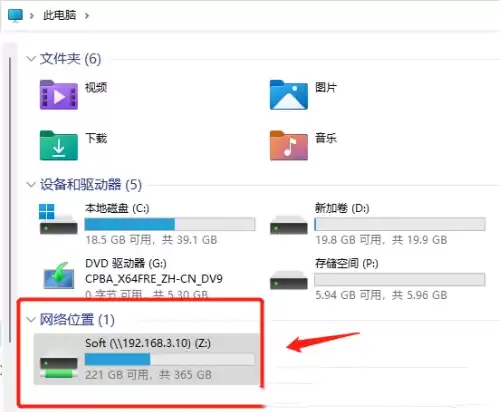
映射网络驱动器,简单来说,就是将局域网中其他电脑的共享文件夹映射为本机的一个磁盘分区。这种方式能极大提升访问效率,操作起来如同使用本地硬盘一样便捷。不过,仍有不少用户对具体设置方法感到困惑,下面将逐步拆解操作流程,帮助您轻松完成网络驱动器配置。
具体操作步骤如下:
1、首先,按下键盘上的 Win + R 组合键,快速调出运行对话框。
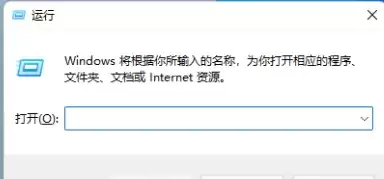
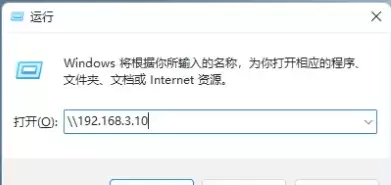
2、在运行窗口中,输入 \\+网络共享服务器地址(例如 \\192.168.1.100),然后点击“确定”或直接按回车键。
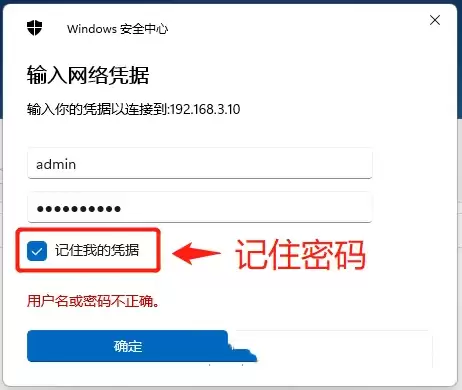
3、此时系统会弹出Windows安全中心窗口,需要输入访问共享文件夹所需的用户名和密码。建议勾选记住我的凭据,这样后续无需重复输入。输入完成后点击“确定”。
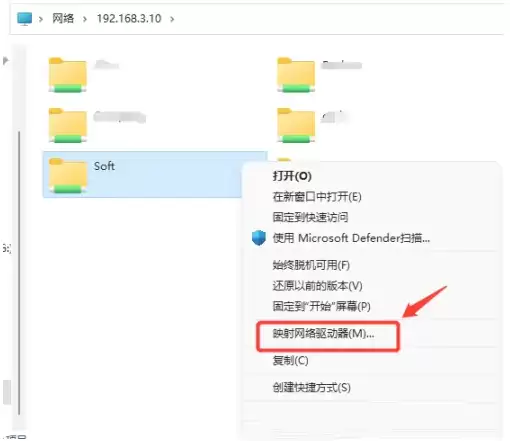
4、接着,在文件资源管理器中找到想要映射的共享文件夹,右键单击它,然后在弹出的菜单里选择映射网络驱动器。
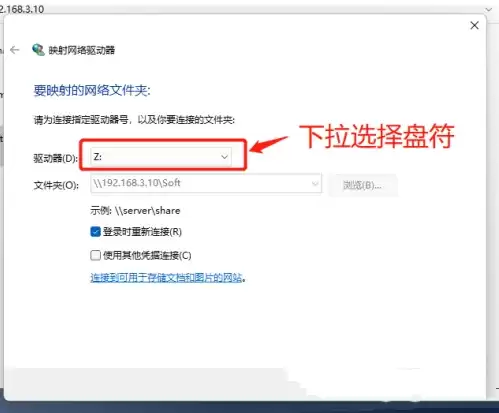
5、在映射网络驱动器窗口中,找到驱动器选项,从下拉列表里选择一个盘符(比如 Z:)。选择完毕后点击完成按钮保存设置。
6、最后,打开文件资源管理器,您会发现多了一个名为Z:的新驱动器,这就是刚才添加好的网络映射盘。此后操作该驱动器就像使用本地硬盘一样直观便捷。