
想让你的电脑在睡眠或休眠状态下,也能被远程唤醒吗?这个功能叫做网络唤醒(Wake on LAN),对于需要远程访问或管理电脑的用户来说非常实用。今天,我们就以Windows 11 22H2系统为例,手把手带你完成从BIOS到系统的全套设置。整个过程主要分为三个关键步骤,缺一不可。
第一步:进入BIOS,开启底层支持
网络唤醒功能首先需要在电脑的底层固件——BIOS或UEFI中进行启用。这是整个设置的基础。
首先,在电脑完全关机的状态下,按下电源键开机,并立即连续按键盘上的【Del】或【F2】键(具体按键请参考你的主板说明书),直到进入BIOS设置界面。进入后,通常需要按【F7】键或点击【Advanced Mode】进入高级模式。

进入高级模式后,找到并点击【Advanced】选项卡,然后在其中选择【APM Configuration】(电源管理配置)。
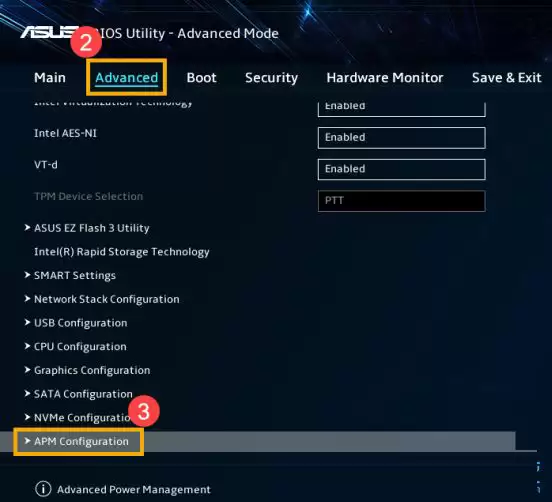
在这里,你需要关注两个关键设置:
1. 将【ErP】或【EuP】这一项,设置为【Disabled】。这个节能功能有时会阻止网络唤醒信号。 2. 找到【Power On By PCI-E】或【Wake on LAN (WOL)】选项,将其设置为【Enabled】。
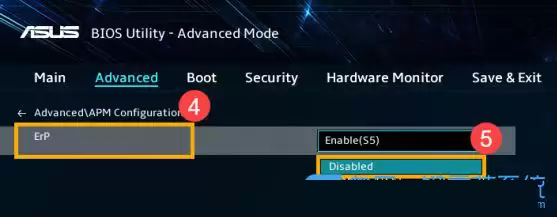
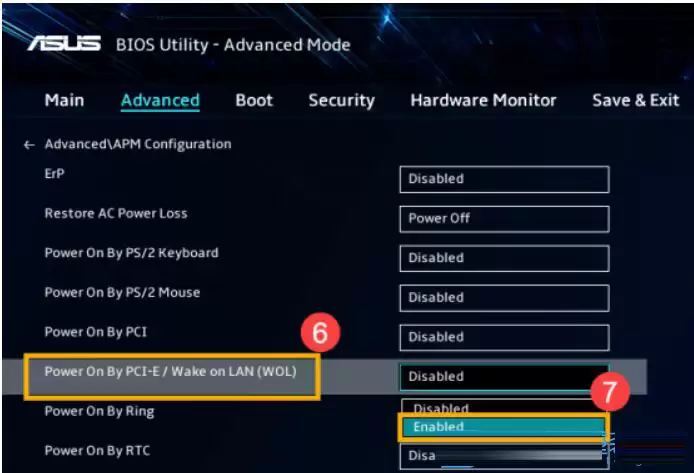
请注意: 如果在BIOS中根本找不到“Wake on LAN”相关的选项,那很可能意味着你的电脑主板或网卡硬件本身不支持此功能。
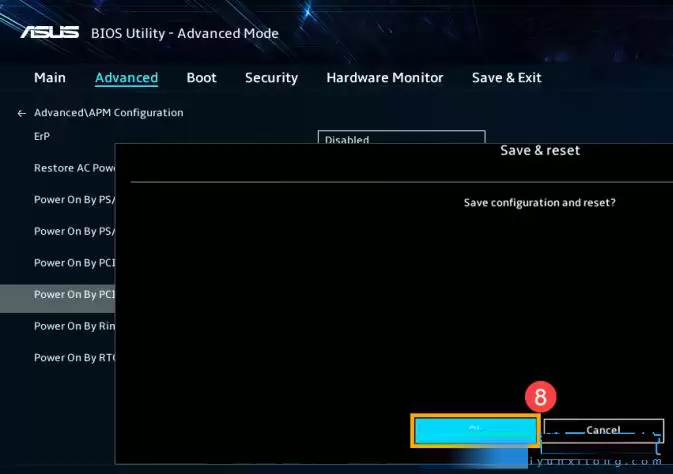
所有设置完成后,按键盘上的【F10】键,在弹出的确认窗口中点击【Ok】,保存设置并重启电脑。
第二步:在Windows中关闭快速启动
BIOS设置好了,接下来需要在Windows系统里扫清一个“障碍”——快速启动。这个为了加快开机速度而设计的功能,会干扰网络唤醒的正常工作。
首先,按下键盘上的【Win + S】组合键,或者直接点击任务栏上的搜索图标。

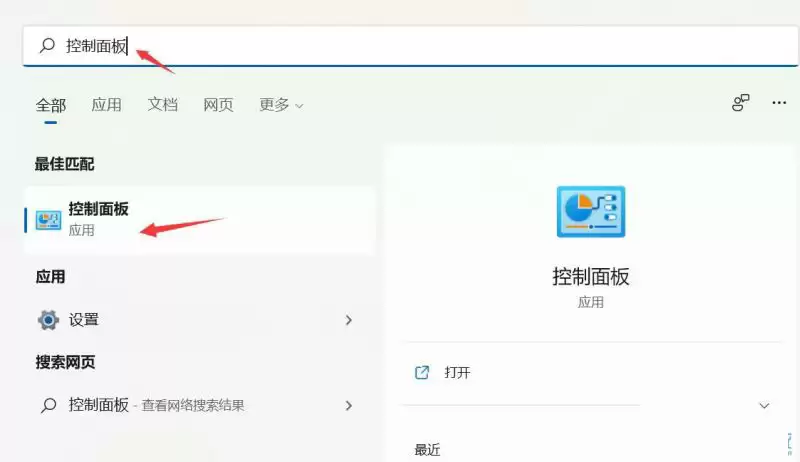
在打开的搜索框中,输入“控制面板”,然后点击打开最佳匹配结果。
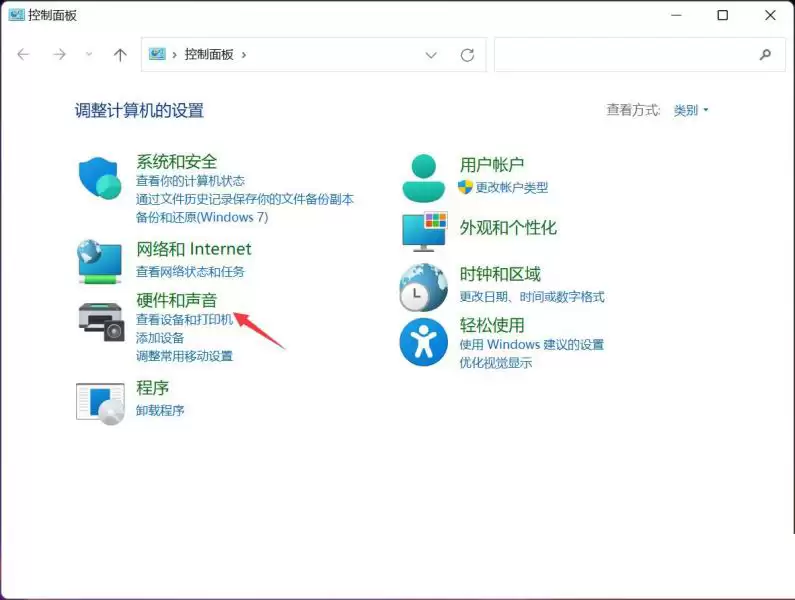
在控制面板窗口中,确保查看方式是“类别”,然后找到并点击【硬件和声音】。
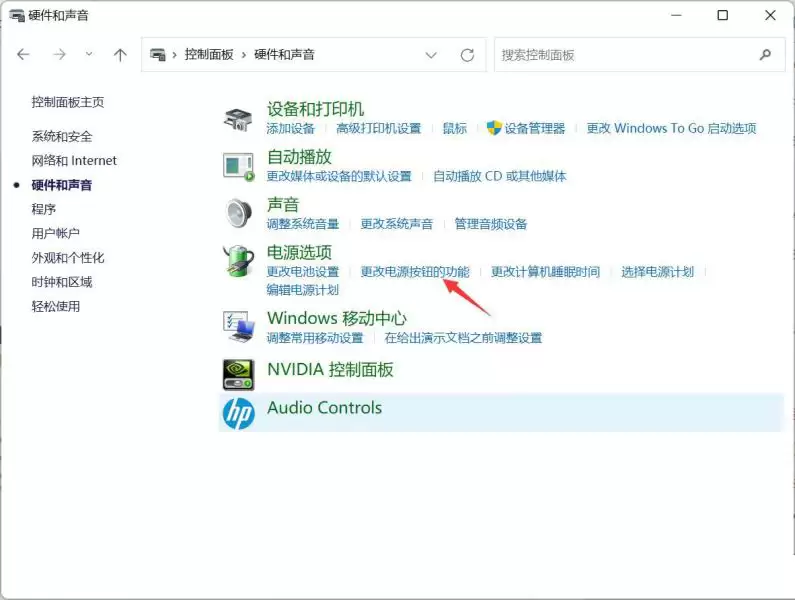
接着,在“硬件和声音”页面,点击“电源选项”下的【更改电源按钮的功能】。
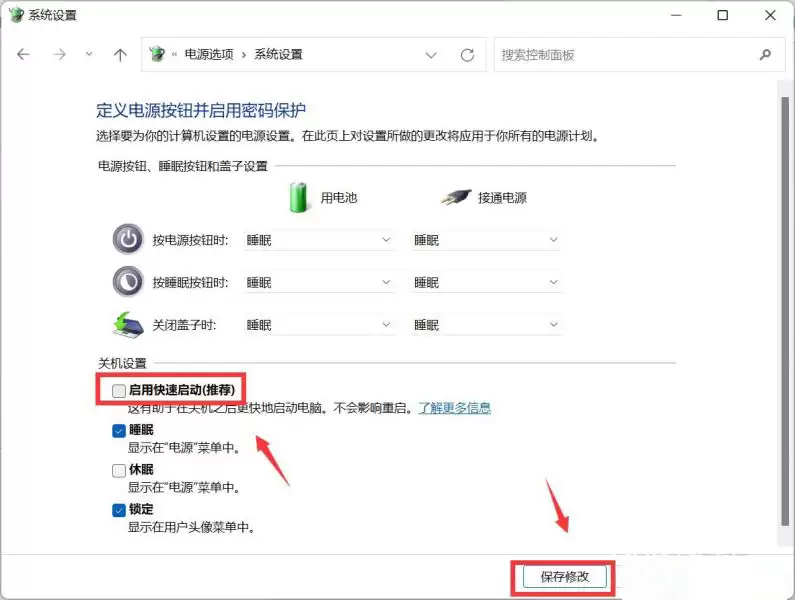
这时你会看到“定义电源按钮并启用密码保护”的设置页面。首先,点击页面上方的【更改当前不可用的设置】。
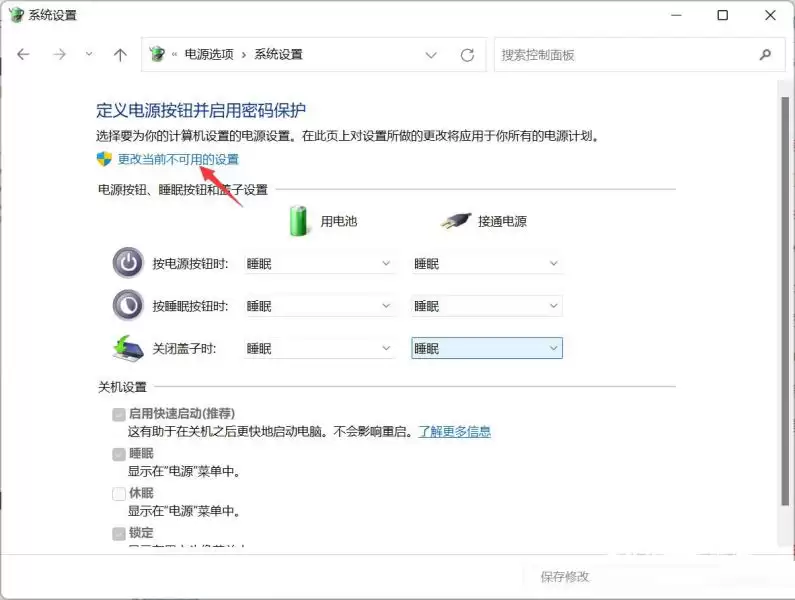
页面刷新后,向下滚动到“关机设置”部分,取消勾选【启用快速启动(推荐)】这个选项。最后,点击底部的【保存修改】按钮。
第三步:配置网卡,允许唤醒
最后一步,也是最关键的一步,就是告诉你的网卡:“你可以唤醒这台电脑”。
按下【Win + X】组合键,或者右键点击任务栏上的Windows开始徽标,在弹出的菜单中选择【设备管理器】。
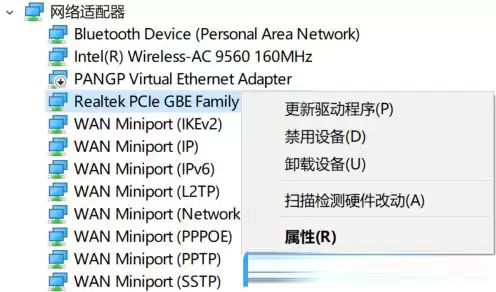
在设备管理器窗口中,找到并展开【网络适配器】。你会看到你的有线网卡设备(名称可能因型号而异,如Realtek PCIe GbE Family Controller等)。右键点击它,选择【属性】。
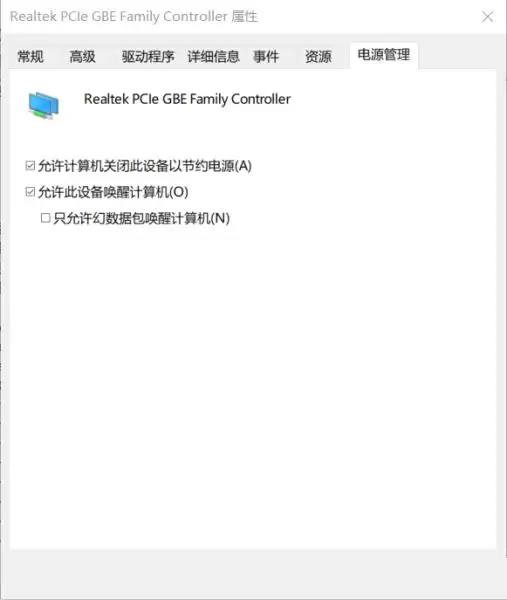
在属性窗口中,切换到【电源管理】选项卡。在这里,你会看到一个至关重要的选项——【允许此设备唤醒计算机】。勾选这个选项,然后点击【确定】。
至此,所有设置就全部完成了。你可以将电脑置于睡眠或休眠状态,然后尝试从同一局域网内的另一台设备发送魔术包(Magic Packet)来唤醒它。记住,这三个步骤环环相扣,任何一个没设置对,都可能让唤醒失败。


