
iPhone 16 的相机快捷手势,本质上是一套高效的操作组合:先完成侧边按钮的触发设置,再配合音量键高速连拍、轻压震动反馈、滑动参数映射,最后开启干净预览模式。这一整套流程下来,单手高效拍摄基本就能得心应手。
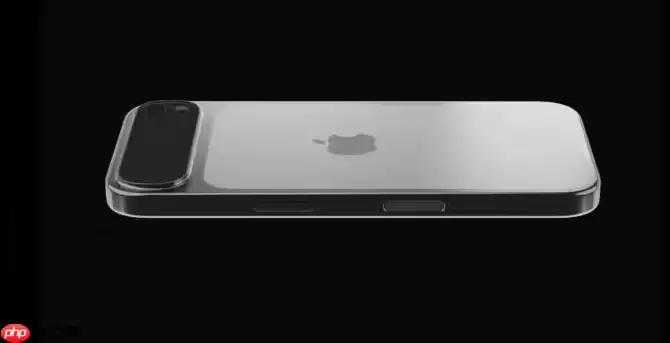
如果你希望 iPhone 16 能快速启动相机或一键完成拍照,却感觉手势响应不够顺手,那么很可能是因为相机控制功能尚未按照你的使用习惯完成个性化设置。下面直接讲解操作步骤,一步步帮你把拍照快捷手势安排得明明白白。
一、设置侧边捕获按钮触发方式
这个选项决定了按下实体键的次数及其对应的功能,直接影响单手操作效率与误触概率。不同用户的握持习惯差异较大,选对触发逻辑才能真正用得顺手。
1、打开“设置”应用。
2、向下滚动并点击相机。
3、点击相机控制。
4、在“按一下”、“按两下”、“长按”三个选项中,选择你最常用的触发方式。
5、如果选了“按一下”,待机状态下轻按一次侧边捕获按钮就能直接启动相机;如果选了“按两下”,则需要连续两次短按才能触发。
二、启用音量键连拍功能
此功能将音量+键变为物理连拍开关。横屏拍摄、戴手套或需要稳定握持时尤其实用——无需再盯着屏幕点按操作。
1、进入“设置”→“相机”。
2、开启使用调高音量键连拍开关。
3、回到相机界面,在任意拍摄模式下长按音量+键即可开始高速连拍,松开便停止。
4、连拍过程中,屏幕左上角会实时显示已拍摄张数,方便你掌控节奏。
三、配置轻压震动反馈与菜单调出
轻压捕获按钮能激活一层辅助交互,无需切换界面即可调节参数,拍摄响应速度明显提升。
1、在“设置”→“相机”→“相机控制”中,确认轻压反馈已经开启。
2、回到相机界面,用指尖轻微下压捕获按钮,感受一下震动提示。
3、轻压后保持压力不释放,向左或向右滑动手指,即可实时调整缩放倍数或曝光补偿值。
4、轻压两次,屏幕会弹出浮动控制栏,左右滑动就能切换人像、电影、夜景等模式。
四、自定义滑动操作映射参数
在捕获按钮表面滑动,可以跳过菜单层级直接操控核心参数。如果你经常在对焦与变焦之间来回切换,这个功能简直是效率利器。
1、进入“设置”→“辅助功能”→“触控”→“相机控制”。
2、点击滑动操作,进入参数绑定设置页。
3、选择滑动方向(左/右/上/下),然后指定对应的功能。例如把右滑设为增加曝光补偿,左滑设为降低ISO值。
4、设置完成后,在相机界面直接在按钮表面滑动即可生效,完全无需低头看屏幕确认。
五、启用干净预览模式优化取景体验
此模式会关闭默认叠加的UI元素——快门按钮、模式标签、HDR提示等全部消失,取景更纯粹,适合专业构图场景。
1、在“设置”→“相机”→“相机控制”中,找到干净预览选项。
2、开启该开关后,启动相机时界面只保留基础构图线与对焦框。
3、此时所有操作都依靠捕获按钮完成:重按拍照、轻压调参、滑动变焦——屏幕触控干扰降到零。


