
遇到蓝屏死机总是令人困扰,尤其是错误代码为 REFRENCEBYPOINTER (0x00000018) 时。这个被称作“指针引用”的BSOD错误,本质上是系统在无法安全操作时——例如内存访问异常或驱动冲突——触发的保护机制。Windows会立即重启计算机,以防止硬件进一步受损。下面,我们将从原因到解决方案,逐步拆解这一问题。
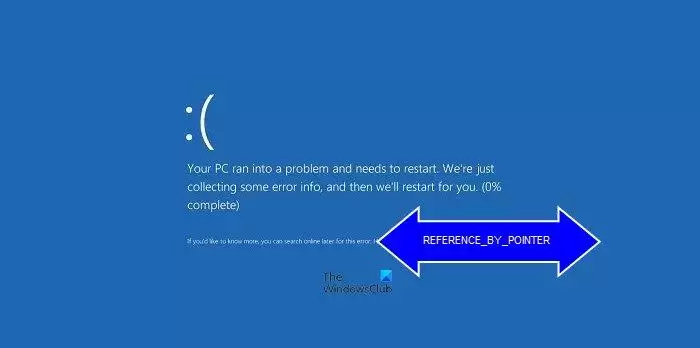
什么原因导致通过指针引用引发的BSOD?
指针引用BSOD错误的主要“元凶”往往是驱动程序编码不当——但这并非唯一原因。以下几个因素同样可能触发它:
- 过时或损坏的驱动程序或系统文件
- 硬盘及其他硬件问题
- 有问题的第三方软件
修复这个0x00000018蓝屏错误,可以从以下几个方向入手:
- 检查系统RAM
- 检查硬盘驱动器错误
- 在干净启动状态下排查并卸载问题软件
- 重新安装显卡驱动程序
- 运行Driver Verifier Manager工具
1、检查系统内存
内存故障或损坏是触发指针引用错误的常见原因之一。当遇到此BSOD时,建议优先运行一次内存检查。Windows 10/11自带的内存诊断工具能够帮助你快速判断内存是否存在异常。操作很简单:在开始菜单搜索“内存诊断”,选择“立即重新启动并检查问题”即可完成检测。
2、检查硬盘是否存在错误
硬件问题同样会引起BSOD,这一点前面已经提及。如果内存检查结果正常,接下来就该检查硬盘。打开命令提示符(管理员),输入 chkdsk /f /r 并执行——CHKDSK会扫描硬盘上的逻辑错误和坏扇区,并尝试修复大部分问题。需要注意的是,此操作可能需要重启后才能完成。
3、在干净启动状态下进行故障排除,并卸载有问题的软件
某些情况下,第三方应用程序才是罪魁祸首。如果RAM和硬盘均无问题,那很可能是一个程序在捣乱。干净启动(Clean Boot)能帮助你隔离问题软件——它只加载最基本的一组驱动和服务,从而排查冲突来源。操作步骤:运行 msconfig,在“服务”选项卡勾选“隐藏所有Microsoft服务”,然后点击“全部禁用”;再切换到“启动”选项卡,通过任务管理器禁用所有启动项。重启后如果错误消失,再逐一启用服务或程序,找到引发BSOD的那一个。
根据用户反馈,以下第三方应用曾多次导致指针引用BSOD:
- TrueCrypt
- VeraCrypt
- Daemon Tools
- Any Video Converter
- nProtect GameGuard
如果你安装了其中任何一个,可以尝试卸载它们,然后观察错误是否重现。如果确实需要某个应用,可以重新安装并留意是否再次触发BSOD——若问题复现,建议寻找替代品。
4、重新安装显卡驱动程序
许多用户反馈,损坏或过时的显卡驱动也会触发0x00000018。重新安装驱动能够解决这类问题,具体步骤如下:
- 打开设备管理器(可以在开始菜单右键选择)。
- 展开“显示适配器”节点。
- 右键点击你的显卡驱动,选择“卸载设备”,并勾选“删除此设备的驱动程序软件”(如果有此选项)。
- 按照屏幕提示完成卸载,然后重启计算机。
重启后,Windows会自动安装最新版本的显卡驱动。你也可以前往显卡厂商官网下载最新驱动手动安装,确保万无一失。
5、运行驱动程序验证管理器工具
Windows内置了一个名为Driver Verifier Manager的工具,专门用于识别有问题的驱动程序。它会强制对驱动进行压力测试,从而暴露潜在错误。不过,在运行此工具之前,强烈建议先创建一个系统还原点——因为一旦检测到问题驱动,可能引发系统不稳定甚至多次蓝屏。工具运行需要一些时间,待故障排查完成后,根据提示回滚、更新或卸载发现有故障的驱动。
对于高级用户或IT管理员,还可以使用WinDbg调试器分析崩溃转储文件,进一步定位问题的底层原因。
以上方法基本覆盖了常见的解决路径。记住,BSOD虽然烦人,但它本质上是Windows在保护你的硬件——与其抱怨,不如把它当作一次系统健康的“体检信号”。
如何修复随机的蓝屏死机(BSOD)?
BSOD是Windows用户最不想看到的画面,不过它的出现总是有原因的。故障硬件、第三方软件冲突、损坏的驱动程序是三个最常见的原因。当系统出现停止错误时,第一步应该是运行Windows自带的蓝屏故障排除工具(在“设置”中搜索“蓝屏故障排除”)。如果它未能解决问题,再尝试上述针对特定错误代码的修复方法。
蓝屏死机很糟糕吗?
这个问题可能很多人会问。实际上,当Windows检测到任何可能损害计算机的情况——比如内存故障、硬盘坏道或其他硬件异常——就会触发BSOD,并立即停止运行。因此,蓝屏死机其实是操作系统在尽力保护你的机器免遭进一步破坏。虽然它带来麻烦,但从另一个角度看,它也是在提醒你:系统有隐患,需要处理。如何看待这个错误,完全取决于你的视角——是把它当作预警信号,还是单纯地嫌它碍事。


