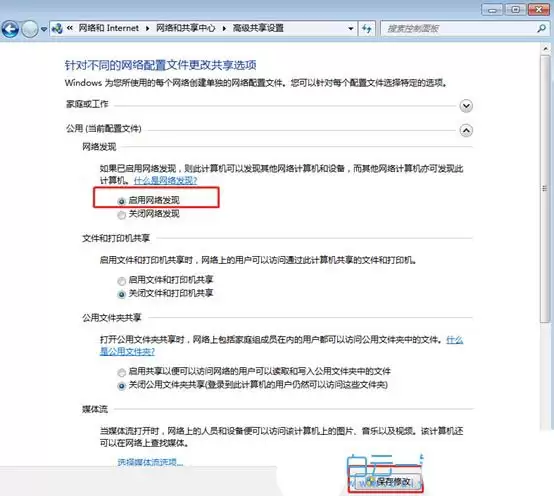
许多用户在Windows系统中都曾遇到这样的困扰:明明在“控制面板\网络和Internet\网络和共享中心\高级共享设置”中尝试启用网络发现,点击后却毫无响应,甚至提示保存失败。这一问题其实相当普遍,通常由系统服务未正常运行、防火墙规则拦截或网络配置异常引起。无需急着重装系统,请按照以下适用于三个系统版本的具体步骤操作,即可对症解决网络发现无法开启的故障。
Win11系统的操作方法:
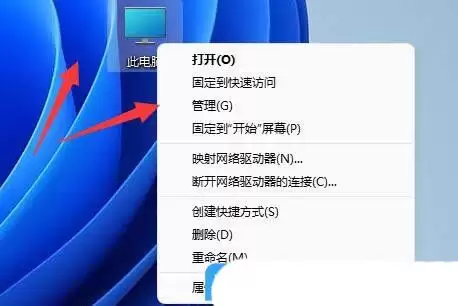
1. 在桌面上右键点击“此电脑”,从弹出的菜单中选择“管理”。
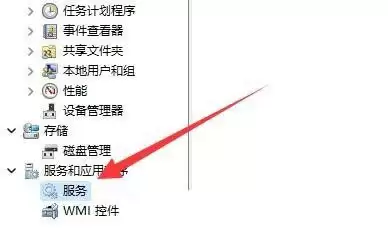
2. 在计算机管理窗口左侧,依次展开“服务和应用程序”,然后点击下方的“服务”。
3. 找到名为“Function Discovery Resource Publication”的服务,双击将其打开。
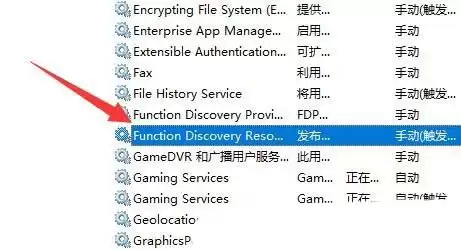
4. 在弹出的属性窗口中,将“启动类型”修改为“自动”。若当前服务状态显示“已停止”,请点击“启动”按钮,最后点击“确定”保存设置。

5. 返回服务列表,继续找到并双击打开“SSDP Discovery”服务。
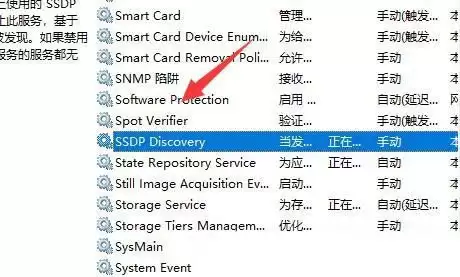
6. 同样将“启动类型”更改为“自动”,然后点击“确定”即可。需要注意的是,该服务通常无需手动启动,设置为自动后即可正常工作。

Win10系统的操作方法:
1. 按下“Win+R”组合键打开运行对话框,输入“services.msc”后敲击回车,即可打开服务管理窗口。
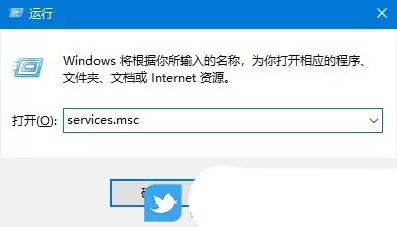
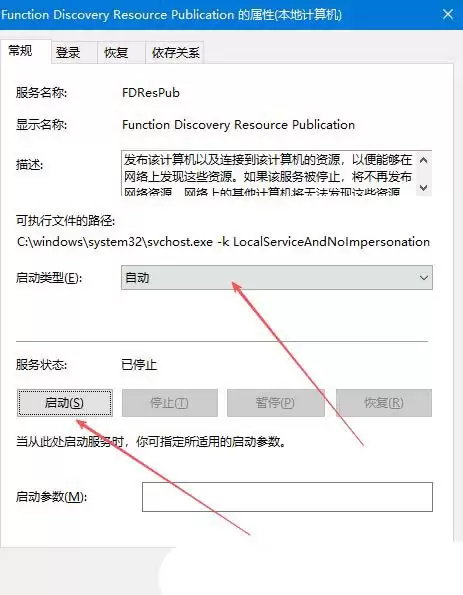
2. 找到“Function Discovery Resource Publication”服务,双击将其打开。
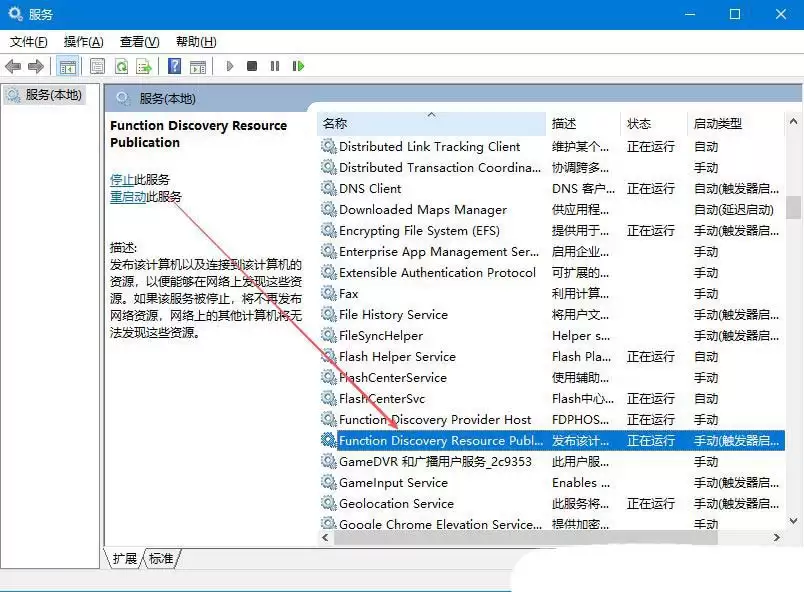
3. 将“启动类型”设为“自动”,接着点击“启动”按钮,最后点击“确定”保存更改。
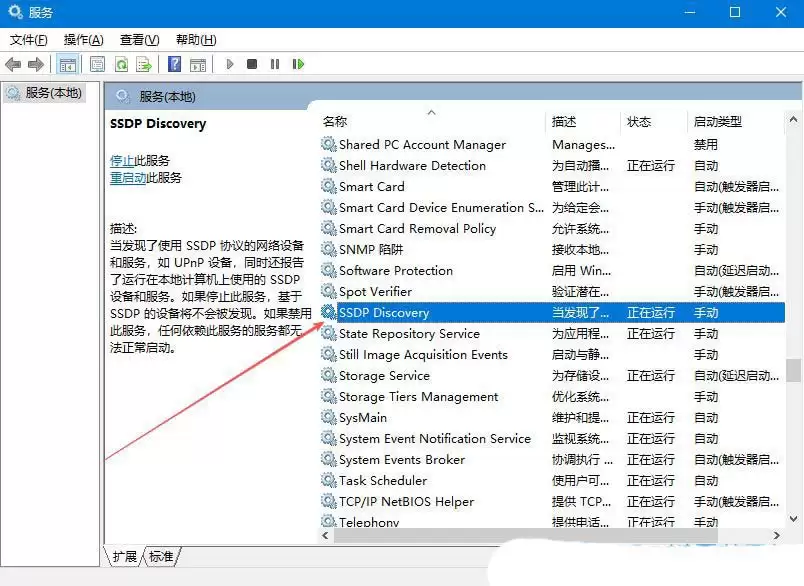
4. 然后找到“SSDP Discovery”服务,同样双击打开。
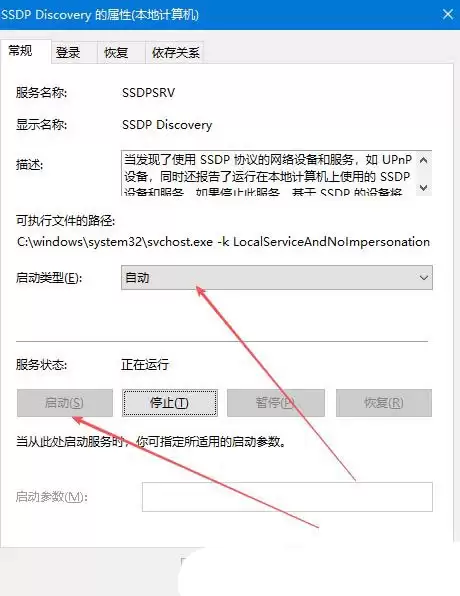
5. 将“启动类型”改为“自动”,再点击“启动”按钮,确定保存。完成这两个核心服务的配置后,网络发现通常就能正常开启了。
Win7系统的操作方法:
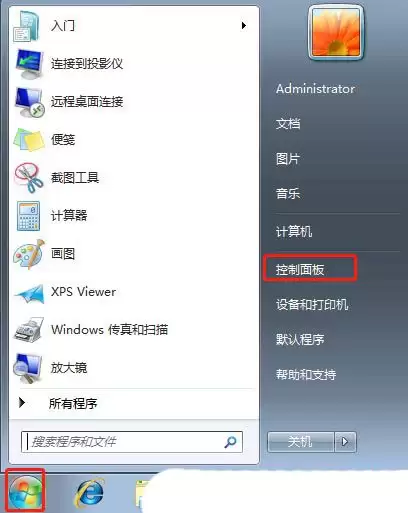
1. 点击桌面左下角的“开始”按钮,选择“控制面板”。
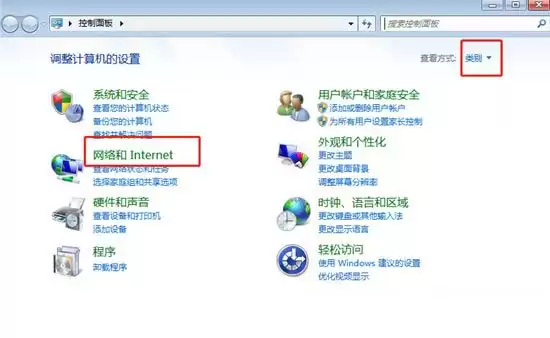
2. 在控制面板中,将“查看方式”切换为“类别”,然后点击“网络和Internet”。
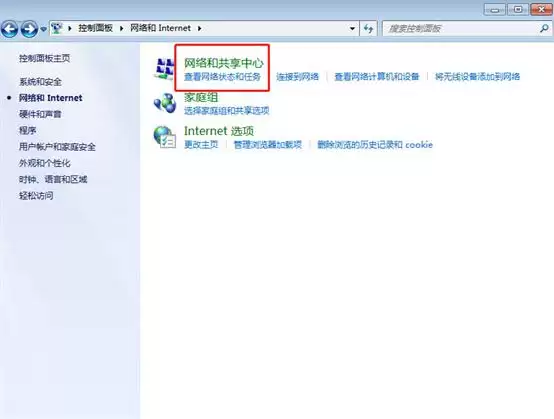
3. 进入“网络和共享中心”。
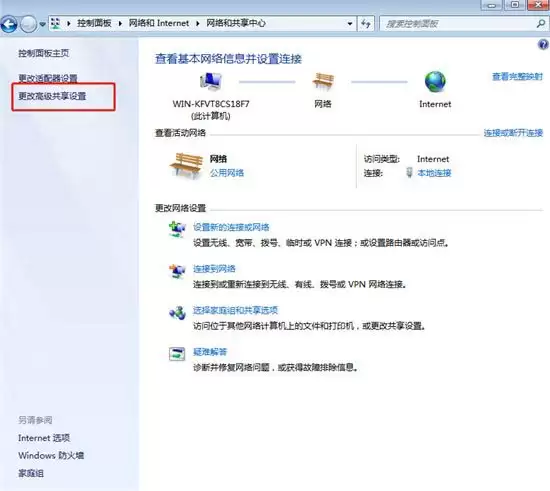
4. 点击左侧的“更改高级共享设置”。
5. 在“网络发现”区域,选择“启用网络发现”,然后点击“保存更改”即可。Win7的操作流程相对简单,但如果切换后仍然保存失败,建议返回检查前面提到的两个系统服务是否均已正常启动并设置为自动。