
Postman 中的 Newman 是什么?
如果你用过 Postman 来做 API 测试,那就一定绕不开 Newman——这个官方出品的命令行工具,本质上就是 Postman 的“命令行版 Collection Runner”。它让你摆脱图形界面的束缚,直接在终端里跑整个集合和环境,实现真正的自动化测试。用官方的话说:Newman 就是那个让 Postman 集合跑起来的 CLI 工具。
Postman Newman 的作用
那么,Newman 到底能帮我们解决什么问题?最直接的价值是:代码一改,测试立马跟上。通过 Newman,开发者可以快速获取 API 的性能反馈,而且它天然就是为 CI 而生的。只要你把 Postman 集合和 Newman 塞进 CI 流水线,每次代码提交后就能自动触发测试,跑完还能输出各种格式的报告——HTML、JSON、JUnit 都支持。这样一来,API 的功能、性能、可靠性、安全性都能被持续监控,问题定位也变得更高效。
如何使用 Postman Newman
第一步:安装 Node.js
Newman 基于 Node.js 运行,所以第一步很简单:确认你的机器上已经安装了 Node.js,版本最好在 v4 或以上。不一定非要去官网手动装——很多 CI 系统(像 Jenkins、GitLab CI)本身就预装了 Node,直接跳过这步也没问题。
第二步:从 npm 全局安装 Newman
打开终端,一行命令搞定:
$ npm install -g newman第三步:导出集合或环境变量为 json 格式
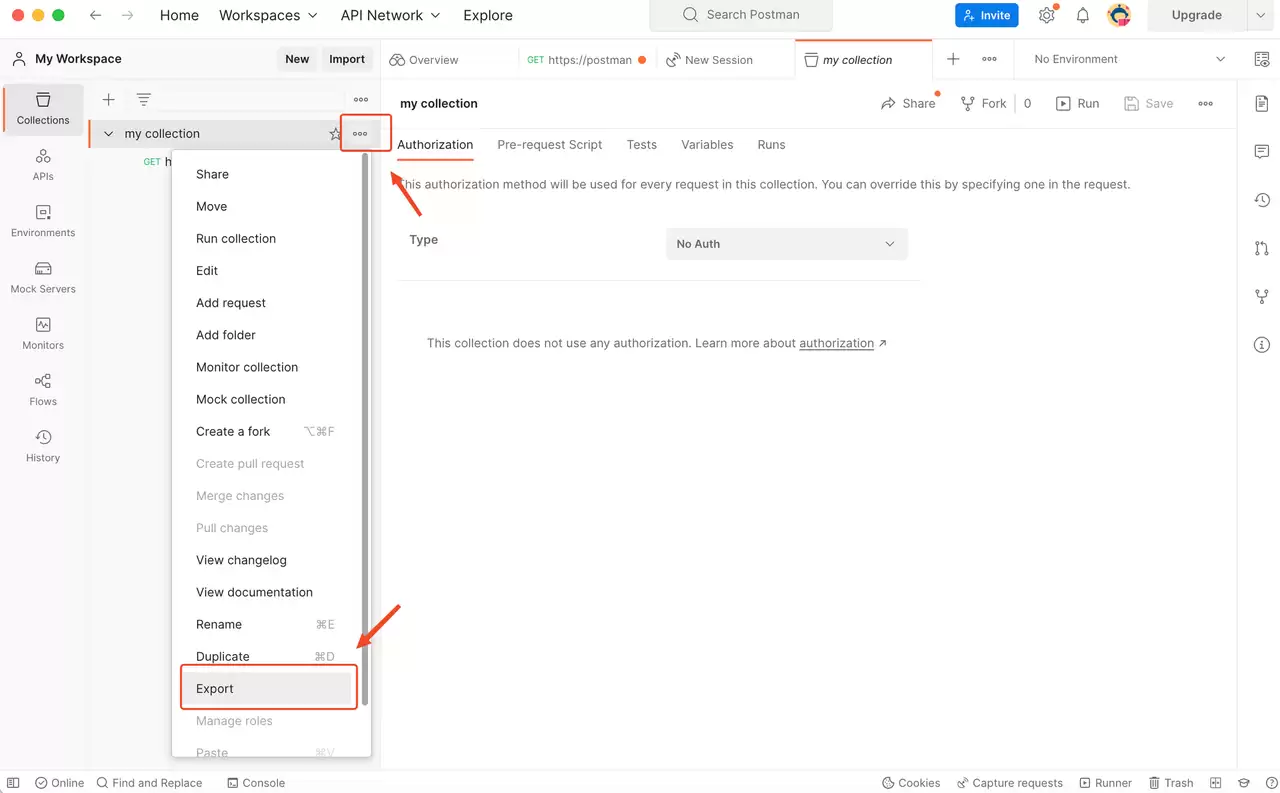
把你要跑的 Postman 集合导出成 JSON 文件,同样,环境变量(Global 或 Environment)也得导出一份。在 Postman 界面上对着集合点右键→导出,或者直接在环境管理页面下载 JSON 文件就行了。
第四步:Newman 运行
Newman 最常用的几个参数你得记住:
-e:指定环境文件路径或 URL-d:指定数据文件(CSV 或 JSON 格式,用于参数化测试)
基本命令长这样:
$ newman run [collection.json] -e [environment.json] -r [reporter] --reporter-[option] [value]其中 collection.json 是你的集合文件,environment.json 是环境文件,reporter 指定输出格式,后面再接上对应的选项和值。
第五步:导出报告
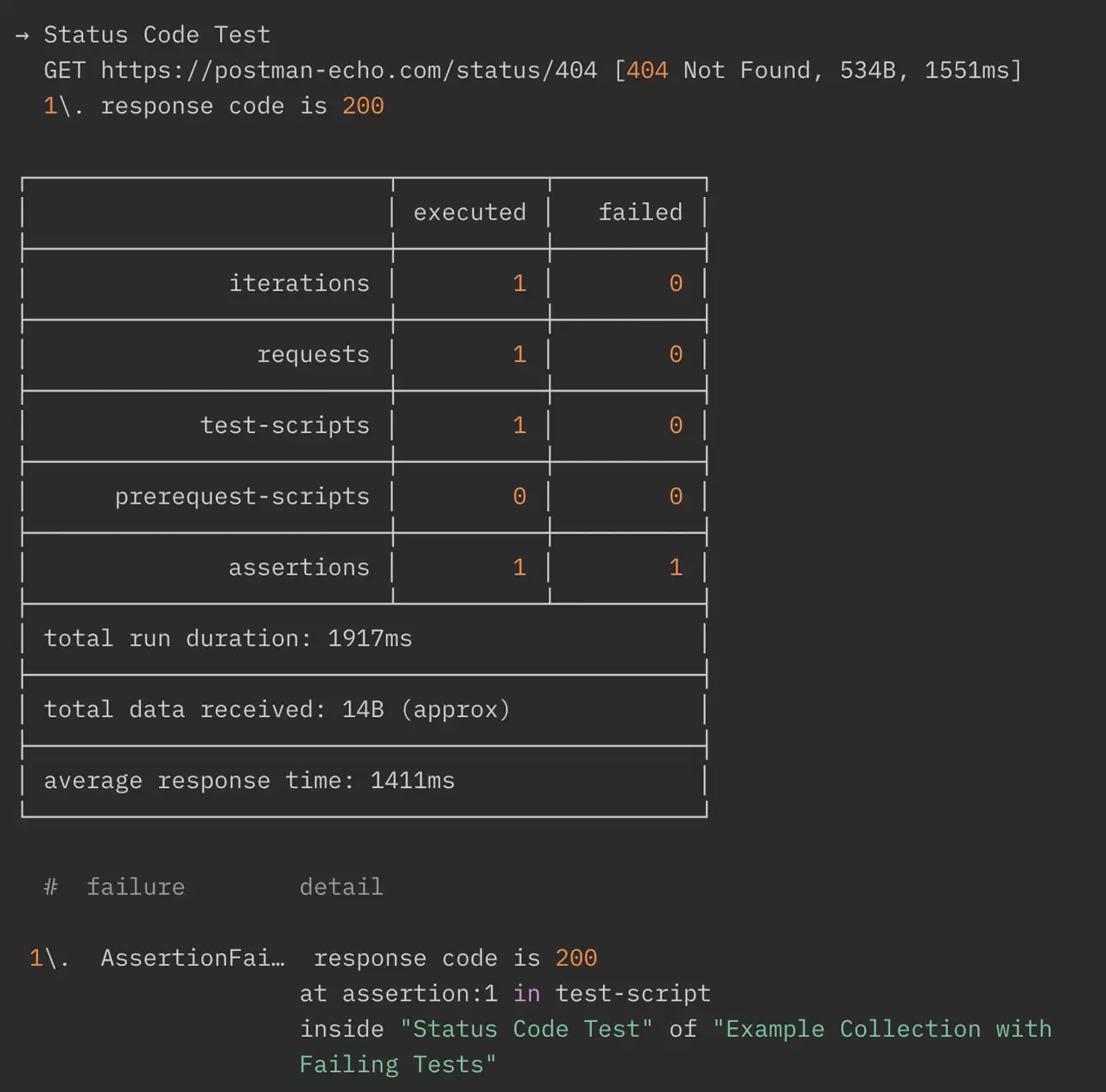
Newman 默认支持三种报告格式:cli、json 和 html。通过 -r 参数切换:
- CLI 格式:默认终端输出,最简单直接。
- JSON 格式:用
-r json导出,配合--reporter-json-export指定存放路径。内容跟 Postman runner 里的 export result 差不多,但一般不推荐用,可读性差。 - HTML 格式:最推荐的格式。用
-r html加上--reporter-html-export指定路径。注意要先安装对应的 reporter:npm -g install newman-reporter-html。
举个例子,下面的命令会运行 sample-collection.json 集合中的测试,并生成名叫 report.html 的 HTML 报告:
$ newman run examples/sample-collection.json -e examples/sample-environment.json -r htmlextra --reporter-htmlextra-export report.html知识扩展
了解更多 Postman 相关使用技巧:
- 如何使用 Postman 发送 gRPC 请求
- 如何在 Postman 中进行 HTTPS 请求
- JMeter 接口自动化测试入门指南
- 深度探索:在 Postman 中实现自动化测试的全面指南


