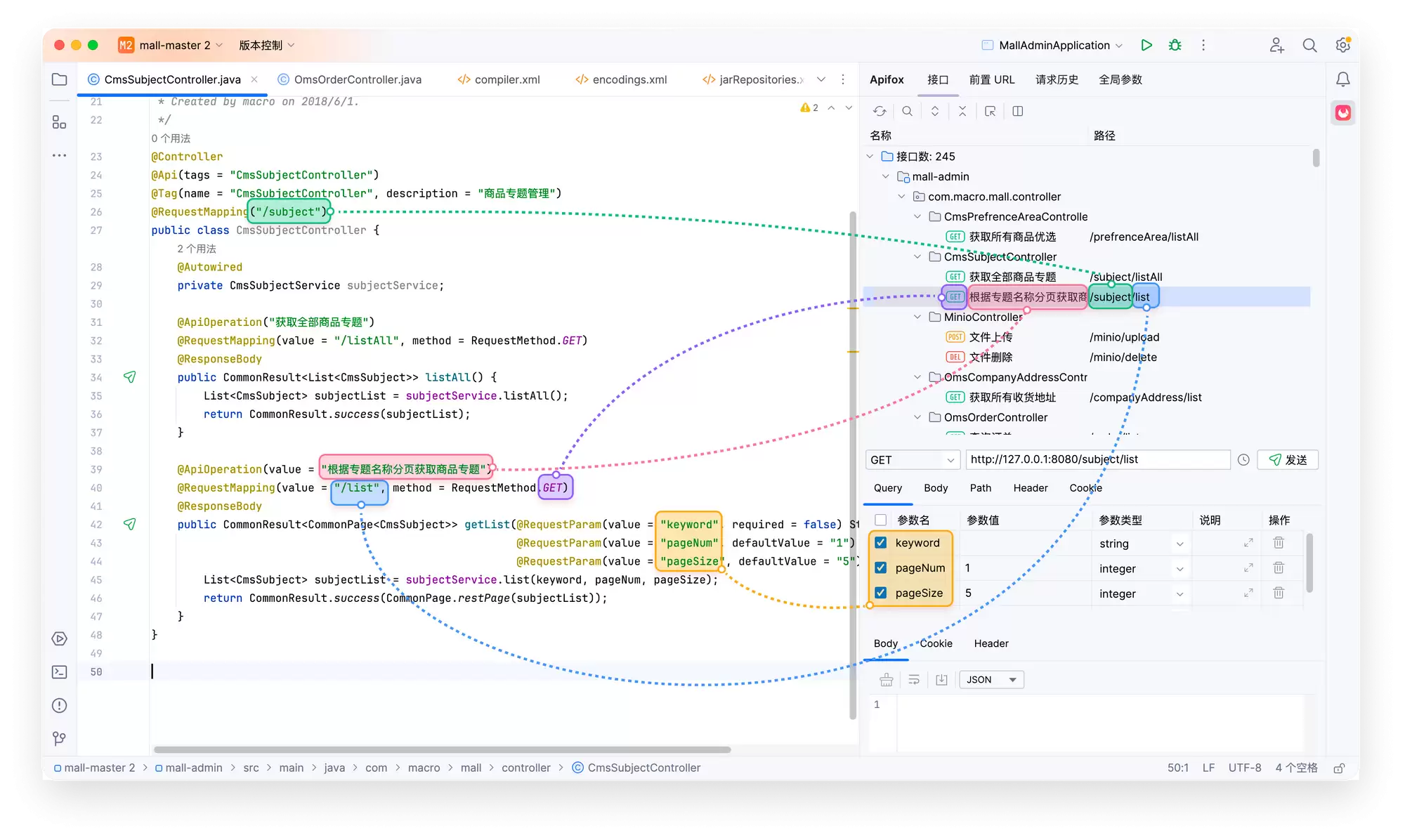
在开发团队中积累足够经验后,你会发现接口文档管理几乎在每个阶段都会成为棘手问题。手写文档效率低下,使用 Swagger 又需要在代码中嵌入大量注解,原本清晰的业务逻辑变得杂乱无章。而本文介绍的 Apifox IDEA 插件 提供了一条更高效的路径:在 IDE 中完成编码后,只需点击一次,接口文档便能自动同步。先快速梳理它的核心优势:
- 自动生成接口文档——无需手动编写,一键即可完成;后续代码更新时同样一键同步,显著提升开发效率。
- 代码零入侵——这一特性对许多开发者极具吸引力。与 Swagger 需要在代码中填充注解不同,Apifox 插件不会对源码做任何修改,保持业务逻辑代码干净无干扰。
- 团队协作更便捷——无需导出文件或发送邮件,云端自动管理,只需将链接分享给前端或测试同事即可。
- 文档界面美观专业——视觉效果优秀,具体可参考下图。
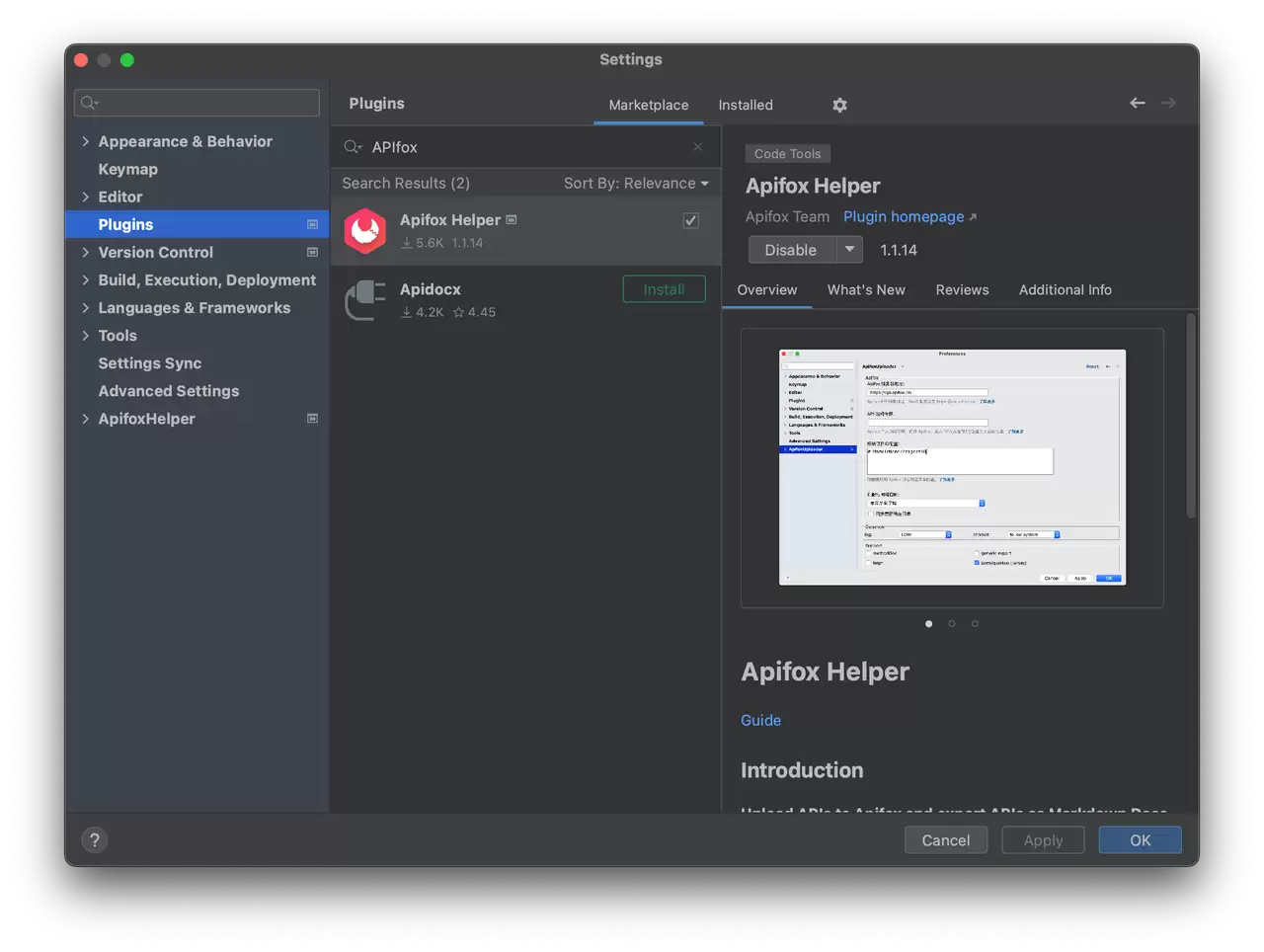
第一步:安装 Apifox IDEA 插件(Apifox Helper)
打开 IntelliJ IDEA,依次进入 File → Settings → Plugins,在搜索框中输入 "Apifox Helper",找到后点击安装即可。操作简单无门槛,认准插件名称即可完成。
第二步:配置访问令牌与项目 ID
前提是你已经注册了 Apifox 账号并在平台上创建了项目——如果还未完成,请先走一遍注册和创建流程,只需几分钟。
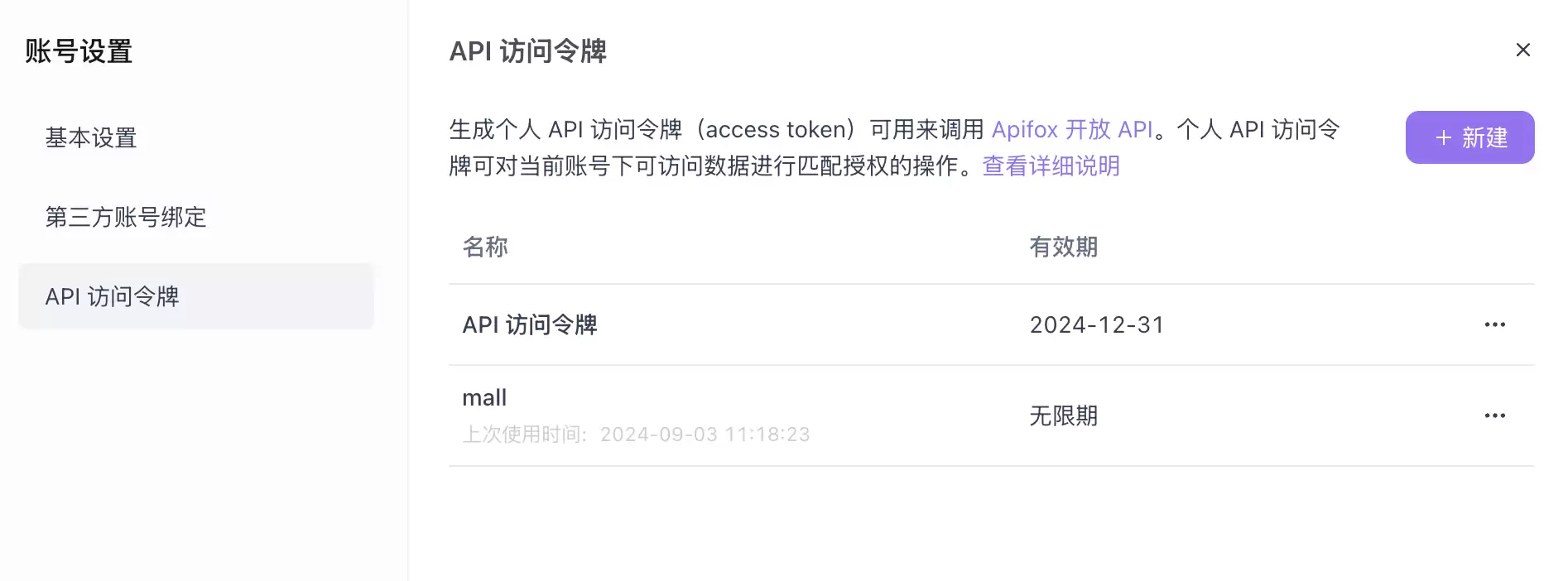
接下来需要将 IDEA 中的 Apifox Helper 与 Apifox 上的项目绑定,绑定桥梁就是 API 访问令牌。
1、打开 Apifox 客户端,点击左侧头像 → 账号设置 → API 访问令牌 → 新建令牌。设置一个名称,保存生成后复制该令牌。
2、回到 Apifox,进入你的项目,在项目设置 → 基本设置中找到项目 ID,同样复制保存。

3、返回 IDEA,进入 File → Settings → Other Settings,找到 Apifox Helper 配置项,将刚才复制的访问令牌和项目 ID 分别粘贴到对应输入框中。服务器地址保持默认即可,无需修改。
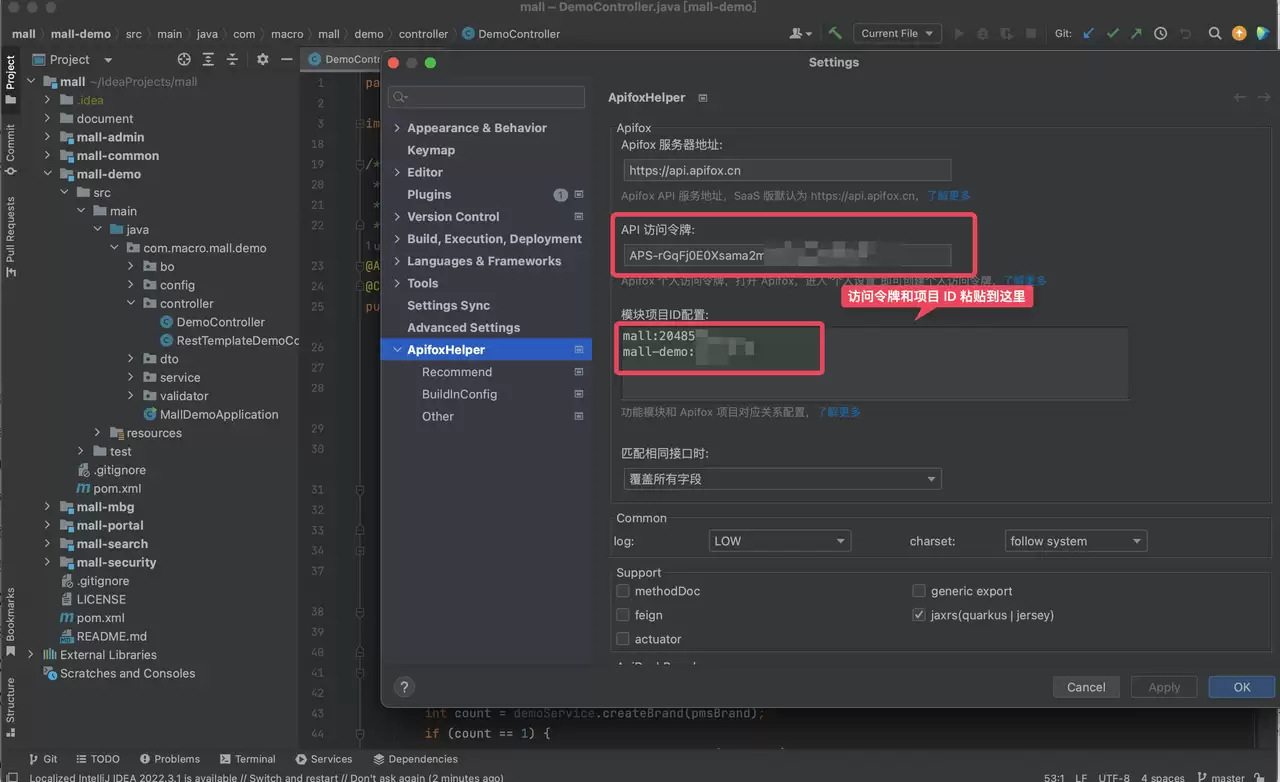
配置工作至此完成。接下来才是真正高效的部分。
第三步:一键自动生成文档
直接在 IDEA 中右键点击,选择「Upload to Apifox」,接口文档便自动生成。该功能支持多种粒度:可以单独上传某个接口,也可以一次性上传某个 Controller 中的所有接口,甚至对整个项目进行操作均可。
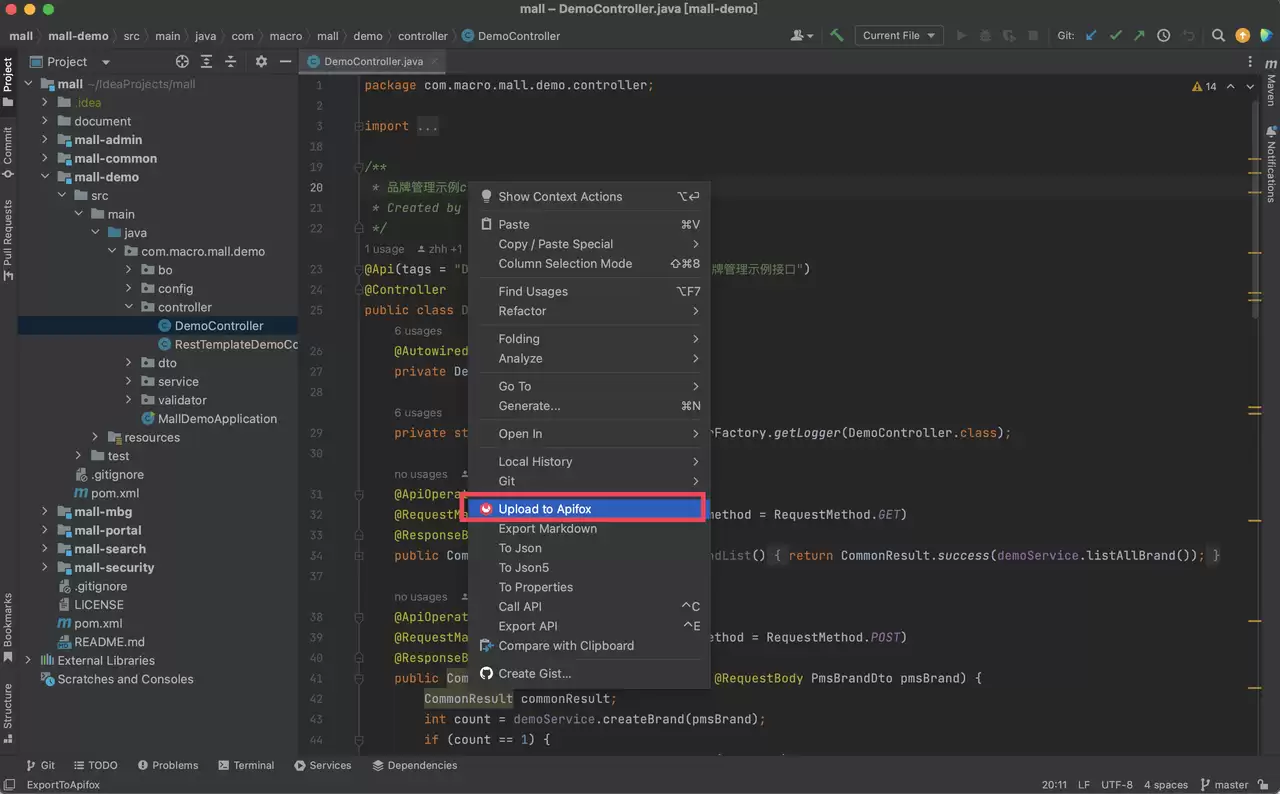
第四步:在 Apifox 中查看文档
打开 Apifox 客户端或网页端,点击右上角的刷新图标,刚刚上传的接口就会出现在对应项目中。

至此,一张清晰美观的接口文档便已生成。后续若代码有更新,只需再次右键选择「Upload to Apifox」,所有内容将自动同步,始终保持最新状态。
Apifox 更多实用功能
在线分享接口文档
文档同步至项目后,可直接在 Apifox 中生成分享链接,发送给任何人。对方看到的永远是实时更新的文档版本,无需反复核对版本信息。

调试更高效
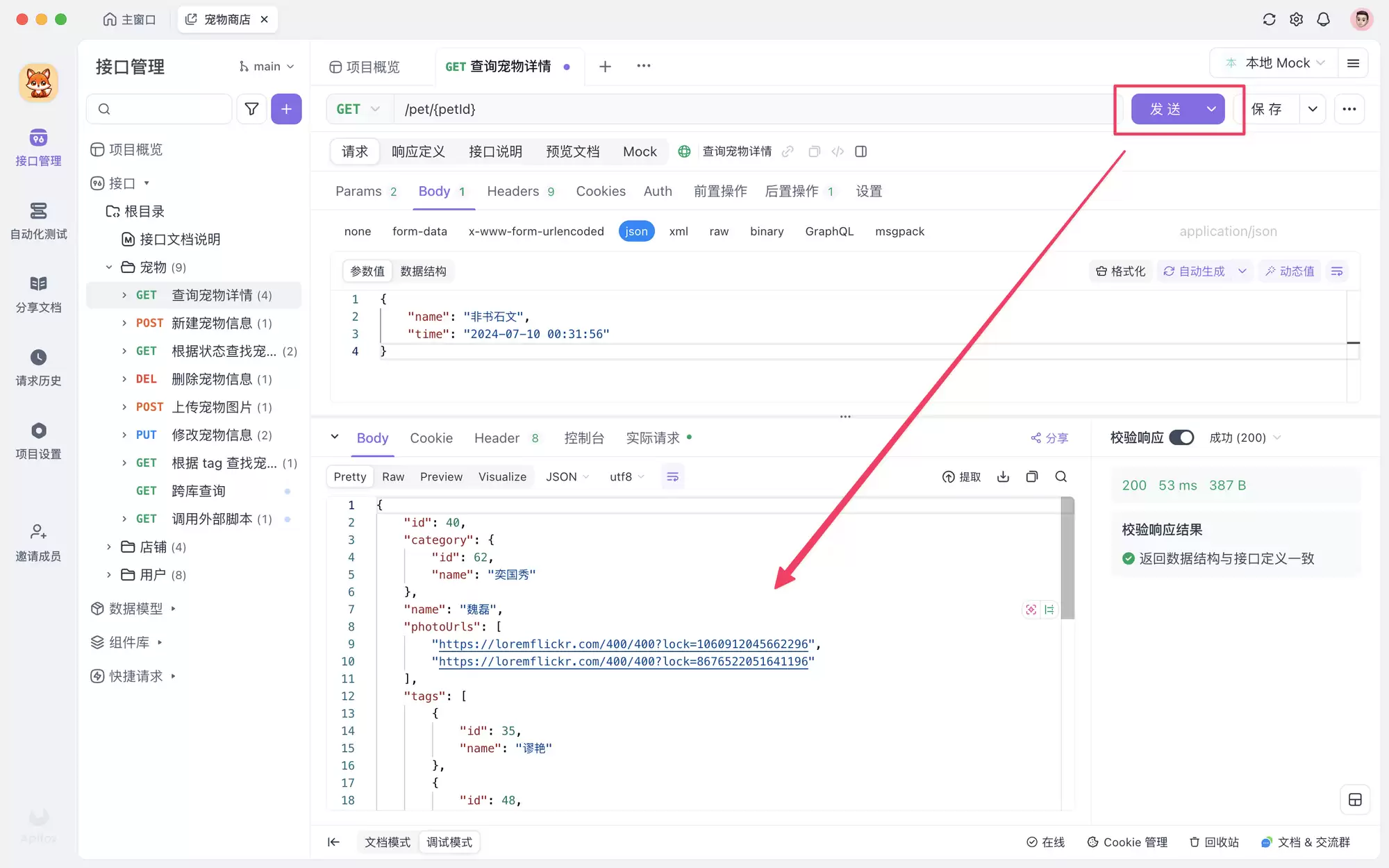
文档同步后,前端同学可以直接在文档界面点击「运行」进行接口调试,无需复制粘贴 URL 或反复与后端核对参数。
云端 Mock 数据
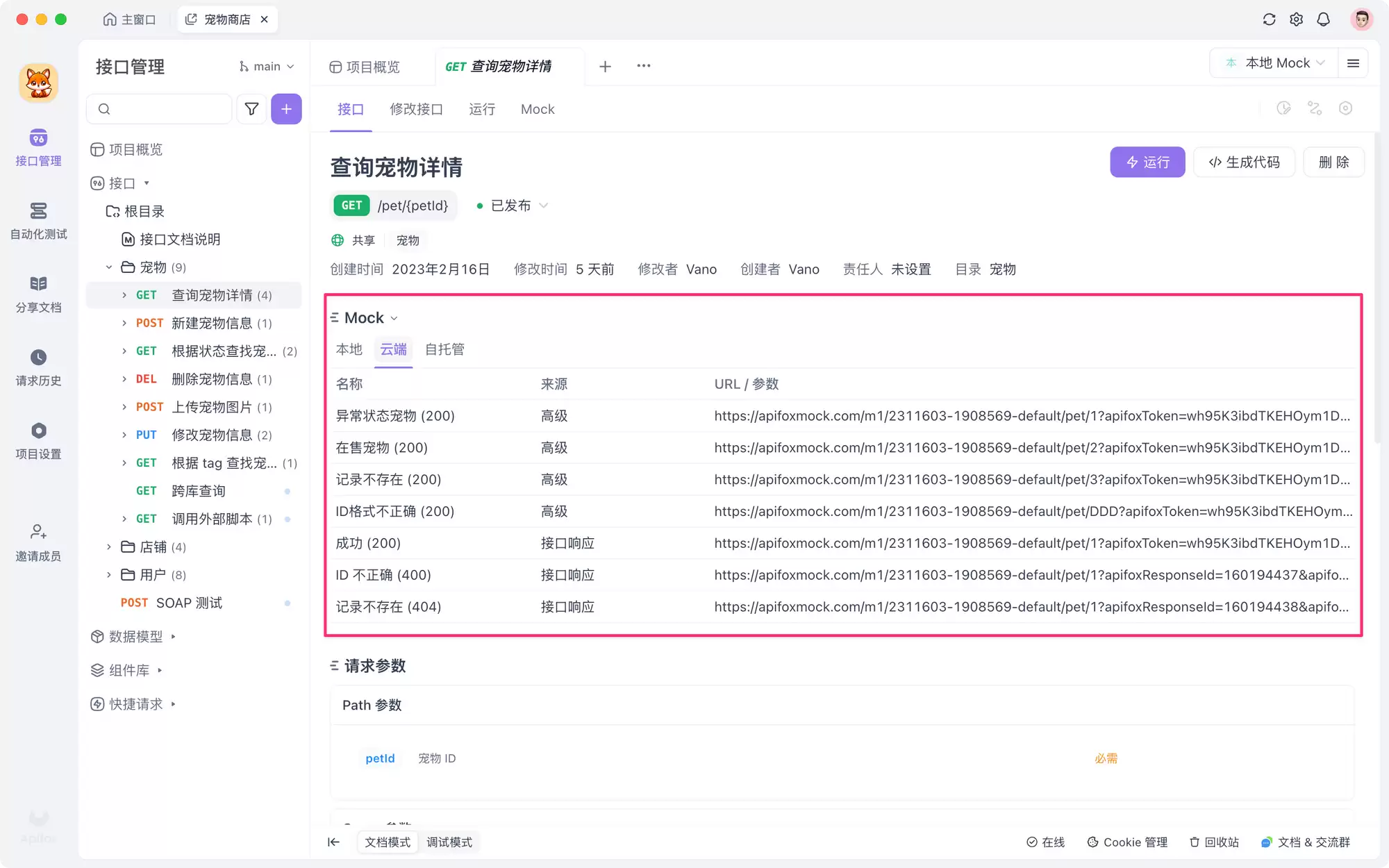
Apifox 内置强大的 Mock 能力,生成的模拟数据非常逼真。开启接口文档的 Mock 开关并复制链接至浏览器,即可直接获得仿真数据。这对前端开发尤为友好:在后端接口尚未完成时,可先通过 Mock 数据验证页面逻辑。

接口自动化测试
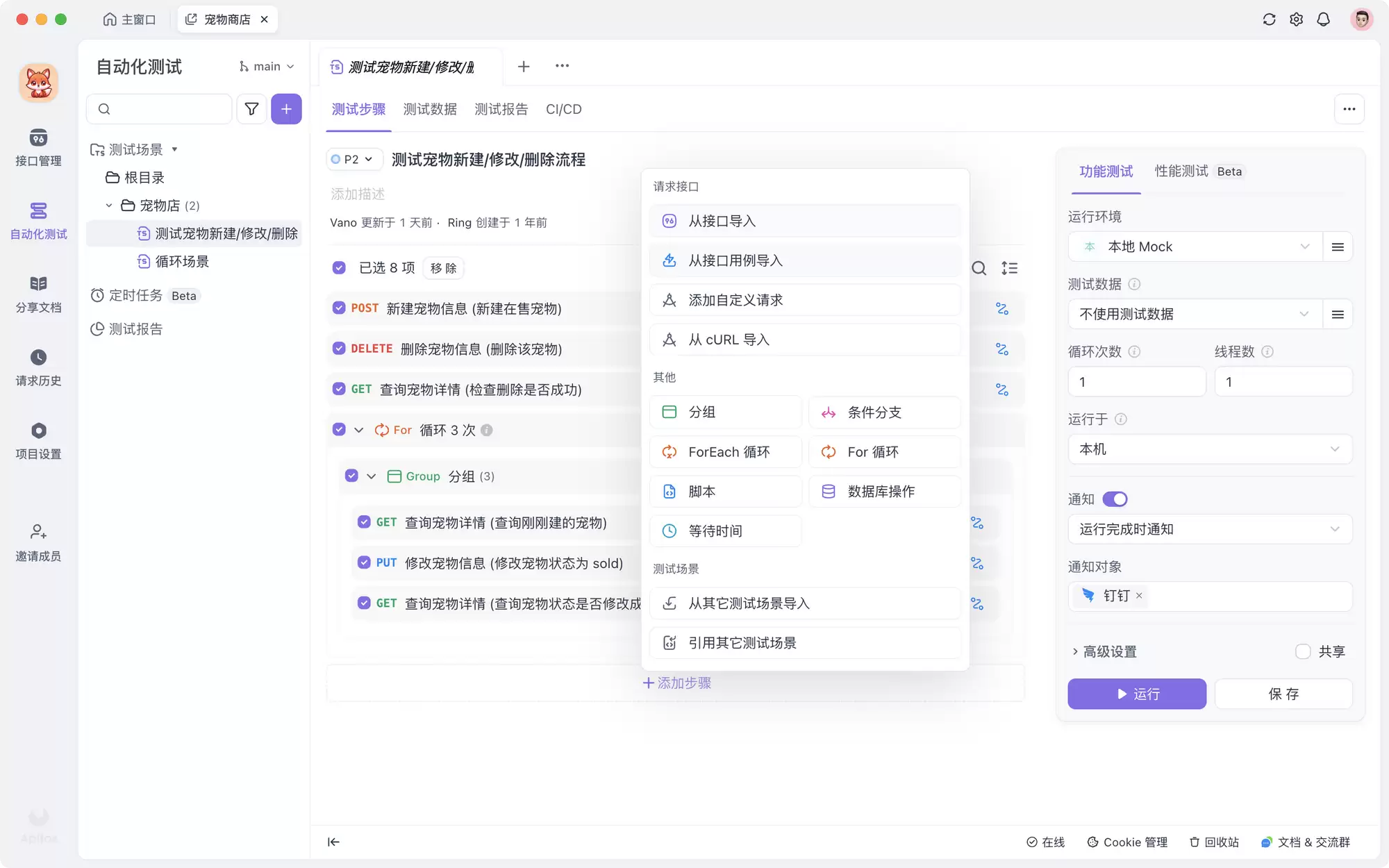
测试团队同样可以在 Apifox 中基于文档直接创建测试用例。每个接口均可快速生成成功或失败场景的测试用例。

此外,还可编排测试流程——设置循环、条件判断、等待等逻辑,模拟真实业务流转,实现更全面的自动化验证。