
一个非常实用的技巧是,使用iPhone 12 Pro即可手动测量心率,无需额外设备。操作步骤简单:将手指放在后置摄像头处,等待30秒,心率数值便显示出来。当然,如果你拥有Apple Watch,体验会更上一层楼——手表会自动监测心率并同步数据到健康App,全天候记录一目了然。即使不想使用原生功能,像Heart Rate Monitor这类第三方应用也能胜任,它们均采用相同的光学感应原理。
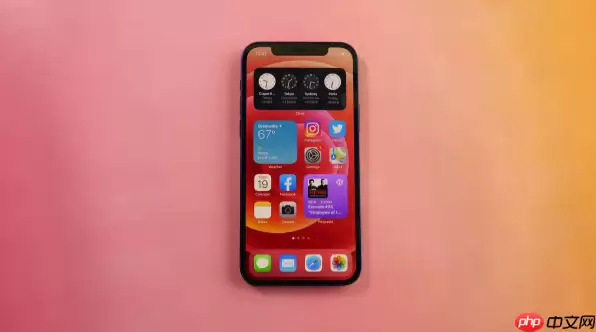
如果你想了解自己在不同状态下的心率变化——比如安静时、运动后或情绪波动时——iPhone 12 Pro配合健康App完全可以搞定。下面详细说明具体操作步骤。
一、使用iPhone原生健康App手动测量心率
该方法的核心是利用iPhone 12 Pro背面的摄像头和闪光灯。手指放上去,光源一亮,系统便能捕捉指尖血管的搏动变化,从而计算实时心率。原理简单,但精度不错。
1、打开iPhone上的“健康”应用,点击底部“浏览”选项。
2、进入浏览页面后,选择“心脏”类别,再点击“心率”进入详细页面。
3、屏幕上会出现“立即测量”按钮,点击后按照提示,将食指指尖轻轻盖住主摄像头和闪光灯区域——无需用力,但需确保完全遮盖。
4、保持手指静止,建议将手臂放在桌面或膝盖上,避免晃动。等待30秒倒计时结束即可。
5、测量完成后,屏幕会显示当前心率数值。点击“储存”即可保存数据,便于后续查看趋势变化。
二、通过Apple Watch自动连续监测心率
如果你手头有Apple Watch,体验则完全不同。配对后,手表会在后台自动采集心率数据,同步到iPhone健康App,省心省力。
1、确保Apple Watch正确佩戴于手腕,表带贴合但不过紧,传感器需接触皮肤。
2、在手表上打开内置“心率”App,等待几秒即可看到当前心率读数。
3、日常状态下,手表会在后台周期记录心率——不仅记录静止心率,还能捕捉站立、行走等动态变化。
4、打开iPhone健康App,进入“心脏”下的“心率”页面,即可查看手表上传的历史图表。包含平均心率、最高值、异常提醒等数据,构成完整的健康档案。
三、借助第三方应用增强心率监测功能
如果原生功能和手表都不太满足需求,可以尝试第三方应用。它们通常提供更灵活的测量界面和附加分析功能,但原理仍然依靠摄像头检测。
1、在App Store搜索并下载经过认证的心率监测应用,例如“Heart Rate Monitor”或“Instant Heart Rate”。
2、安装后打开应用,按照指引将手指置于iPhone 12 Pro后置摄像头模块上。
3、等待应用完成信号采集。期间需保持姿势稳定,避免环境光线干扰。
4、测量结束后,应用通常生成趋势图,部分应用支持数据导出。值得一提的是,有些应用具备心率异常预警功能,可在设置中开启,提供额外安全保障。


