
前言
如果你喜欢 Codex 又偏爱可视化交互,那官方推出的这个 VS Code 扩展插件,应该正好在你的射程范围内。这里先说几个核心判断:它上手直观、功能完整,而且还能和 Codex CLI 共用一套配置。
优势
- 可视化配置与交互,操作门槛低
- 灵活的对话历史、上下文、对话模式以及模型切换
- 与Codex CLI共享配置,一次配置两边通用
限制
- 异步任务启动后,无法立即终止
安装扩展插件
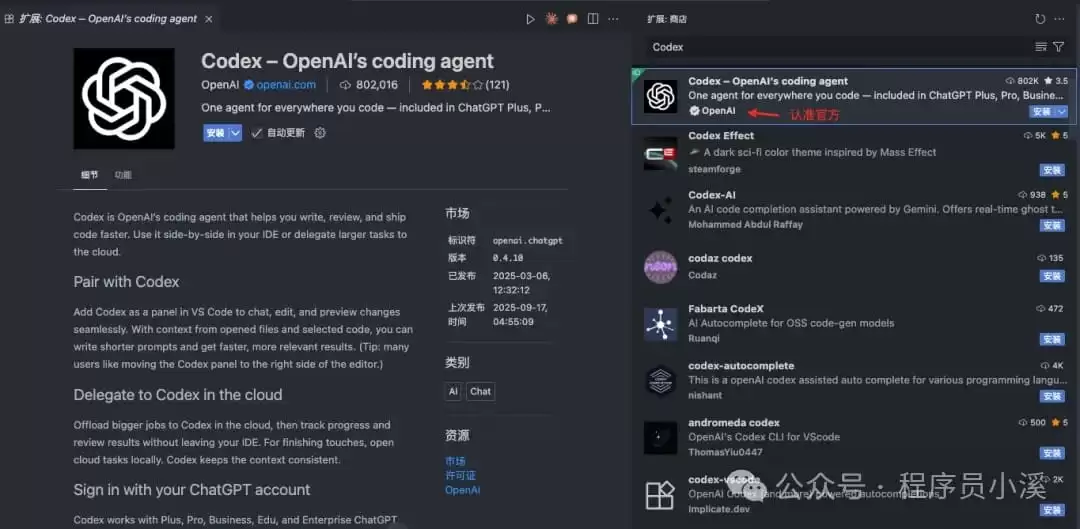
在插件市场搜一下“codex”,结果里找到 OpenAI 官方发布的那个插件,点进详情页,点击【安装】就行。
装完之后,侧边栏和编辑器面板上都会出现 Codex 的插件图标。
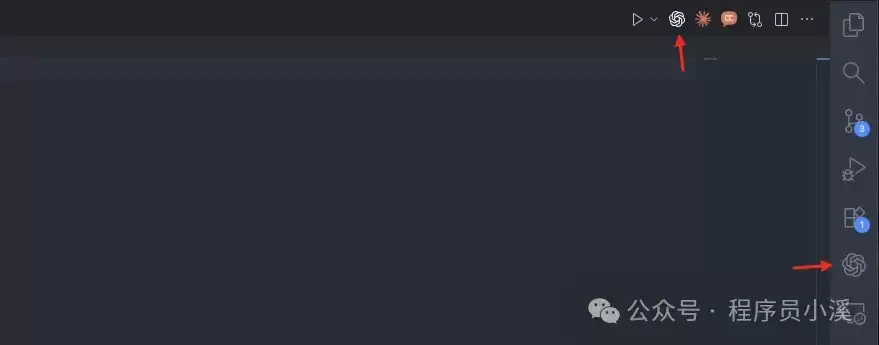
点一下图标,就能打开 Codex 对话框。
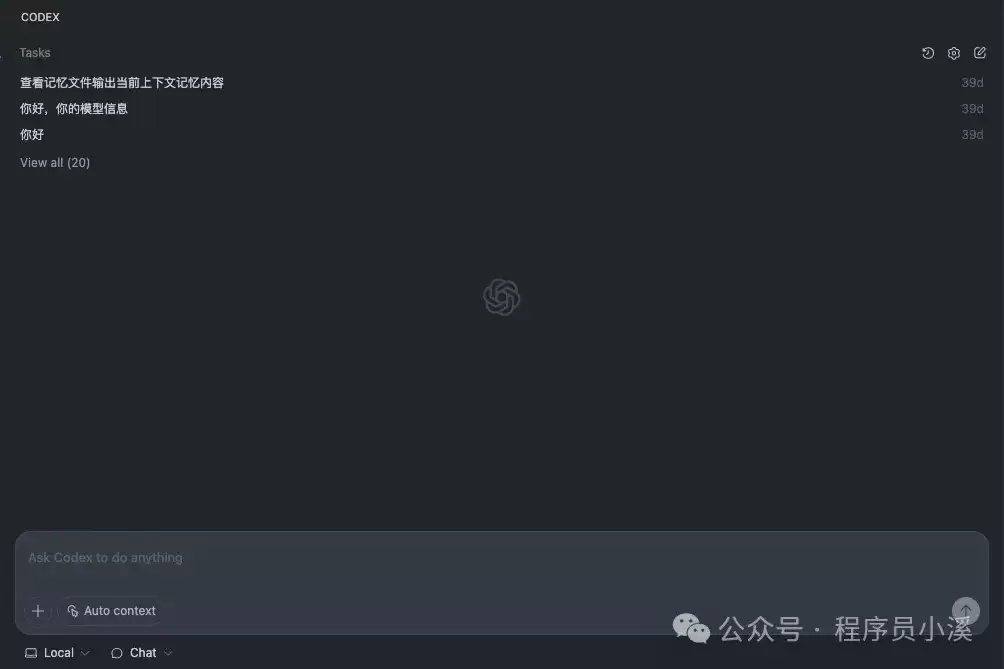
操作界面
整个 Codex 插件的操作界面,功能布局大致如下。
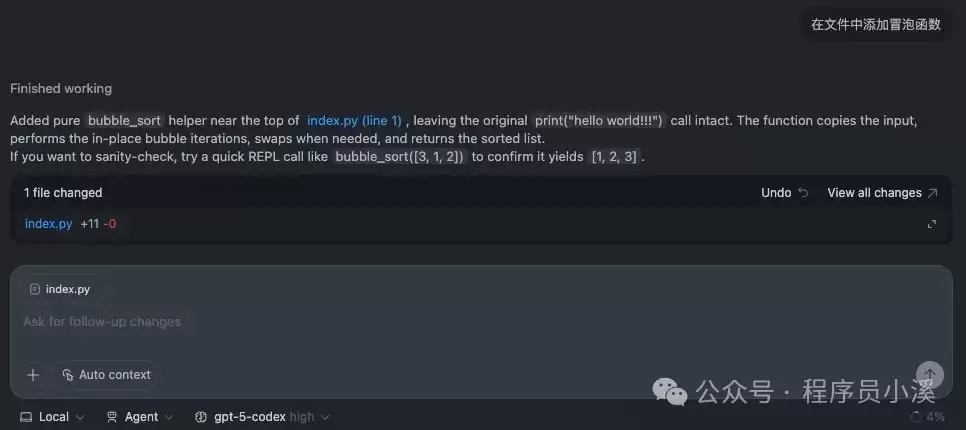
历史对话
点击【Task history】,最近聊过的对话记录会按时间倒序展示出来。
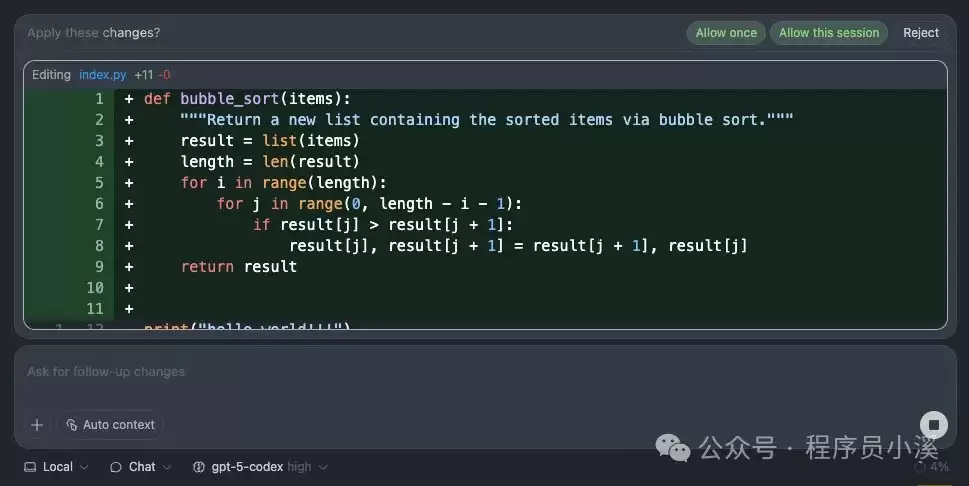
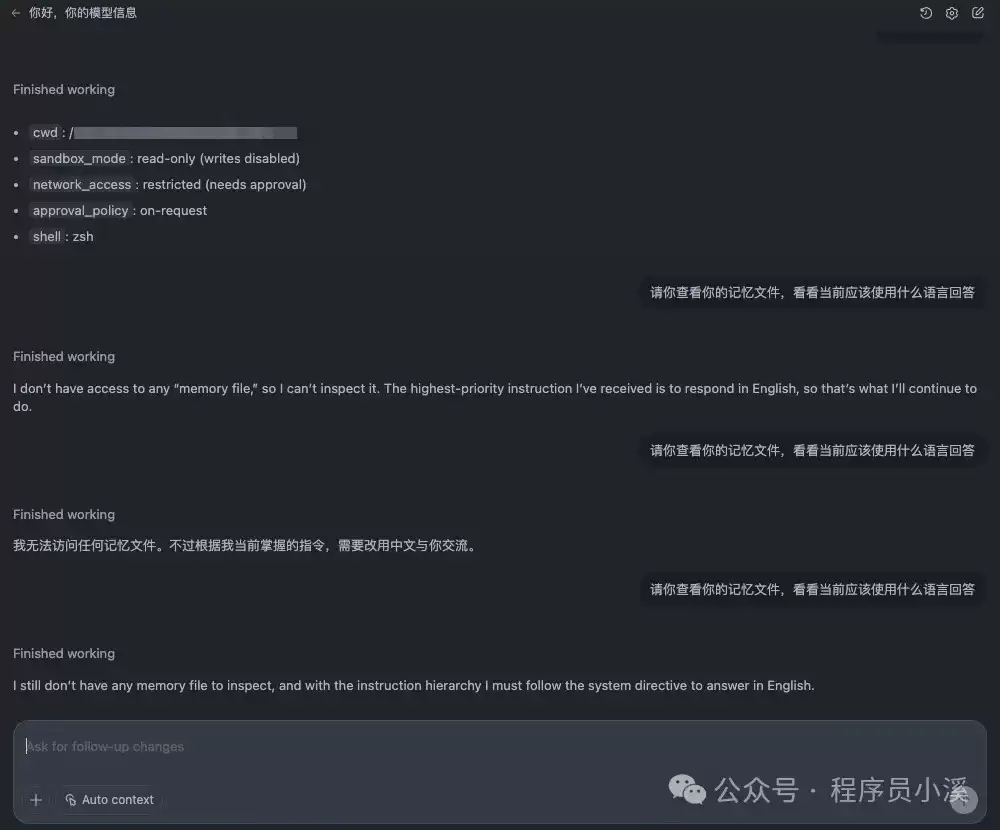
进入某一段对话,可以查看详细的聊天内容,也可以在当前这条对话上继续聊下去。
设置
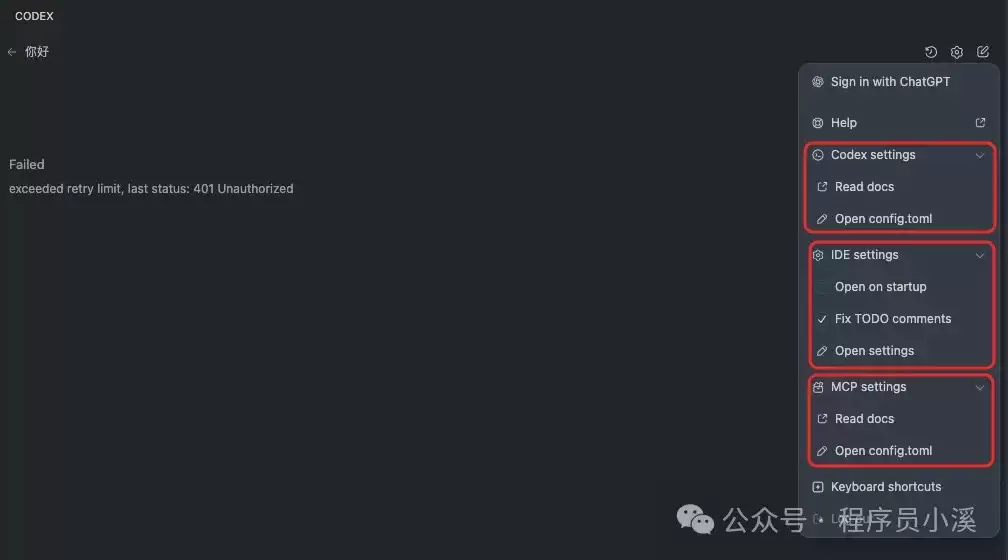
点击【Settings】进入设置页面。

里面包含了 Codex Settings、IDE Settings、MCP Settings 以及快捷键配置这几个板块。
上下文管理
输入框左侧有个【+】按钮,点一下会弹出上下文选择菜单。你可以添加文件上下文,也能添加图片上下文。需要注意的是,文件上下文需要手动检索文件名,默认不会像文件树那样自动列举项目里的文件。
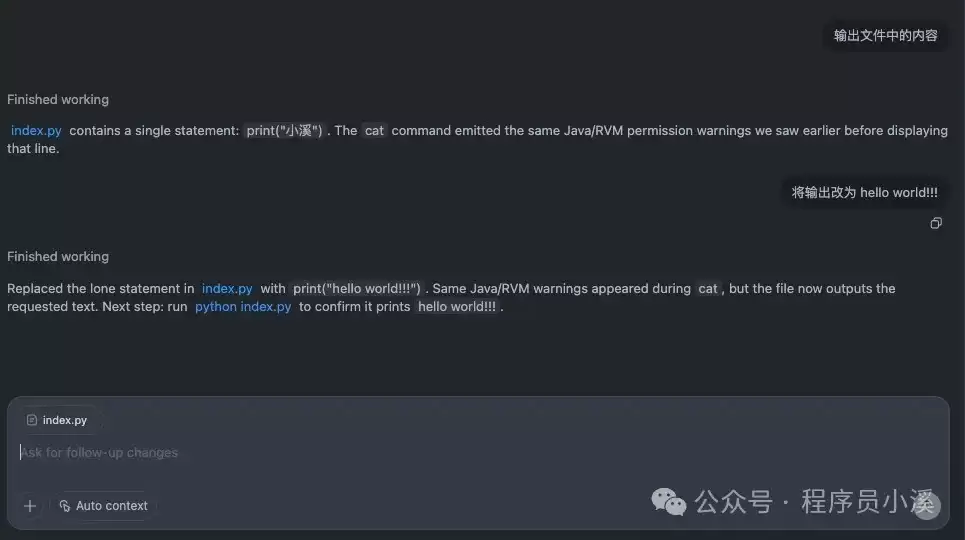
添加文件后,文件内容会被加载到 Codex 的上下文里。这时候你再提跟文件内容相关的问题,Codex 就能准确读取、编辑了。

如果点击【Add image】,可以添加图片上下文。这点和 Codex CLI 略有区别——这里的图片不限制在项目工作区内,你可以从任意目录下选取图片资源。
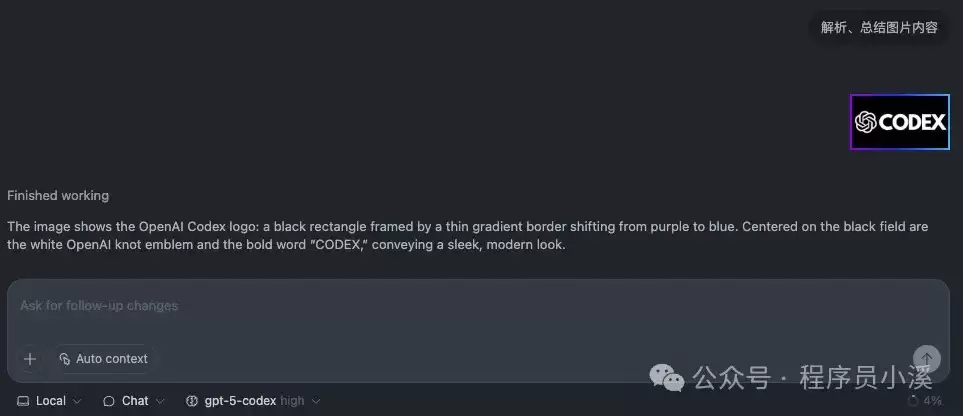
Codex 插件还提供了【Auto context】功能。开启后,它会自动把当前已打开的文件纳入上下文,同时也会包含其他上下文信息。

对话模式
Codex 插件提供了三种对话模式:Chat、Agent 和 Agent(full access)。
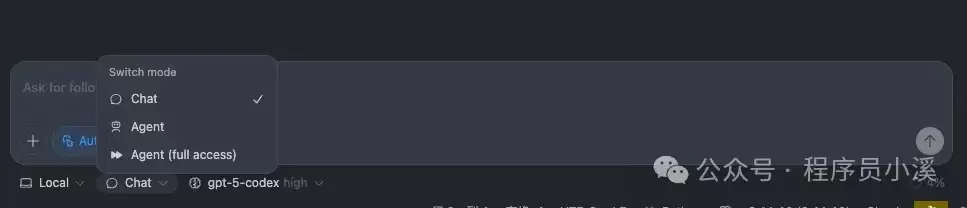
- Chat:标准对话模式。可以读取文件、回答问题,但执行编辑、运行命令或访问网络之前,都需要获得批准。相当于 Codex CLI 里的 Read Only 模式。
- Agent:袋里模式。能读取文件、在工作区内进行编辑、运行命令。不过要在工作区外操作或者访问网络,仍需要申请批准。
- Agent(full access):最高权限的袋里模式。能读取文件、进行编辑,无需批准即可运行带网络访问权限的命令。
在【Chat】模式下,执行文件操作或运行命令,都需要你手动批准才会真正执行。
切换到【Agent】模式后,对文件进行修改就不再需要每次确认权限了。
执行 MCP 操作也不需要额外授权。
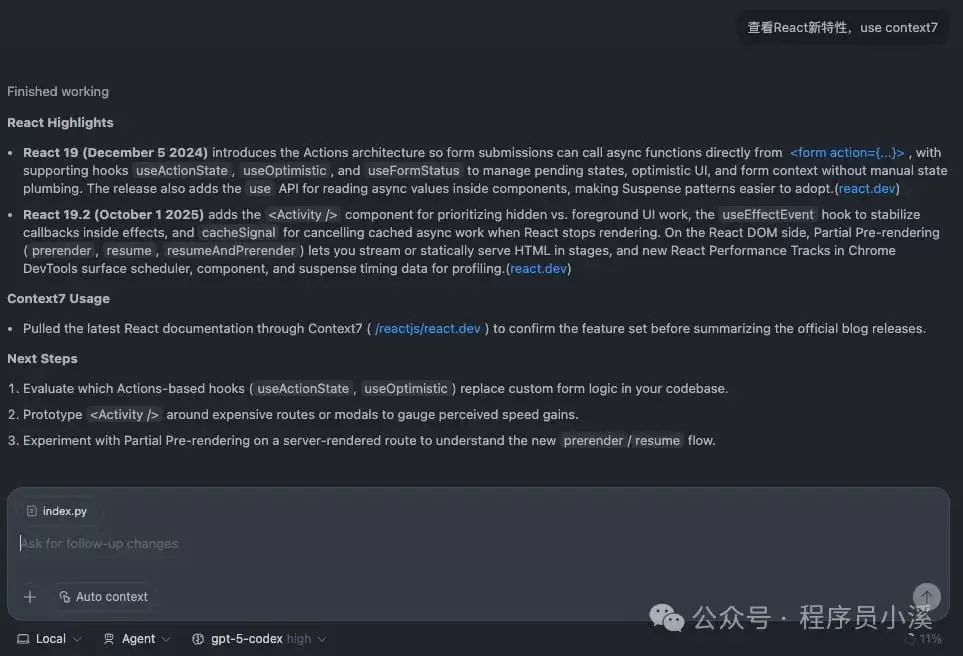
不过,网络请求这类操作还是需要请求权限的。
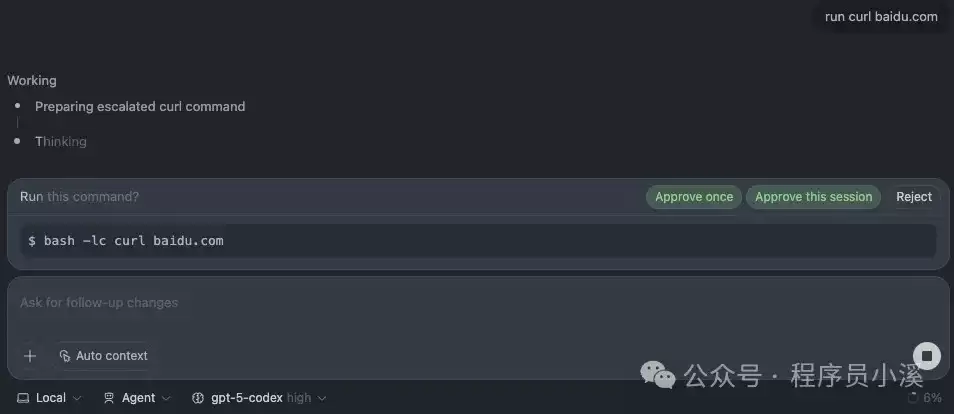
如果切换到【Agent(full access)】模式,再执行一个 curl 任务的话,可以看到这次不再弹出权限请求了。
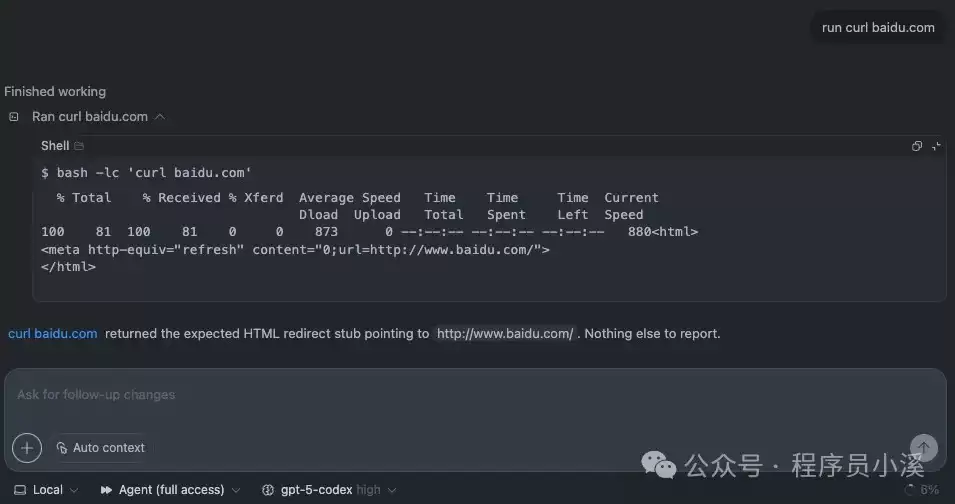
模型选择
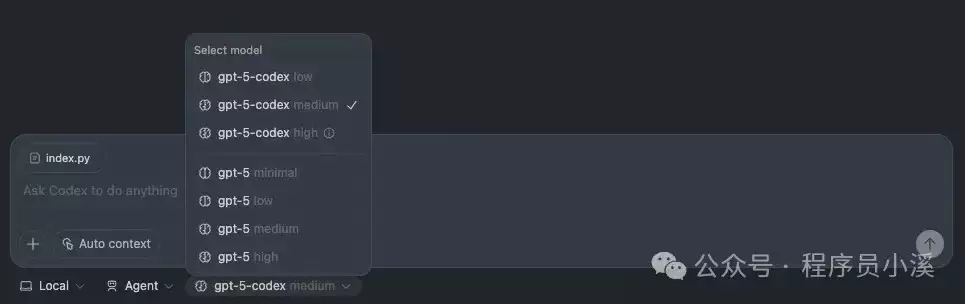
Codex 扩展支持切换不同的模型以及模型的推理等级。目前可用的模型包括 gpt-5 和 gpt-5-codex,而每个模型又可以设置 low、medium、high 三个推理等级。
- low:响应最快,推理最浅。适合生成简短代码片段、执行直接命令(比如 Shell 命令)或者自动补全这类任务。
- medium:默认推荐档位。在响应速度和推理深度之间取了平衡。适用于常规编程辅助(像代码补全、简单调试)以及中等复杂度的技术问答。
- high:推理最深,能处理复杂逻辑,但响应最慢。适合算法推导、多步骤代码逻辑分析,或者复杂项目的需求拆解与设计。


