
近来身边不少朋友都在关注AI编程领域,我特意抽时间深入体验了当下热门的Claude Code,并把整个过程整理成了一份实操笔记。谈不上什么高深见解,权当一次真实的上手记录分享给你,希望能为你提供参考。
一、Claude Code 简介
Claude Code是Anthropic在2025年推出的终端级AI编程助手,官方将其定义为“AI软件工程师”。与Cursor这类IDE插件不同,它直接在命令行中运行,无需依赖图形界面。简单来说,它是一个能够理解整个项目、协助编写代码、并直接在终端执行命令的AI协作工具。
它具备哪些核心能力?
- 代码库理解:开箱即用,自动识别项目结构,而非局限于单个文件的浅层分析。
- 智能代码生成:用自然语言描述需求,即可生成或修改代码。
- 终端集成:直接在命令行中执行Shell命令、运行测试,省去频繁切换环境的麻烦。
- Git工作流:支持自动生成commit、处理PR,Git操作一站式完成。
- 多模态输入:支持文本、截图、图表等多种输入形式。
它的适用场景非常明确:快速搭建原型、进行代码审查、重构遗留代码、学习陌生项目、编写自动化脚本——这些任务都可以交给它处理。
二、安装步骤
我使用的是Windows 11系统,其他系统的朋友可以参照类似流程操作,大同小异。
2.1 安装Node.js
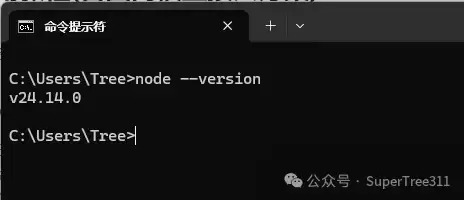
这一步不再赘述,网络上已有大量教程。请确保你已经正确安装了Node.js环境。
2.2 安装方式
在命令行中执行以下命令:
npm install -g @anthropic-ai/claude-code
等待片刻即可完成安装。提醒一句:建议提前配置好npm的国内镜像源,否则下载速度可能会非常缓慢。
2.3 验证安装
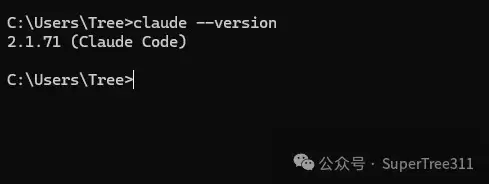
安装完成后进行验证:
# 应该会显示版本号
claude --version
三、简单使用案例
3.1 启动与初始化
进入你的项目目录后再启动(强烈建议在项目根目录下操作):
cd your-project-folder
claude

首次启动需要进行几步配置:选择主题(Dark/Light,默认Dark直接回车即可)、阅读并同意使用条款、保持默认的Terminal设置,最后选择允许访问当前文件夹(选"Yes, proceed")。
3.2 实战案例
我直接让它帮我编写一个网页版的连连看游戏。片刻之后,
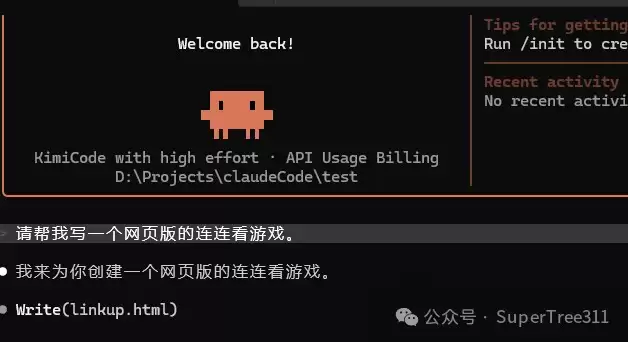
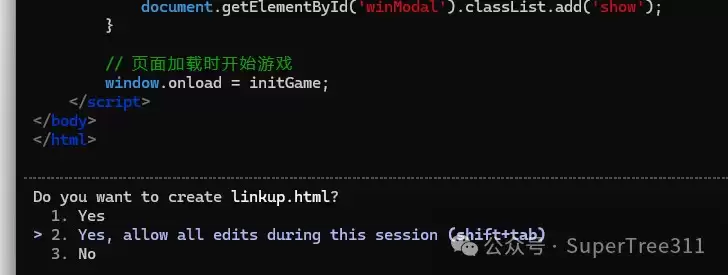
它会询问你是否允许在系统中写入文件,选择2即可。
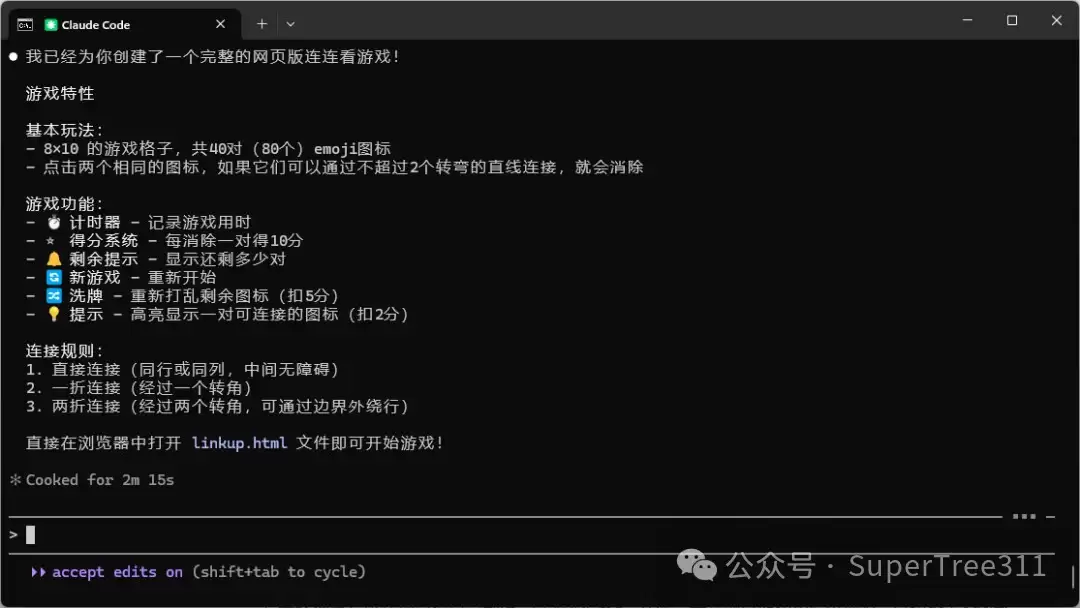
直接让它在你浏览器中打开就能运行起来。
3.3 测试运行
效果还算不错。如果对结果不满意,可以直接告诉它原因,让它继续修改。一个初级程序员需要2到5天才能完成的工作,它不到3分钟就搞定了。必须承认,这确实让人感到一丝压力——就像《逆行人生》那部电影里说的,技术本身不是敌人,关键在于你是否能从“被系统优化的人”转变成“掌握系统的人”。
四、小结
整体体验下来,有以下几点感悟较深:
- 深度集成终端:比IDE插件更灵活,甚至可以在SSH远程服务器上直接使用。
- 代码感知强:能够理解整个代码库的上下文,而非单个文件的断章取义。
- 工作流自动化:Git操作、测试运行一站式搞定,省去了大量重复性劳动。
- 模型可替换:通过环境变量即可切换不同厂商的模型,灵活性很高。
注意事项
有几点需要留意:
- API密钥安全:切勿将密钥硬编码到代码中,务必使用环境变量进行管理。
- 权限管理:首次启动时会请求文件系统访问权限,仅在信任的目录下授权。
- 版本更新:建议定期执行 claude --version 检查版本,或通过npm更新至最新版。
配置完成后,你就可以在本地终端中享受AI辅助编程带来的便利。同时,根据实际需求,还可以灵活接入DeepSeek、通义千问、Kimi等国内模型,兼顾效率与成本。


