
近期,不少Win10用户反馈电脑突然变得卡顿,打开任务管理器后发现CPU或磁盘占用率居高不下,而占用资源的主要进程常指向一个名为“SysMain”的服务。这究竟是什么服务?如何有效解决它带来的系统资源占用问题?本文将从根源到解决方案,为你详细解析。
SysMain磁盘占用率高解决方法
实际上,SysMain服务就是大家熟悉的“Superfetch”的升级版本。其设计本意是通过预加载常用程序到内存,以加快系统和软件的启动速度。然而,在特定使用场景下——例如电脑已经采用固态硬盘(SSD),或内存容量本身较小——它的频繁预读行为反而会成为系统资源的负担,导致磁盘或CPU持续高占用。
要解决这一问题,最直接有效的方式是调整其启动模式。操作步骤非常简单:
1. 首先,右键点击屏幕左下角的“开始”按钮,在弹出菜单中选择“计算机管理”。
2. 在计算机管理窗口中,依次展开左侧的“服务和应用程序”,然后双击下方的“服务”选项。
3. 在右侧的服务列表中,找到名为“SysMain”的服务(在较早期版本的Windows 10中,它可能仍显示为“Superfetch”)。
4. 双击该服务打开属性面板,将“启动类型”从默认的“自动”修改为“手动”。
5. 点击“应用”并“确定”保存设置,之后重启电脑。
完成上述操作后,你会发现之前占用异常高的System进程或SysMain服务通常会恢复正常。这种方法只是限制其自动启动,并未完全禁用,当系统真正需要预读功能时仍可调用,属于平衡系统性能与功能的方案。
SysMain服务禁用方法
如果你觉得手动模式仍不够彻底,或者你的使用环境完全无需预读功能(例如纯SSD配置的电脑),可以直接选择禁用该服务。以下是详细的操作示意图指南,跟随步骤即可完成:
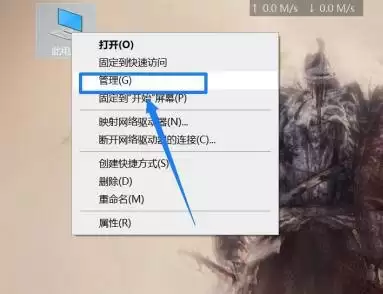
鼠标右击桌面的“此电脑”图标。

在弹出的菜单中,点击“管理”。
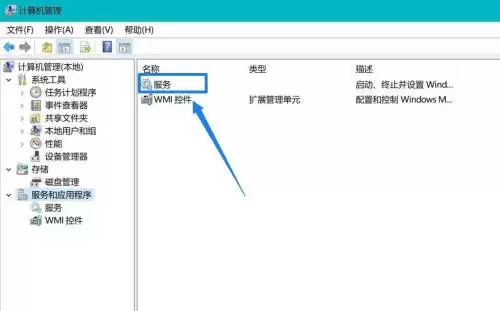
在计算机管理窗口左侧,点击“服务和应用程序”。

接着,双击右侧窗格中的“服务”。
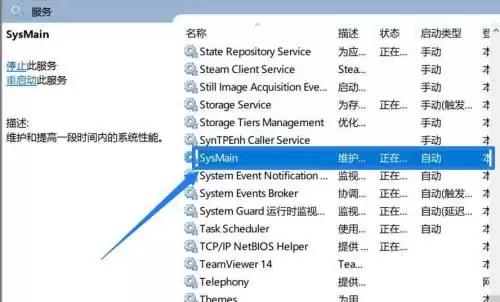
在服务列表中找到“SysMain”服务。
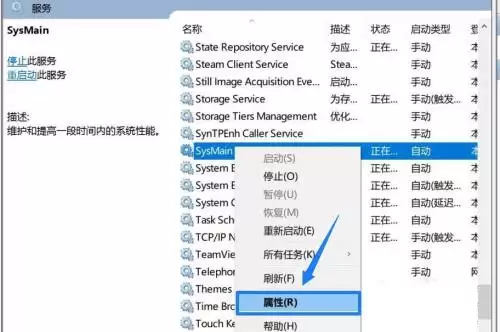
右键点击该服务,选择“属性”。
在属性窗口中,将“启动类型”设置为“禁用”,然后点击“确定”保存。
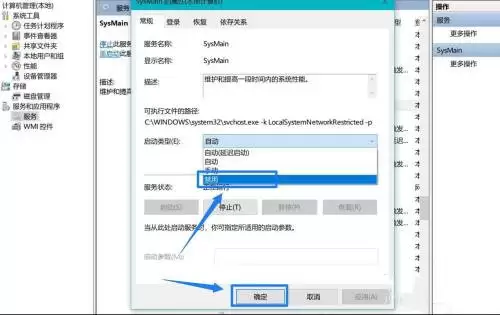
同样,设置完成后需要重启电脑才能生效。禁用后,该服务将完全停止运行,能彻底释放被占用的磁盘或CPU资源。对于绝大多数现代电脑,尤其是配备了SSD的用户来说,禁用SysMain通常不会对日常使用体验产生任何负面影响,反而能让系统运行得更为流畅清爽。


