
Windows 10 的鼠标右键菜单过于冗长,里面充斥着大量用不上的选项?这确实是许多用户在日常操作中常遇到的困扰。臃肿的菜单不仅影响美观,更会拖慢你的操作效率。别担心,清除这些冗余条目并不复杂,下面介绍两种主流方法,你可以根据自己的偏好选择适合的方式。
方法一:借助安全软件工具(以360为例)
对于大多数普通用户来说,使用系统管理工具是最安全、最直观的选择。目前市面上多数安全软件都内置了类似功能,这里以常见的 360 安全卫士为例进行说明。
首先,确保你已经安装了 360 安全卫士。如果尚未安装,可以前往其官网下载。当然,其他具备“右键菜单管理”功能的软件也同样适用。
打开软件后,在主界面中找到“功能大全”。这个入口通常位于顶部导航栏,或者右下角的“更多”按钮里。
在功能大全页面,你可以直接搜索“右键管理”工具。点击后,系统会自动安装这个插件,安装完毕便会自动打开。

进入“右键管理”界面后,点击“立即管理”按钮。接下来,你会看到系统扫描出的所有右键菜单项,它们被清晰地分类在“文件右键菜单”、“文件夹右键菜单”、“桌面右键菜单”等栏目中。
浏览这些列表,找到那些你从未使用或认为冗余的选项,直接点击其右侧的“X”号即可删除。这个过程非常直观,就像清理手机里的应用一样简单。
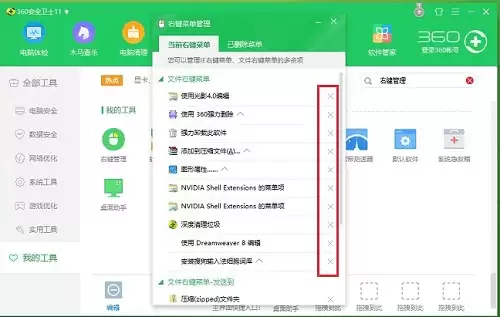
万一误删了某个未来可能需要的菜单项也不必担心。在“右键管理”工具中,通常存在一个“已删除菜单”或“恢复区”的选项,你可以随时从这里找回并恢复被删除的项。
方法二:通过注册表编辑器手动删除
如果你更倾向于手动操作,或者所使用的安全软件没有提供此功能,那么直接编辑 Windows 注册表是更根本的解决办法。不过需要提醒的是,修改注册表存在一定风险,操作前建议先备份注册表或创建系统还原点。
第一步,按下键盘组合键 Win + R,调出“运行”对话框。在输入框中键入 regedit,然后点击“确定”或直接按回车。
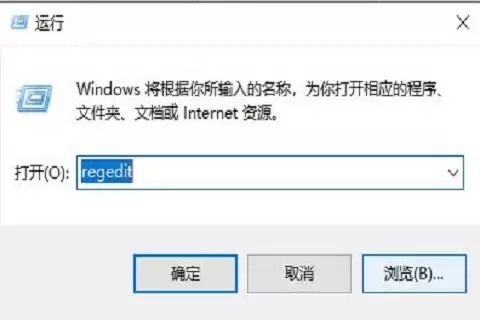
这将打开注册表编辑器。首先,你需要定位到特定的分支。在左侧树状目录中,找到并展开 HKEY_CLASSES_ROOT 这一项。
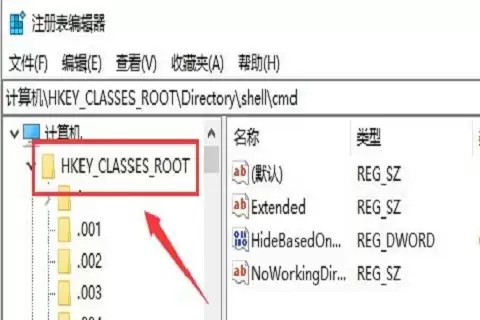
接着,在 HKEY_CLASSES_ROOT 下,找到名为 Directory 的文件夹。由于项目众多,它可能位于列表较下方的位置。找到后,依次展开 Directory -> shell。
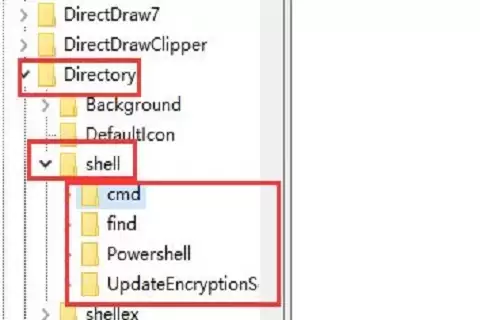
现在,你在“shell”文件夹下看到的子项,就对应着文件资源管理器里文件夹右键菜单的大部分选项。右键点击你想要删除的那个项目,选择“删除”即可。
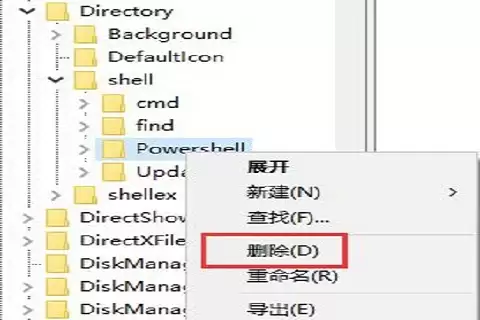
完成修改后,关闭注册表编辑器。通常更改会立即生效,如果发现右键菜单没有变化,可以尝试重启“Windows 资源管理器”进程,或者直接重启电脑。
总而言之,第一种方法借助工具,安全且省心;第二种方法直接彻底,适合有一定经验的用户。根据自己的习惯任选其一,就能让右键菜单重新变得清爽高效。


