
Windows 10系统更新究竟该关闭还是开启?这无疑是许多用户心中的困扰。一方面,系统更新能及时提供安全补丁与新功能;另一方面,偶尔出现的新Bug或更新失败,也让人十分头疼。近期,甚至有用户反映更新服务被莫名禁用,导致无法正常更新。如果你也面临类似烦恼,别担心,以下两种方法能帮你彻底掌控Windows 10更新的开关权限。
方法一:通过系统服务禁用Windows更新
此方法直接针对Windows Update服务进行设置,操作步骤清晰直观,适合所有Windows 10用户。
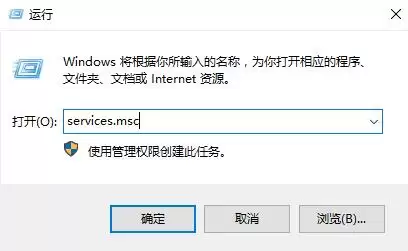
第一步:同时按下键盘上的 Win + R 组合键,快速打开“运行”窗口。

第二步:在输入框中输入 services.msc 并按下回车键,即可打开“服务”管理界面。
第三步:在服务列表中找到名称为 Windows Update 的服务。建议按名称排序,它通常位于字母W开头的部分,向下滚动即可找到。
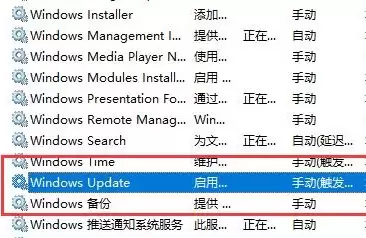
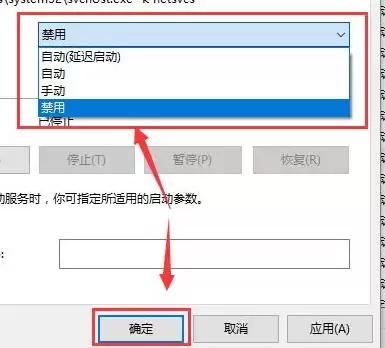
第四步:双击该服务打开属性窗口,在“常规”选项卡中将“启动类型”更改为 禁用,最后点击“确定”保存配置。完成此设置后,Windows Update服务将不再自动运行。
方法二:通过组策略编辑器精细控制Windows更新
如果你使用的是Windows 10专业版、企业版或教育版,组策略编辑器能提供更精细的更新管理选项。
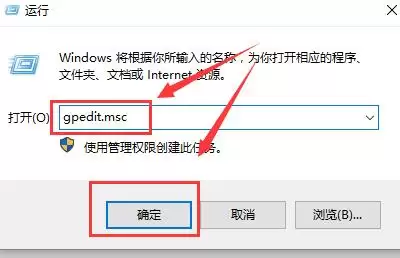
第一步:同样按下 Win + R 打开运行框,这次输入命令 gpedit.msc,回车打开本地组策略编辑器。
第二步:在左侧的树状目录中,依次展开 计算机配置 > 管理模板 > Windows组件。
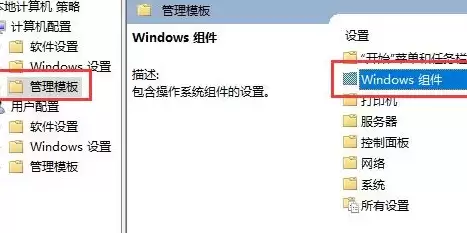
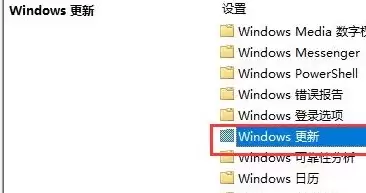
第三步:在“Windows组件”下,找到并点击 Windows更新 文件夹。
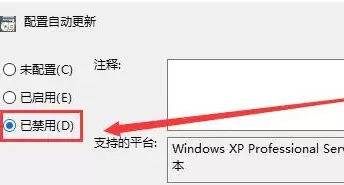
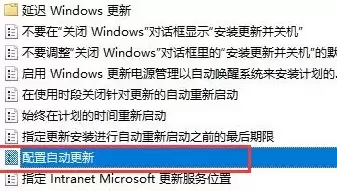
第四步:在右侧的策略设置列表中,找到并双击 配置自动更新。
第五步:在弹出的窗口中,选择左上角的 已禁用,然后依次点击下方的“应用”和“确定”。设置完成后,系统的自动更新功能即被关闭。
通过上述任意一种方法,你都能根据自身需求灵活开启或关闭Windows 10的自动更新功能。需要提醒的是,长期关闭系统更新可能使电脑面临安全风险,建议在特定不需要更新的时期(如重要工作阶段)临时禁用,并在必要时及时恢复更新,以保障系统安全。


