
如今的打印机早已不再是单纯的“吐纸”设备,扫描功能几乎已经成为标配。然而,对于许多Windows 10用户来说,如何让电脑与打印机配合完成扫描操作,仍然是一个常见的小困扰。别担心,下面这份清晰的操作指南,将帮你快速掌握在Win10系统下进行扫描的方法。
Win10打印机扫描的操作步骤
整个流程非常直观,只需按照以下步骤操作即可:
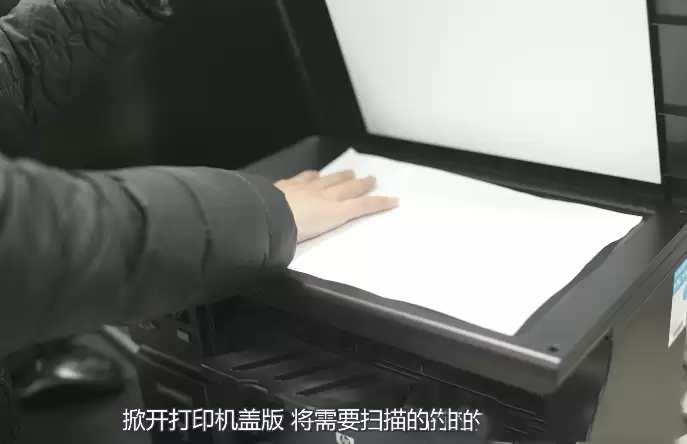
第一步:放置待扫描文件
掀开打印机的扫描盖板,将需要扫描的那一面文件平整朝下放置在玻璃面板上,然后轻轻合上盖板。
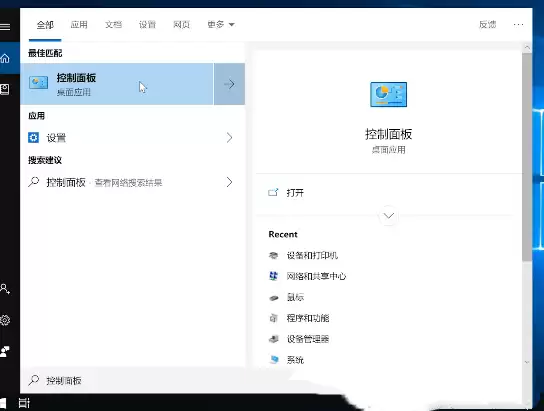
第二步:打开控制面板
按下键盘上的 Win + S 组合键,调出搜索栏,输入“控制面板”,然后在搜索结果中点击“控制面板桌面应用”。
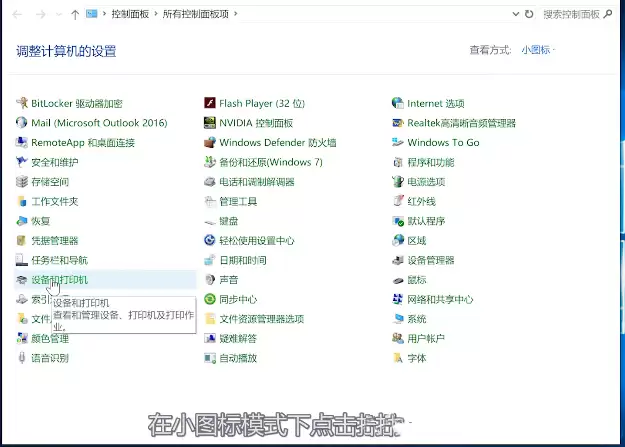
第三步:进入设备和打印机设置
在控制面板右上角将“查看方式”切换为“小图标”。接着,在调整计算机的设置区域中,找到并点击“设备和打印机”。
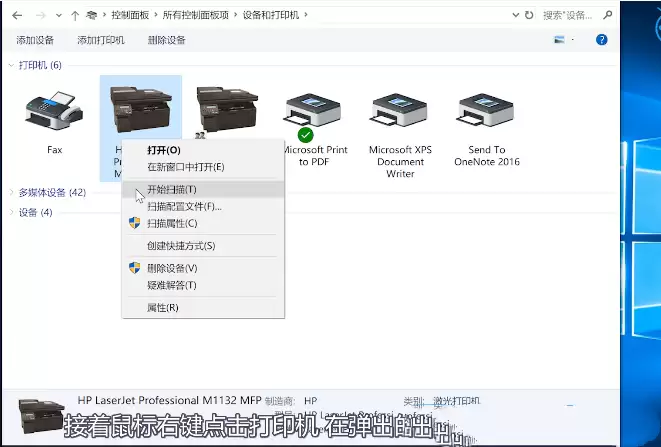
第四步:启动扫描功能
在设备和打印机列表中,找到你的打印机图标,右键点击它,从弹出的菜单里选择“开始扫描”。
第五步:执行扫描操作
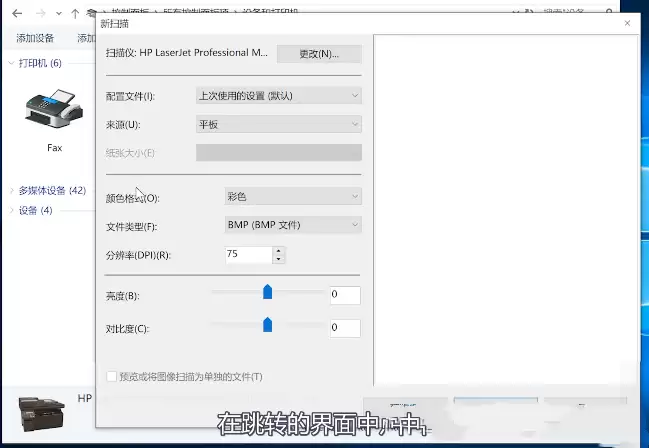
此时会弹出一个新的扫描窗口,直接点击右下角的“扫描”按钮,打印机便会开始工作。
第六步:预览与导入文件
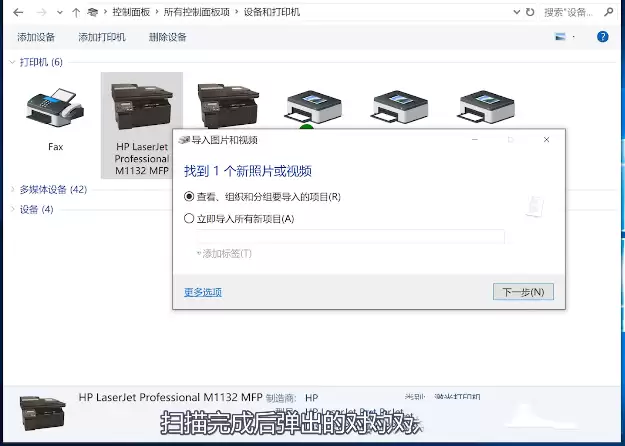
扫描完成后,系统将进入“导入图片和视频”界面。建议勾选“查看、组织和分组要导入的项目”,这样你可以先预览扫描效果,确认无误后,再点击“下一步”。
第七步:完成导入
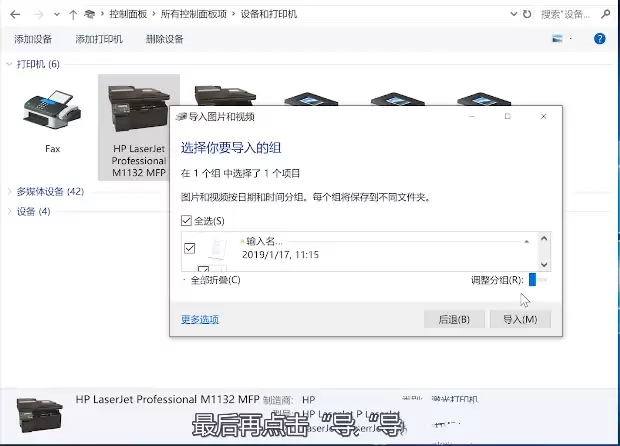
最后,选择你想要导入的扫描文件组,点击“导入”,文件便会保存到你指定的位置(默认是“图片”文件夹下的“已扫描的文档”),整个流程就顺利结束了。
扫描遇到故障?试试这个修复方法
如果点击“开始扫描”后毫无反应,或者扫描功能无法正常使用,很可能是Windows的打印后台处理程序(Print Spooler)出现了临时故障。别着急,按照以下步骤重置一下,通常就能解决问题。
1. 停止打印服务
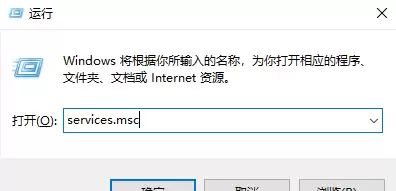
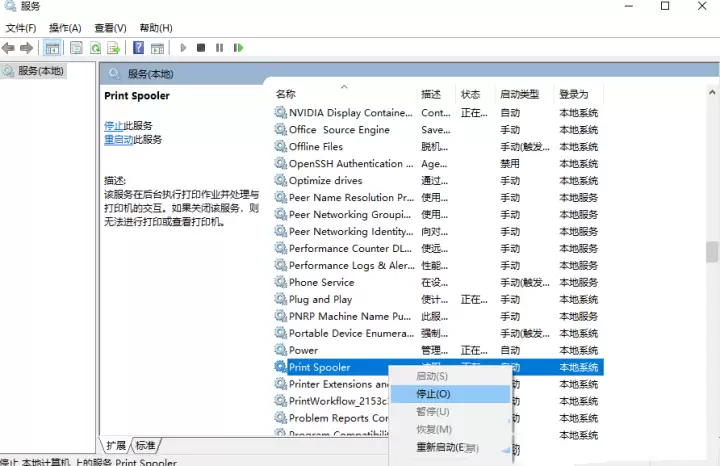
按下 Win + R 键打开“运行”窗口,输入 services.msc 并回车,打开服务管理器。在列表中找到“Print Spooler”服务,右键点击它,选择“停止”。
2. 清空打印队列文件夹
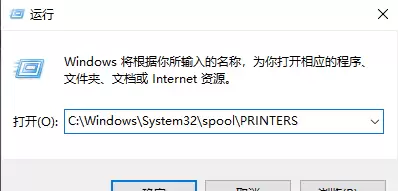
再次打开“运行”窗口(Win+R),输入路径 C:\Windows\System32\spool\PRINTERS 并回车。
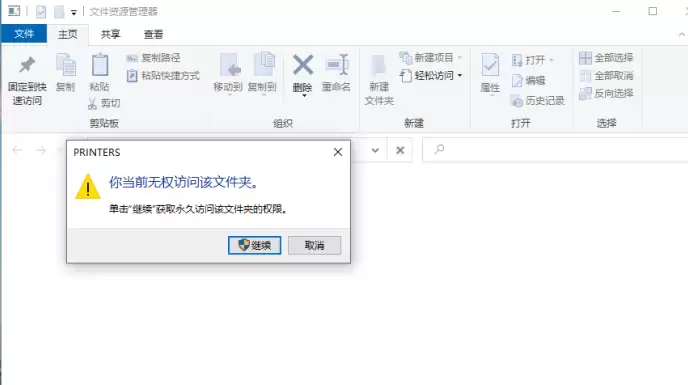
此时系统可能会提示权限不足,直接点击“继续”以获取永久访问权限。
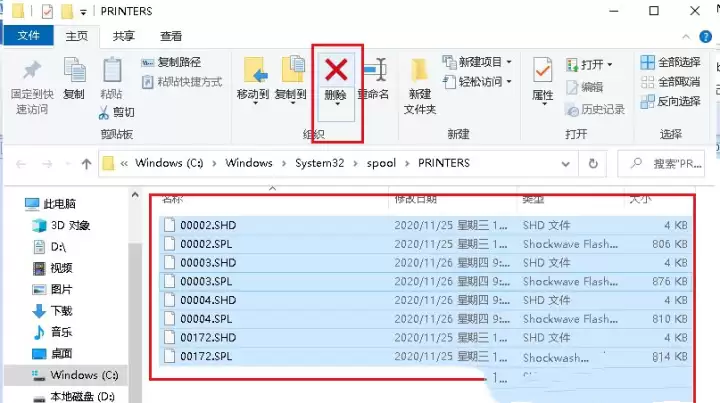
进入该文件夹后,将其中的所有文件全部删除。这个操作会清空卡住的打印和扫描任务队列。
3. 重启并设置打印服务
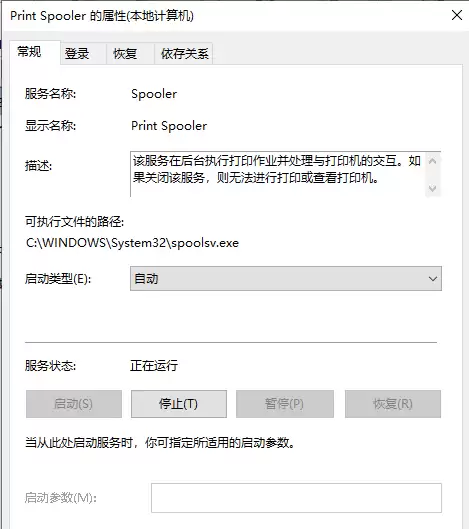
回到刚才的“服务”窗口,双击“Print Spooler”服务。
在属性窗口中,将“启动类型”设置为“自动”,然后点击“启动”服务,最后点击“确定”保存设置。
完成以上操作后,重启电脑,再尝试使用打印机的扫描功能,问题通常就会迎刃而解了。


