
在剪映中制作1:1视频时,突然出现黑边框确实很影响观感。原本完整的画面要么被硬生生裁切,要么上下左右留下黑边,怎么看都不协调。其实解决这个问题并不复杂,调整几个关键设置,基本就能消除黑边框。
首先检查视频比例是否为真正的1:1
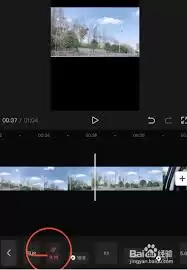
第一步,务必确认你导入的视频原始比例就是正方形。黑边框的常见原因在于视频本身并非1:1——比如手机拍摄的16:9横屏或9:16竖屏,放入1:1画布自然会出现黑边。在导入剪映前,先查看视频属性,确认比例是否正确。如果原始比例就不对,后续再怎么调整也是徒劳。
尝试使用裁剪功能
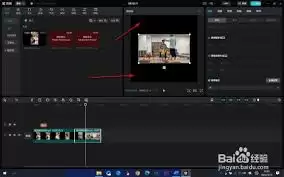
如果比例正确但仍有黑边框?那就直接进行裁剪操作。进入剪映编辑界面,选中视频轨道,在底部操作栏找到“裁剪”。拖动裁剪框,将黑边框部分裁掉,让画面填满整个屏幕。注意不要裁剪过度,以免切掉视频主体——除非你刻意追求艺术效果,否则保持核心内容的完整性是最低要求。
调整画布大小也是一个有效方法
选中视频后,点击界面上方的“画布”选项,其中提供了“画布大小”设置。将宽度和高度改为相同数值,即1:1比例。这样原本黑边框的区域会被扩展填充,画面自然变得完整。同时,你可以顺手选择一个合适的背景颜色,让整体视觉效果更加协调——例如纯白、纯黑,或者与视频色调搭配的渐变色,效果会好很多。
注意导出时的分辨率适配
不同设备、不同平台的屏幕分辨率各不相同,有时黑边框是导出设置引起的。在导出视频前,务必检查分辨率选项。尽量选择与目标平台或设备匹配的分辨率——比如发布到手机端,就选适合手机屏幕的分辨率;如果是发布到某些特定社交媒体,它们对视频尺寸也有各自偏好。这一步看似简单,但往往能避免后续返工。
最后别忘了预览检查一遍
以上方法都试过后,花点时间从头到尾完整观看一遍视频。确认黑边框彻底消失,画面比例和内容都符合预期。如果仍存在小瑕疵,比如某段裁剪后构图失衡,或背景颜色搭配不协调,顺手微调一下即可,不会太麻烦。
这几个操作执行起来都不难,关键是要按正确顺序操作——先检查原始比例,再考虑裁剪或调整画布,最后设定分辨率。按照这个思路,1:1视频的黑边框基本都能解决,视频画面自然也就干净利落多了。


