
在剪映中灵活调整素材排列顺序,是让视频节奏更流畅、叙事更有层次的高频技能,无论你是新手还是进阶玩家,掌握这一操作都能大幅提升剪辑效率与成片质量。下面我们就来一步步拆解如何轻松完成素材顺序的重排。
第一步:导入素材并熟悉时间轴布局
打开剪映App或电脑端软件,点击“开始创作”进入项目编辑界面。接着,通过相册或本地文件夹选中你需要的视频、图片或音频片段,一次可导入多个素材。导入成功后,所有素材会按照添加顺序自动平铺在底部的时间轴轨道上,形成一个横向排列的片段序列。你可以在时间轴上滑动预览,快速浏览每个片段的缩略图与时长信息。
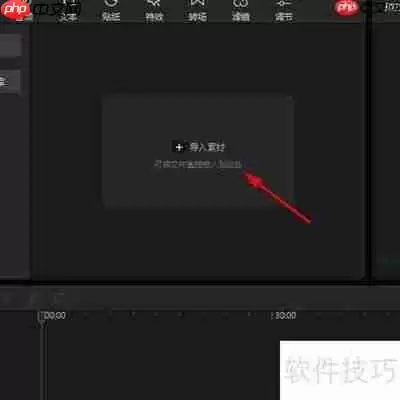
此时时间轴上的每个矩形块代表一个独立素材,默认位于主轨道(视频轨道)。若你的项目包含多个轨道(如画中画、贴纸、字幕等),请先确保你要调整的素材位于同一主轨道上,否则拖动逻辑会略有不同。
第二步:长按拖动实现顺序调整
想要移动某个素材的位置,只需用手指(或鼠标)长按目标片段的缩略图约1秒。当素材周围出现白色高亮边框,并伴随上下或左右箭头图标时,说明已进入可拖动状态。保持按压不放,沿时间轴水平方向拖动该片段到你期望的新位置——比如将第三段视频移到第一段前面,直接拖到第一段左侧即可。
? 小提示: 拖动过程中时间轴上会出现一条蓝色或白色的竖线,指示即将插入的精确位置。松开手指后,系统会自动重新排序,其他素材会相应前移或后移,不会丢失任何内容。如果项目中有多个视频片段,建议先关闭“吸附”功能(如果你不熟悉吸附逻辑),避免因自动对齐导致误插。
第三步:利用预览功能验证效果
调整完顺序后,点击播放器上的预览按钮从头或从当前位置播放。剪映内置播放器响应迅速,可以让你即时感受素材顺序变动对情绪表达、信息递进和节奏把控带来的影响。如果发现某个片段放在当前位置显得突兀或逻辑不顺,只需重复第二步的长按拖动操作,反复微调直到满意为止。
- 建议开启自动回弹预览(部分版本支持循环播放),方便对比调整前后的差异。
- 对于长项目,可以分段预览:将时间轴指针拖到特定位置再播放,节省时间。
- 注意检查音频是否与画面匹配:如果移动了带音频的视频片段,声音也会跟随移动,务必确认语音、音乐、音效的衔接自然。
第四步:善用转场强化段落衔接
单纯调整顺序有时会让相邻镜头显得生硬。为了营造更连贯的视觉过渡,可以在素材之间添加剪映内置的转场效果(如淡入淡出、滑动、缩放、闪光等)。操作方法:点击两个素材中间的“转场”按钮(白色方块),从转场库中选择你喜欢的动画,调整时长(0.1秒到几秒不等)。恰当的转场能大幅提升作品的专业度与沉浸感,尤其适合Vlog、旅拍、宣传片等场景。
重点提醒: 调整素材顺序后,原先添加的转场效果可能会丢失或错位,建议在所有排序工作完成后再统一添加转场,避免重复操作。另外,避免使用过于花哨的转场(如炫光、扭曲)破坏叙事严肃性,根据视频风格匹配即可。
常见问题
- Q1:如何同时移动多个素材(批量调整顺序)?
A:剪映目前不支持直接多选拖动。但你可以先将需要移动的素材组合成“复合片段”(选中多个右键/长按选“创建复合片段”),整体拖到新位置,再解复合还原。或者依次逐个移动,注意顺序逻辑。 - Q2:调整顺序后不小心错了,如何撤销?
A:点击工具栏的“撤销”按钮(左箭头图标)或使用快捷键 Ctrl+Z(Win) / Cmd+Z(Mac),可连续撤销多次操作。如果已保存并退出,则无法恢复,建议养成随时保存草稿的习惯。 - Q3:为什么长按素材时没有出现白色边框,拖不动?
A:可能原因:①素材被锁定(轨道左侧有锁头图标,需点击解锁);②当前处于“文本”或“贴纸”轨道,误操作了非视频素材;③软件版本过低,建议更新至最新版。 - Q4:移动素材后,原来添加的关键帧动画会受影响吗?
A:会受到影响。关键帧的位置是相对于素材本身的,移动素材在时间轴上的起点后,关键帧的时间点也会随之偏移。如果关键帧是用于位置、缩放等变化,建议在顺序锁定后再微调参数。 - Q5:如何把素材从主轨道移到子轨道(比如画中画)?
A:长按素材拖动到上方/下方的其他轨道即可。但注意子轨道通常用于叠加画面,移动后原位置的空白需手动填补。若要单纯改变主轨道顺序,请保持在同一轨道拖动。
仅需一个简单的长按+拖拽动作,你就能高效完成素材排序的自由调度。无论是记录日常的碎片剪辑,还是精心策划的短片制作,合理编排素材顺序都是提升故事表现力的关键一步。现在就去试试吧,用别具一格的镜头语言讲述属于你的精彩故事!


