
剪映剪辑虽然流畅便捷,但偶尔遇到黑屏、花屏等显示故障,确实令人困扰。别担心,以下这些排查步骤,基本能帮你快速解决剪映显示异常问题。
检查设备状态与更新剪映版本
先不要急于归咎于剪映,先检查一下你的设备——存储容量是否充足?运行内存是否被其他应用占用过多?当设备资源不足时,剪映在加载素材或渲染预览时容易出现卡顿、黑屏甚至花屏现象。此外,请确保剪映已升级至最新版本。官方会定期发布更新,修复兼容性漏洞,及时升级通常就能解决剪映显示异常的问题。
确认导入素材的完整性和格式兼容性
剪映黑屏或花屏有时源于素材文件本身。逐一检查导入的视频、音频和图片:它们能否正常播放?文件是否已损坏?格式是否符合剪映推荐(例如MP4、MOV、AAC)?非标准编码、高比特率或特殊封装的文件,剪映解析时容易出错。建议替换一段正常素材进行测试——如果仅特定素材出现问题,基本可确定是素材原因,重新导出或转换格式即可解决。
清除剪映缓存与临时文件
长期使用剪映后,本地会积累大量缓存和临时工程数据。这些文件一旦损坏或过多,会导致程序响应变慢,甚至渲染失败。前往系统设置的“应用管理”,找到剪映,点击“清除缓存”——请注意,此操作不会删除你的项目文件,仅清理预览缓存和缩略图。清理完成后重启剪映,观察黑屏或花屏现象是否改善。
重启剪映与终端设备
方法简单却常被忽视——完全退出剪映,然后重启剪映,同时将手机或电脑也重启一次。这样做可以释放被占用的图形资源和内存,重置GPU加速状态,效果显著。由临时冲突导致的剪映显示异常,通常重启后即可消失。
联系剪映官方技术支持
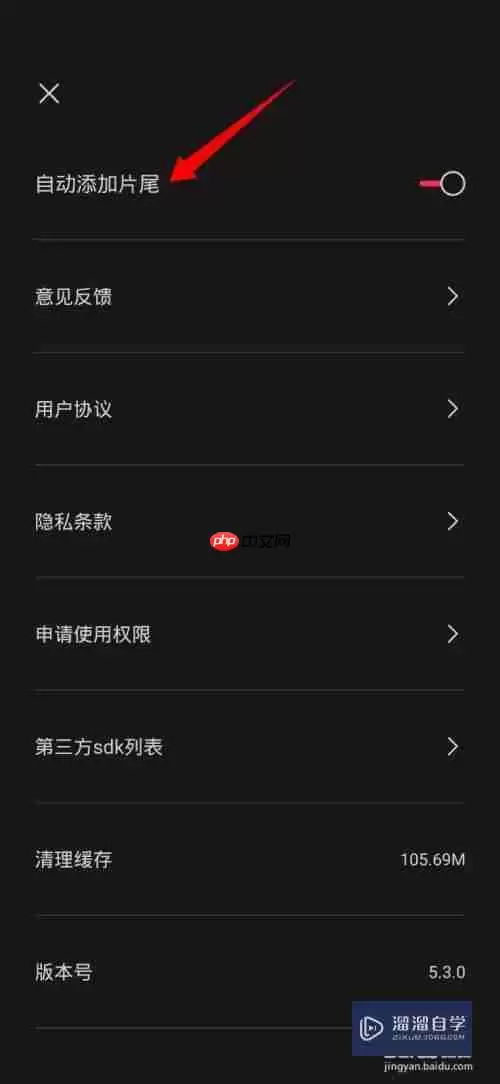
如果以上方法均无效,建议联系剪映官方客服寻求帮助。在App内通过【我的】→【帮助与反馈】入口,提交详细的问题描述:包括出错场景(例如导入特定素材后立即黑屏)、设备型号、系统版本、剪映版本以及是否开启硬件加速等信息,越详细越好。此外,也可以前往剪映官网社区与其他用户交流经验,通常能更快获得解决方案。
总之,剪映黑屏或花屏并非无法解决的难题。按照上述步骤耐心排查,绝大多数情况都能顺利解决。希望这些方法能助你快速恢复创作状态,继续用剪映制作出精彩作品。