
一、基础使用
首先来了解 codex 这款 AI 编程助手的核心布局——三栏设计:任务区、对话窗口和多功能区域,分工明确,即使初次接触也能快速上手,操作体验直观流畅。
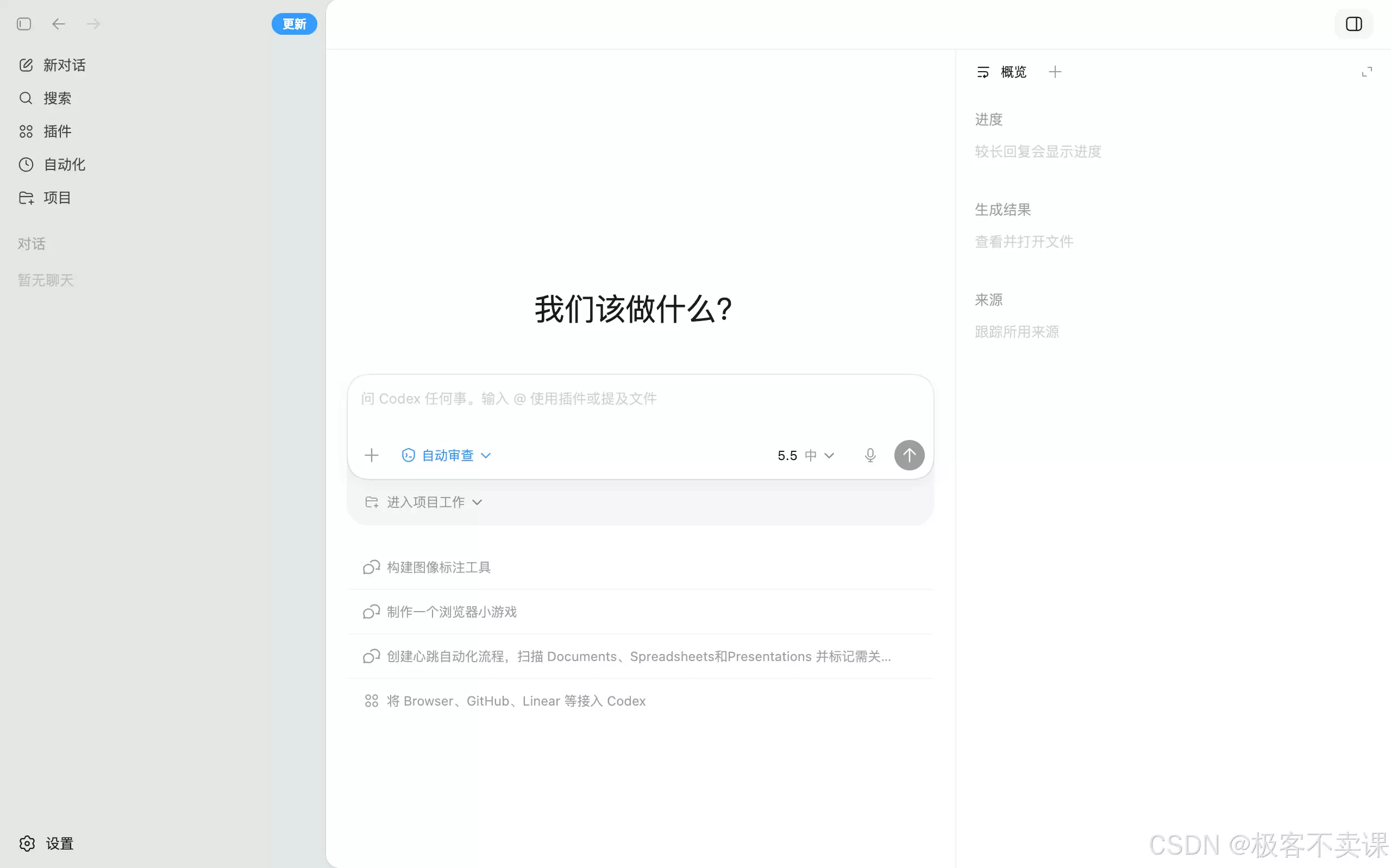
新建项目
具体操作十分简单:使用 codex 打开一个已创建好的文件夹,随后在对话窗口直接描述你希望完成的任务,AI 便会自动响应并执行。
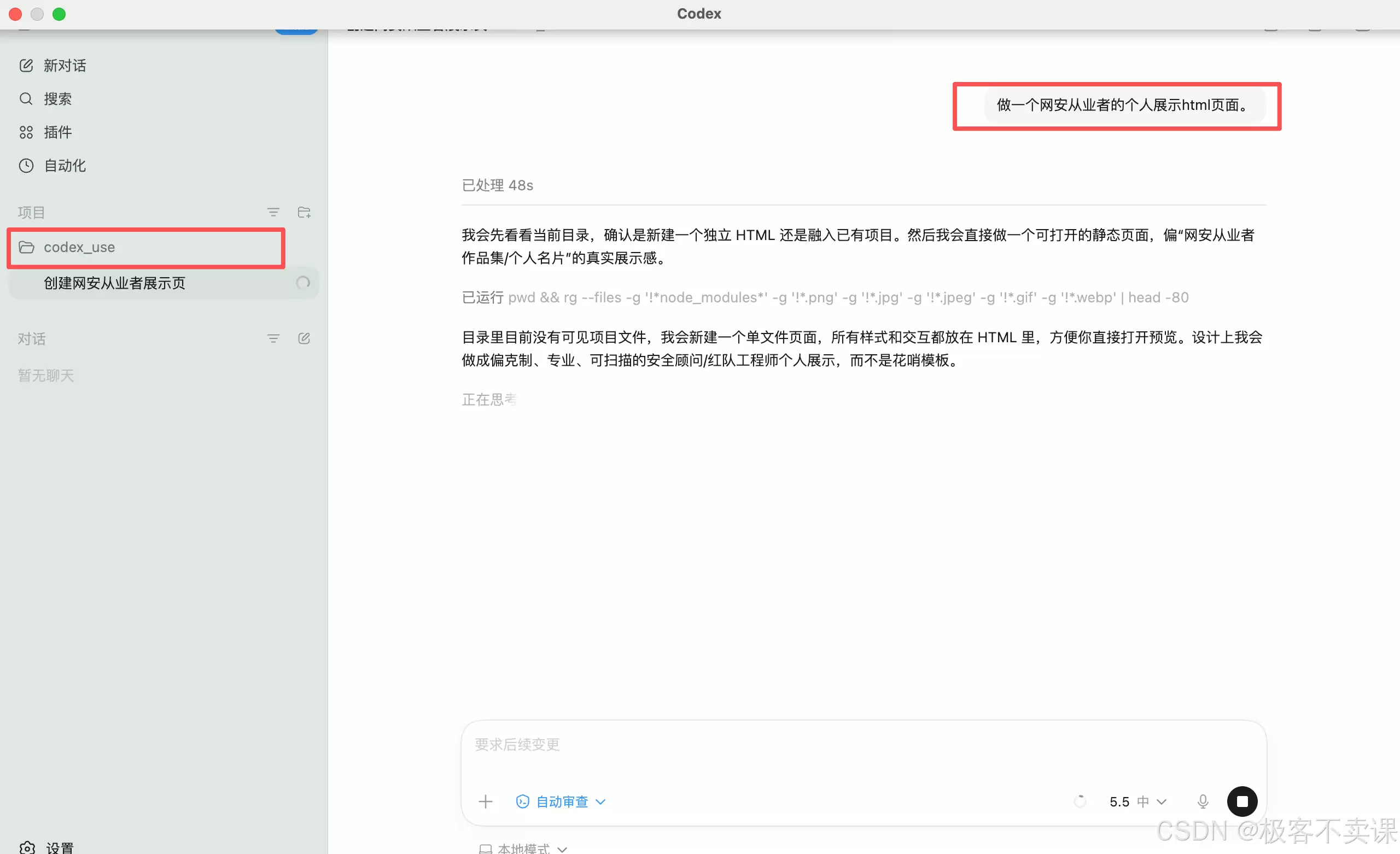
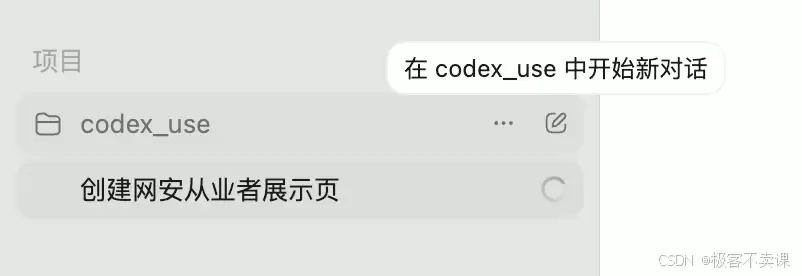
在已有项目中开启新对话
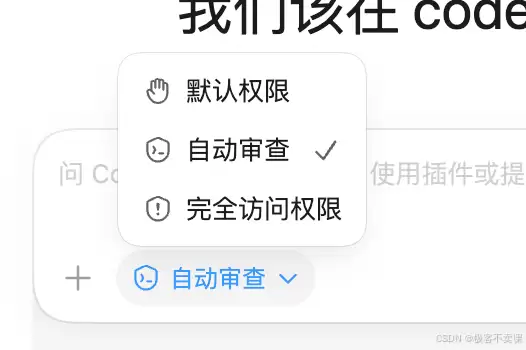
权限管理
在权限管控方面,codex 采用沙箱机制来管理文件——具体来说,它会将整个项目文件夹视为一个独立的沙箱环境进行所有操作。这意味着两件事:第一,它无法修改沙箱之外的文件;第二,禁止联网。这种设计本质上是在操作系统层面为 AI 划定安全边界,从根源上限制了潜在风险,确保代码和数据安全。
自动审查模式
在安全层面,codex 还会调用一个小模型进行实时审查,判断当前操作是否属于高风险行为。这个机制就像是配备了一位自动安检员,始终监控着每一步操作,有效防范意外。
二、计划模式
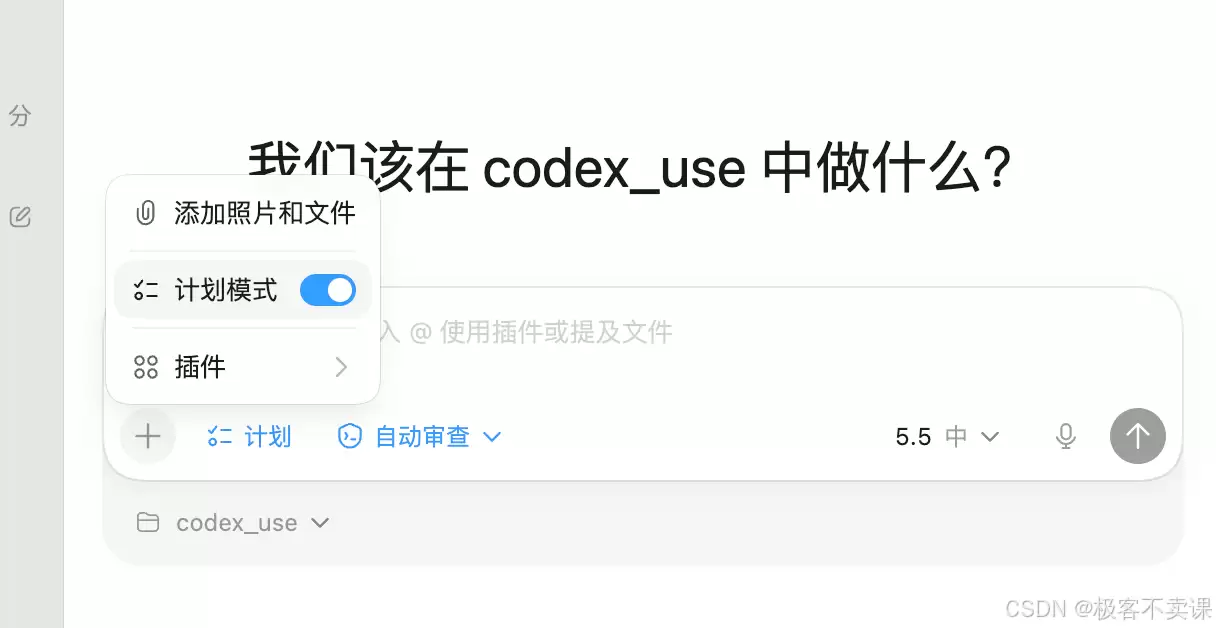
开启计划模式后,codex 的行为逻辑会发生一个有趣的变化:它不再是直接动手操作,而是先花时间生成一份执行计划,然后才按计划逐步执行。更人性化的是,在生成计划的过程中,它还会主动与我们沟通、确认方案,确保方向不出偏差,提升任务执行的准确性与可控性。
三、代码管理
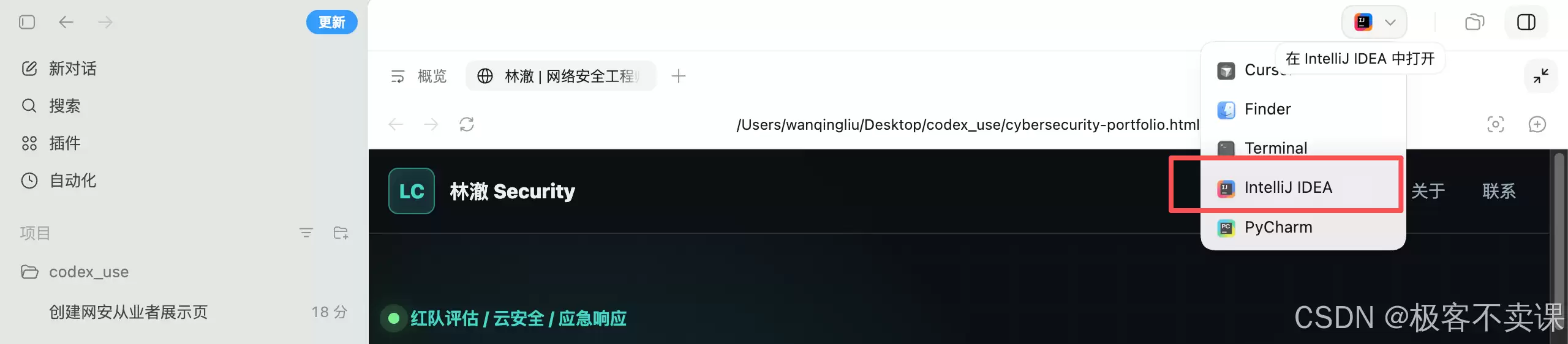
需要注意的是,codex 本身并不提供文件修改或编辑功能。正确的工作流程是:先把项目初始化为 Git 仓库,然后用本地 IDE 打开代码进行后续操作。这种方式让代码版本管理更加规范,也便于团队协作。
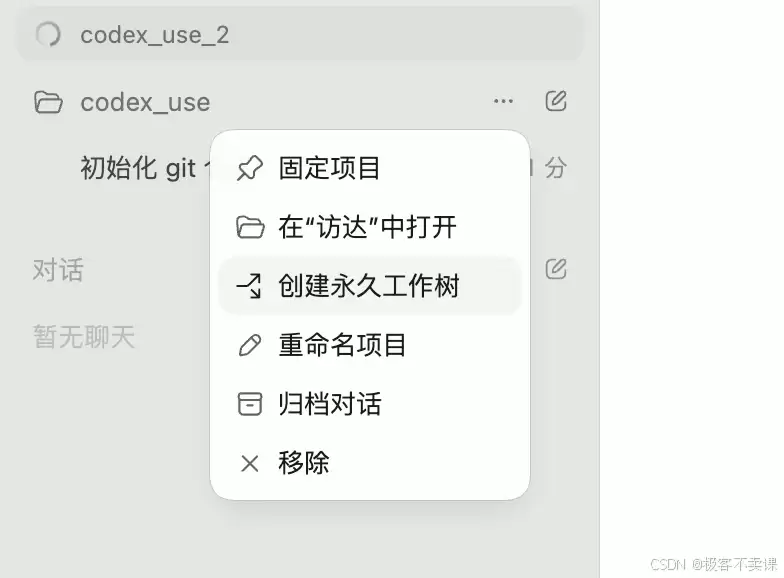
一旦初始化为 Git 文件,还可以通过创建工作树的方式来创建项目的备份——这样一来,就能同时运行两个任务,互不干扰,大幅提升开发效率。
四、记忆系统
当上下文长度过长时,就不得不开启新对话。但问题在于,一旦切换对话,AI 对之前的记忆就完全空白了,需要我们重新描述背景。这时候,就需要为 codex 增加一个记忆系统,实现上下文的持续保留。
项目 AGENTS.md
做法很简单:在项目根目录下新建一个 AGENTS.md 文件。
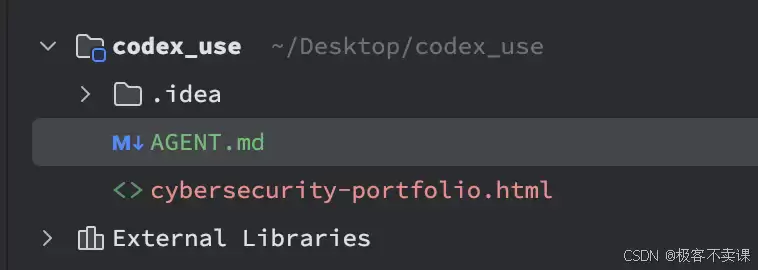
然后让 codex 通读整个项目,把关键信息写入 AGENTS.md。这样一来,下次 codex 开始工作时,它会自动读取这个文件,快速找回上下文,避免重复解释。
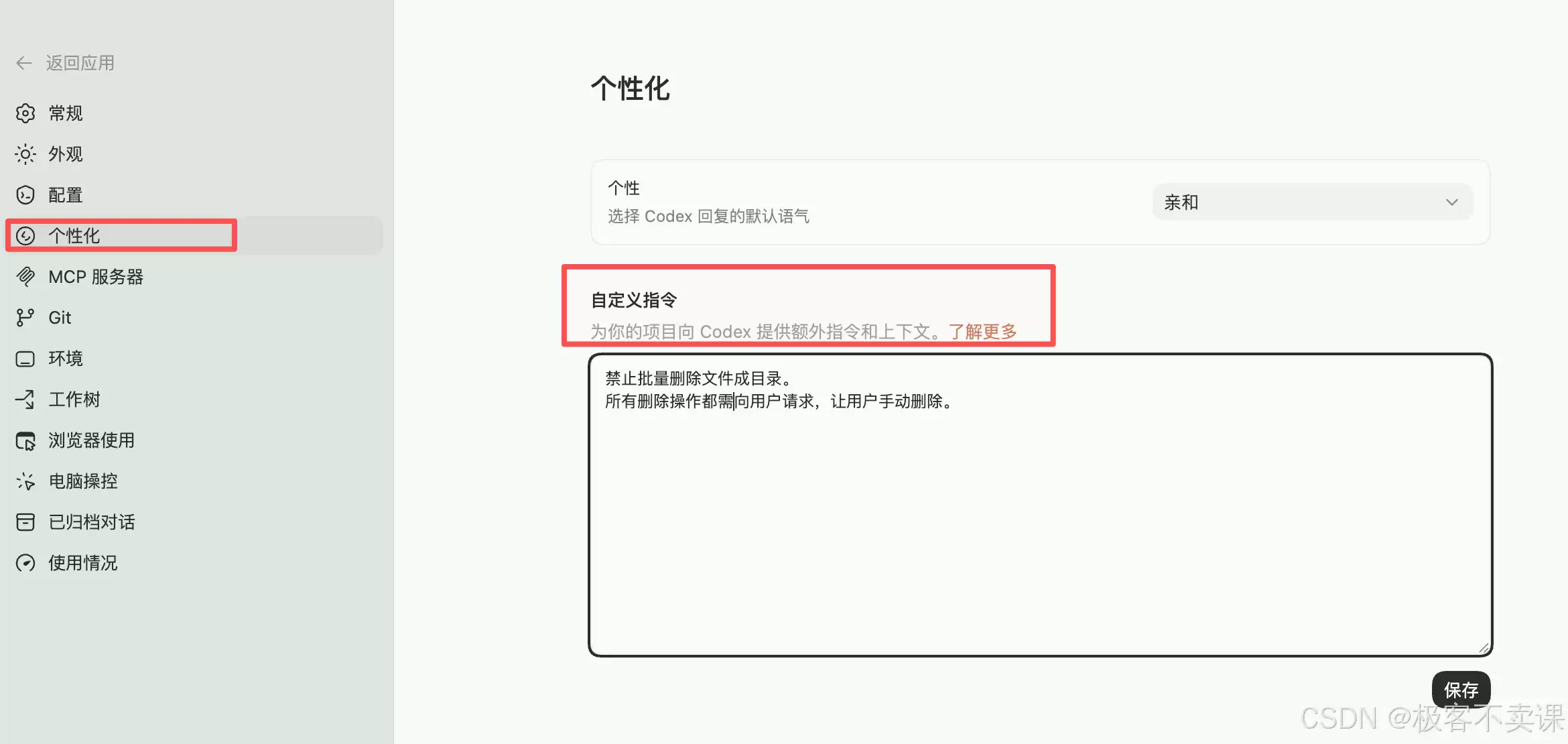
全局提示词
五、插件
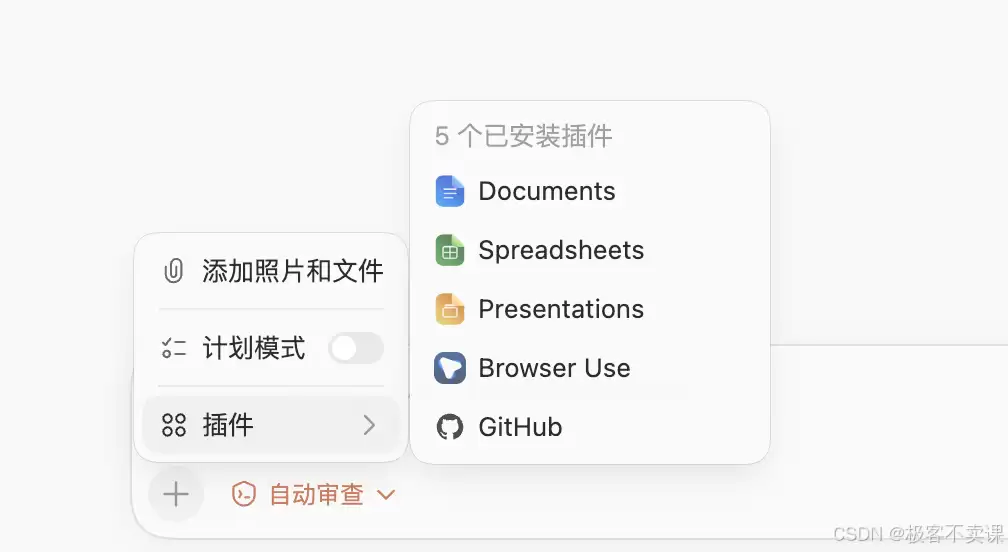
插件机制也很直接——第三方软件为 codex 开发的软件包,安装后即可扩展功能,满足更多个性化需求。
六、自动化
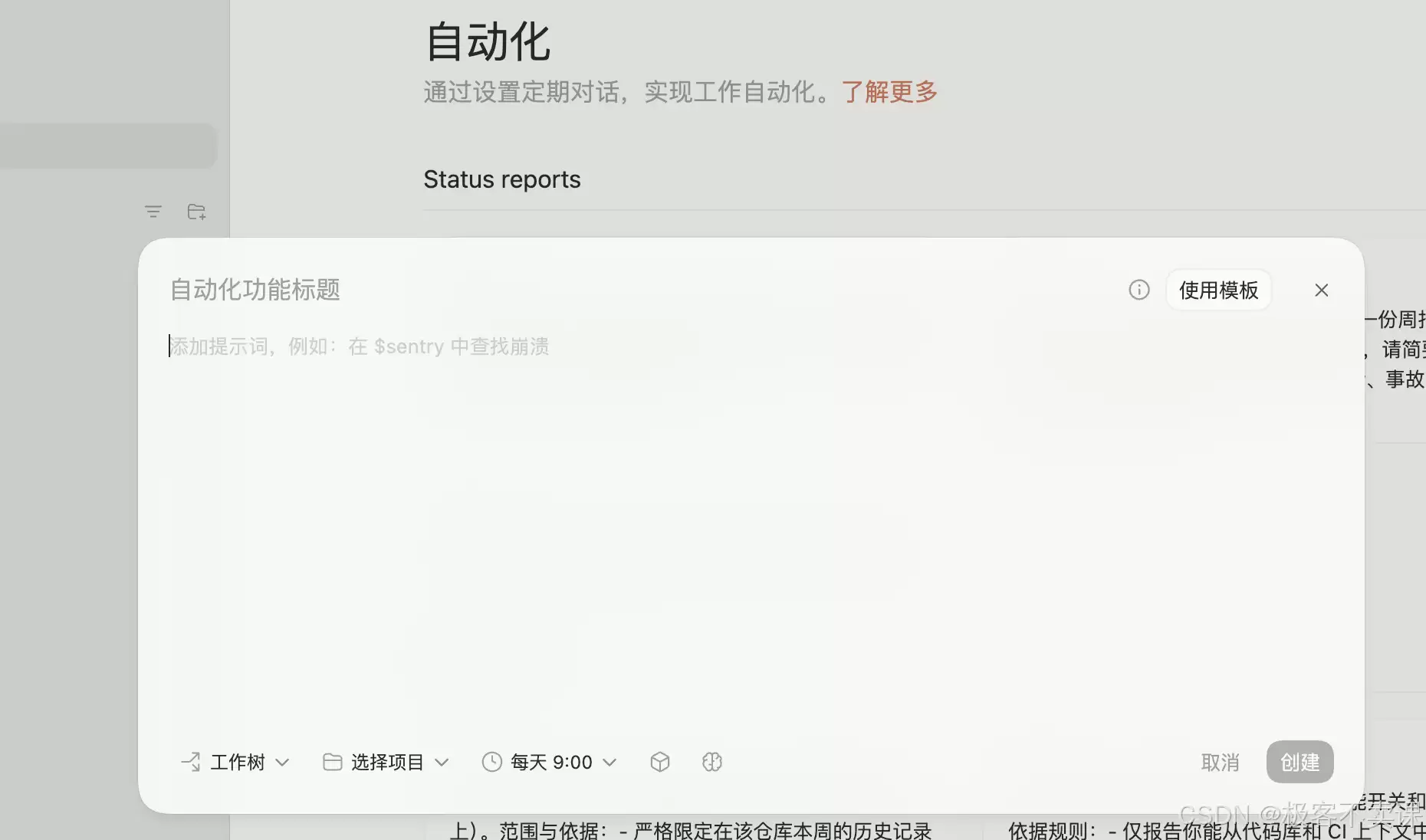
自动化功能类似于定时任务,设定好规则后,codex 就能按计划执行特定操作,实现无人值守的自动工作流。
七、SKILLS
SKILLS 可以理解为 AI Agents 的技能包,目的是让 AI 在工作过程中更高效、更稳定。下面介绍几种获取和使用 SKILLS 的途径。
1. 使用 codex 插件商店中的 skills
第一步,先安装 remotion 插件。
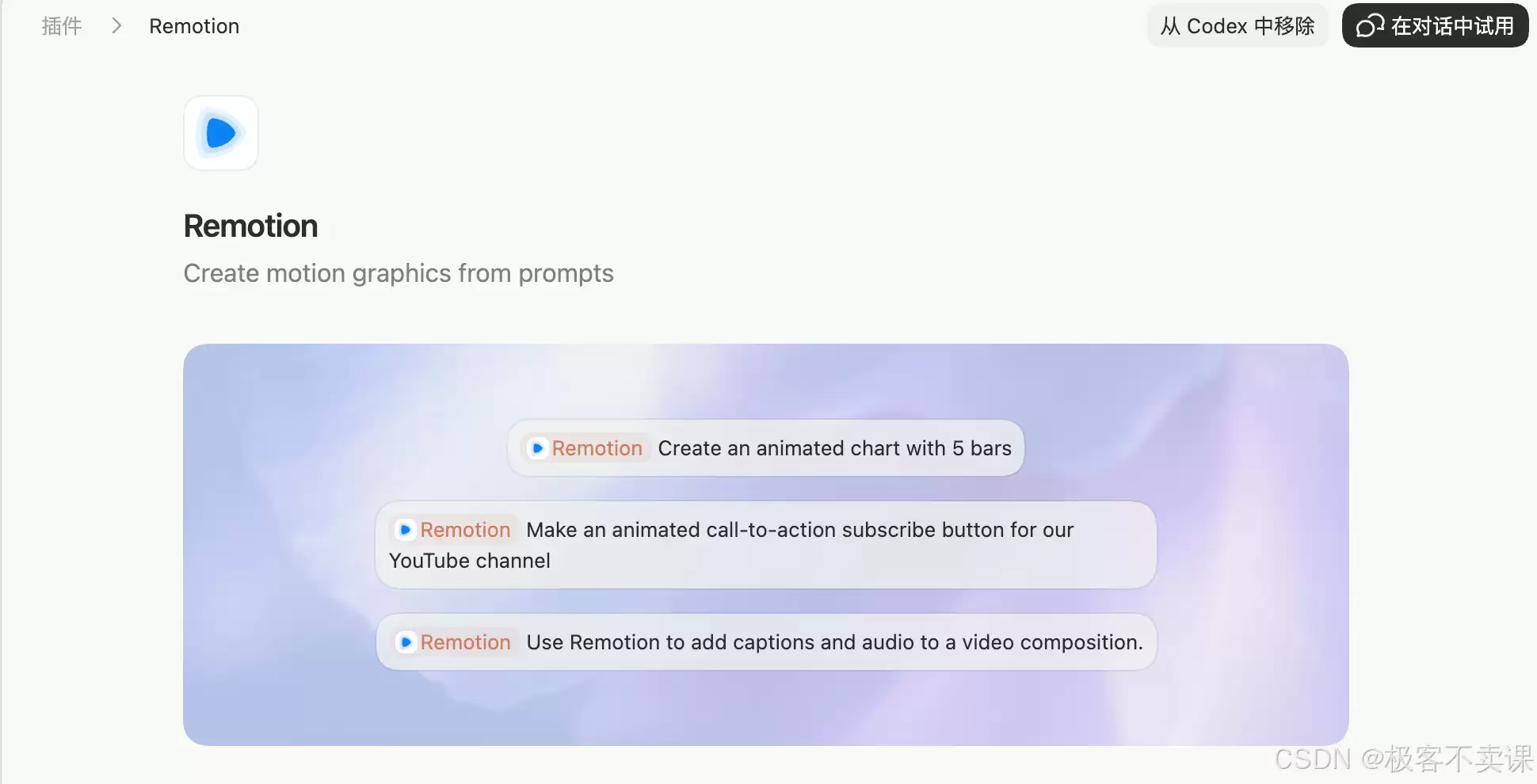
接着,新建一个项目文件夹,在对话中用“/”符号唤起 SKILL 选择列表。
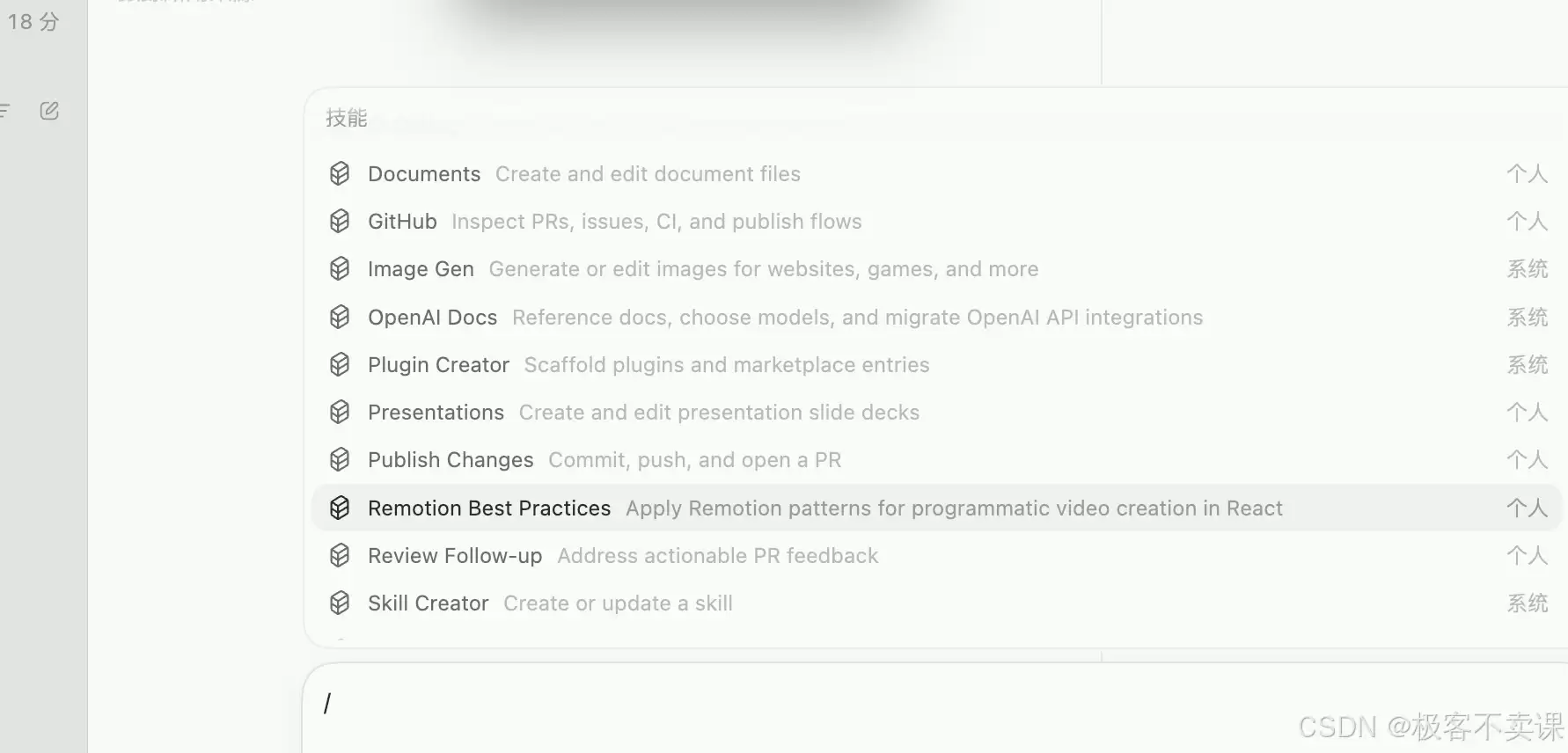
最后,输入你要完成的任务即可。
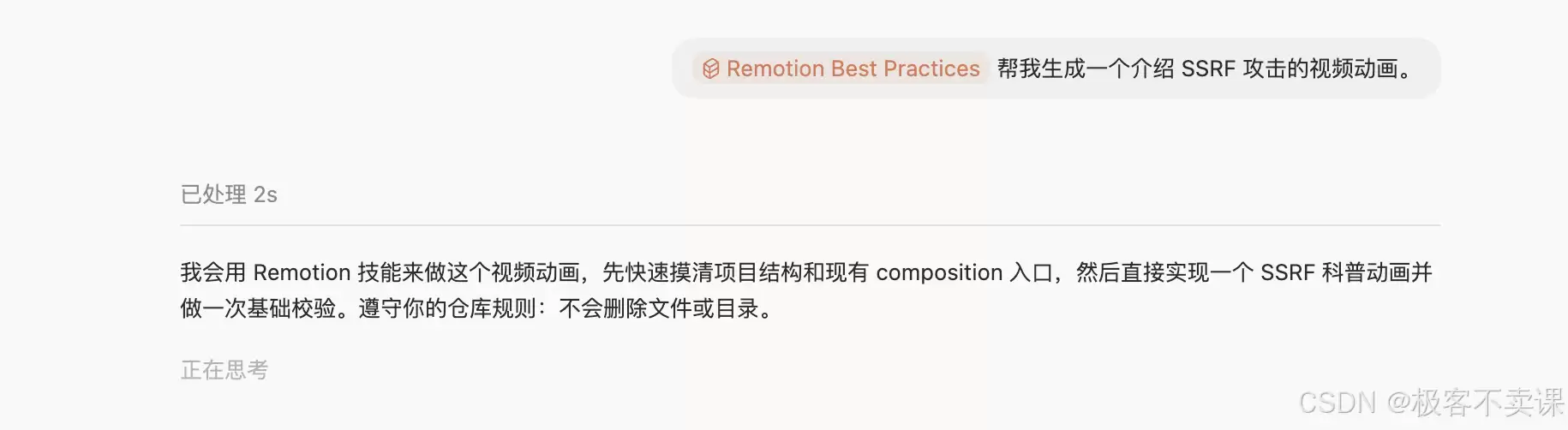
2. 使用 github 上的第三方 skills
下载好第三方 SKILL 后,需要进行手动配置:在项目文件夹下新建一个 .codex 子文件夹,然后在该子文件夹内新建 skills 子文件夹,将下载并解压后的 SKILL 放入其中。
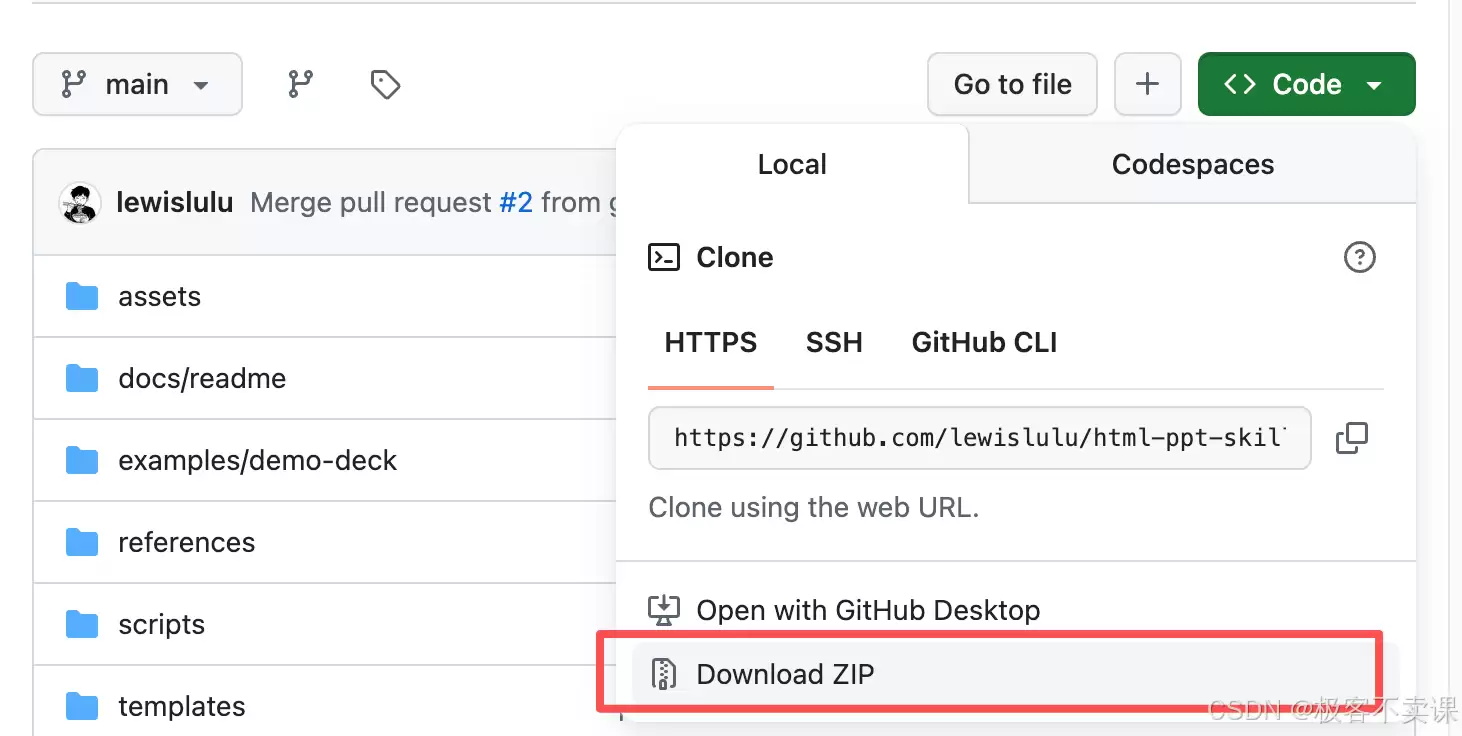
之后,在 codex 中添加新项目并启用该 SKILL 即可。这里需要特别提醒一下:在 Mac 电脑上,系统可能不会自动分配文件权限,需要手动执行一条命令来授权:
chmod -R 755 ~/.codex/skills
3. 新建 skill
当然,你也可以自己动手创建一个全新的 SKILL,发挥更多自定义空间,打造专属技能。



